Содержание статьи

Одной из частых задач при работе с таблицами в Excel является нумерация строк с учётом пропусков пустых ячеек. Стандартная нумерация начинается с единицы и продолжает нумерацию без учета пустых строк, что может привести к путанице при анализе данных. Для корректного создания порядкового номера, исключая пустые строки, необходимо использовать несколько эффективных методов, доступных даже для пользователей без глубоких знаний формул.
Первый метод основывается на использовании формул, которые проверяют содержимое ячеек на пустоту. Используя условие IF и функцию COUNTA, можно создать формулу, которая будет нумеровать только те строки, где есть данные, пропуская пустые. Например, формула в ячейке может выглядеть так: =IF(A2<>«»,COUNTA($A$2:A2), «»). Эта формула будет нумеровать строки, начиная с первой строки, игнорируя пустые.
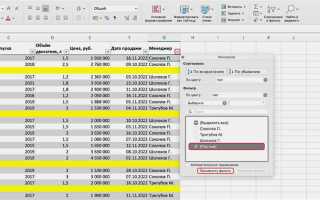
Второй метод предполагает использование фильтрации данных. В случае, если в таблице присутствуют пустые строки, можно сначала применить фильтр для исключения пустых ячеек, а затем выполнить нумерацию на оставшихся строках. Такой подход удобен при работе с большими объемами данных, где важно отфильтровать не только пустые строки, но и возможные дубликаты.
Каждый из этих методов позволяет эффективно решить задачу нумерации с пропуском пустых строк, повышая удобство работы с большими таблицами и обеспечивая корректную обработку информации.
Как настроить автоматическую нумерацию с учётом пустых ячеек
1. В первой строке, где должна появляться нумерация, введите формулу, которая будет проверять, пуста ли ячейка в соответствующем столбце. Например, если ваши данные начинаются с ячейки A2, то в ячейку B2 можно ввести следующую формулу:
=ЕСЛИ(СЧЁТЗ(A2)=0;»»;СЧЁТ(СЕГМЕНТ(B$2:B2)))
Эта формула делает следующее: она проверяет, пустая ли ячейка A2. Если ячейка пуста, результатом будет пустое значение. Если ячейка содержит данные, формула считает количество строк с данными, начиная с первой строки в столбце B и до текущей строки, исключая пустые.
2. Для копирования формулы на весь столбец, выделите ячейку с формулой и потяните за нижний правый угол до последней строки данных. Таким образом, Excel автоматически пронумерует все строки, пропуская те, где в столбце A нет данных.
3. Если вы хотите, чтобы нумерация начиналась заново после каждой новой группы данных, можно дополнительно использовать условие для разделения данных. Например, если в столбце C есть метки, по которым вы хотите группировать данные, можно добавить ещё один слой логики, чтобы нумерация сбрасывалась при смене метки.
4. Для повышения наглядности можно добавить условное форматирование, выделяя строки с числовыми значениями. Это поможет визуально отделить нумерацию от пустых строк, если они продолжаются после каждой новой группы данных.
Таким образом, с помощью формул и условного форматирования вы легко настроите автоматическую нумерацию строк в Excel, пропуская пустые ячейки. Это обеспечит вам точную и последовательную нумерацию, независимо от количества пустых строк в таблице.
Формулы для нумерации строк без учёта пустых значений
В Excel можно создать нумерацию строк, которая игнорирует пустые ячейки. Это позволяет автоматически пронумеровать только заполненные строки. Для этого используется комбинация стандартных функций Excel.
Одной из эффективных формул для нумерации строк является использование функции СЧЁТЕСЛИ в сочетании с функцией ЕСЛИ. В ячейке, где должна появляться нумерация, можно использовать следующую формулу:
=ЕСЛИ(ЯЧЕЙКА("содержимое", A2)<>"", СЧЁТЕСЛИ($A$2:A2, "<>") , "")
Также можно использовать формулу на основе функции СЧЁТЗ для автоматической нумерации по заполняемым строкам:
=ЕСЛИ(A2<>"", СЧЁТЗ($A$2:A2), "")
Для большей гибкости формулу можно адаптировать под различные диапазоны и условия. Например, чтобы игнорировать не только пустые ячейки, но и ячейки с пробелами, можно использовать формулу:
=ЕСЛИ(И(A2<>"", СТРОЧН(ПРОПУСК(A2))<>""), СЧЁТЕСЛИ($A$2:A2, "<>"), "")
Используя эти подходы, вы можете легко организовать нумерацию строк, игнорируя пустые значения, что значительно упрощает работу с данными в Excel.
Использование функции «ПРОСМОТР» для пропуска пустых строк
Функция «ПРОСМОТР» в Excel позволяет создавать нумерацию строк с пропуском пустых ячеек. Это полезно, если необходимо составить список или таблицу с порядковыми номерами, игнорируя пустые записи.
Применение функции «ПРОСМОТР» состоит в том, чтобы найти индекс следующей заполненной ячейки, пропуская пустые строки. Это можно сделать в сочетании с функциями «ЕСЛИ» и «МАКС» для более гибкой настройки.
Рассмотрим пошагово, как реализовать такой подход:
- Допустим, у вас есть данные в столбце A, и вы хотите пронумеровать строки в столбце B, игнорируя пустые строки.
- В ячейке B1 напишите формулу: =ЕСЛИ(ПУСТО(A1);»»;ПРОСМОТР(2;1/(A$1:A1<>«»);СТРОКА(A$1:A1)-СТРОКА(A$1)+1))
- Протяните формулу вниз по столбцу B, чтобы нумерация продолжалась по всем строкам, пропуская пустые ячейки.
Таким образом, функция «ПРОСМОТР» позволяет эффективно обходить пустые строки, сохраняя корректную нумерацию только для заполненных ячеек. Это решение можно адаптировать для различных вариантов работы с данными в Excel.
Автоматическое обновление нумерации при удалении строк
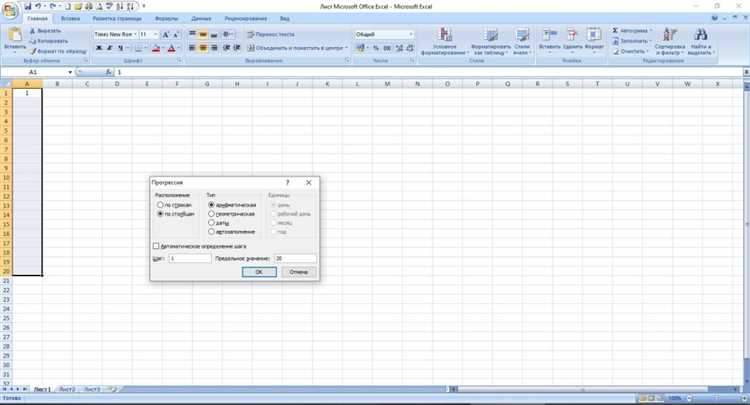
Для обеспечения корректной нумерации в Excel при удалении строк можно использовать формулы, которые автоматически обновляют порядковые номера без необходимости вручную пересчитывать их. Это особенно полезно в случаях, когда строки с данными могут быть удалены или перемещены, но нумерация должна оставаться последовательной, игнорируя пустые ячейки.
Один из самых простых и эффективных способов добиться этого – использование функции СЧИТАТЬЕСЛИ в комбинации с условием. Например, для нумерации с пропуском пустых ячеек в столбце A, можно использовать следующую формулу:
=СЧИТАТЬЕСЛИ($A$1:A1,»<>«)
Эта формула считает количество непустых ячеек в диапазоне от A1 до текущей ячейки. При удалении строк Excel автоматически пересчитает количество значений и присвоит правильный номер следующей строке, не нарушая последовательность.
Если нужно, чтобы нумерация начиналась с определённого числа, например, с 1 или с другого значения, просто добавьте к формуле необходимое смещение. Например, для начала с 10 используйте:
=СЧИТАТЬЕСЛИ($A$1:A1,»<>«)+9
Таким образом, нумерация будет автоматически обновляться при удалении строк, без необходимости вручную изменять формулы в других ячейках.
Для более сложных сценариев, где нужно отслеживать только определённые данные (например, по определённому критерию), можно адаптировать формулу, добавив дополнительные условия с помощью функции ЕСЛИ. Пример:
=ЕСЛИ(УМОВИЕ,»Значение для нумерации»,»»)
В этом случае, при удалении строк, которые не удовлетворяют условию, нумерация остаётся неизменной только для тех данных, которые соответствуют заданным критериям.
Использование этих формул гарантирует, что нумерация будет автоматически обновляться при изменении данных, что значительно упрощает работу с большими массивами информации в Excel.
Нумерация только видимых строк после применения фильтров
После применения фильтра в Excel только видимые строки остаются в списке, и это может создавать проблему при нумерации. Стандартные способы нумерации учитывают все строки, включая скрытые. Чтобы избежать этого, нужно использовать формулы, которые будут корректно считать только видимые строки.
Один из самых простых методов – использование функции SUBTOTAL. Она позволяет выполнять расчёты только по видимым строкам после применения фильтра. Например, для нумерации можно использовать формулу, которая будет возвращать номер строки для каждого видимого элемента.
Пример формулы:
=SUBTOTAL(3, $A$2:A2)
Эта формула работает следующим образом: функция SUBTOTAL с аргументом 3 рассчитывает количество непустых строк в диапазоне, игнорируя скрытые строки. Параметр $A$2:A2 указывает диапазон, по которому будет происходить подсчёт. Как только данные фильтруются, только видимые строки будут учтены в расчёте.
Важно, что если фильтр удаляет строки (например, скрывает по критериям), нумерация продолжится только для оставшихся строк. Таким образом, при применении фильтра не возникает путаницы, и нумерация остаётся логичной.
Кроме того, можно использовать условное форматирование для выделения строк с номерами, чтобы улучшить восприятие данных. Применение фильтров и корректная нумерация работают вместе, повышая эффективность работы с таблицами в Excel.
Проблемы с дублирующимися номерами и их решение
Когда в Excel пронумерованы строки с пропусками, пользователи часто сталкиваются с проблемой дублирования номеров. Это происходит, когда используются стандартные методы нумерации, такие как заполнение ячеек с помощью автозаполнения или функции ПОИСКПОЗ, при этом пропущенные строки получают повторяющийся номер. Проблема усугубляется, если пропуски в данных встречаются в произвольном порядке, а не только между последовательными строками.
Для того чтобы избежать дублирования номеров, можно использовать формулы, которые корректно учитывают пропуски. Например, для создания уникальных номеров, пропуская пустые строки, полезна комбинация функций ЕСЛИ и СЧЁТЕСЛИ. Эта формула проверяет наличие данных в строке и увеличивает номер только для строк с данными, игнорируя пустые.
Пример формулы: В ячейке B2 (если нумерация начинается с этой ячейки) можно использовать следующую формулу: =ЕСЛИ(А2<>«»;СЧЁТЕСЛИ($А$2:$А2; «»); «»). Эта формула подсчитывает количество непустых ячеек в столбце A и при этом избегает повторения номеров.
Важно помнить, что нумерация может сбиться, если данные перемещаются или добавляются новые строки. Для этого целесообразно использовать абсолютные ссылки на диапазоны, чтобы формулы сохраняли корректную логику работы.
Другим методом является использование вспомогательных столбцов для хранения промежуточных значений. Например, можно добавить столбец, который будет содержать порядковые номера, игнорируя пустые строки. При этом можно использовать формулу с динамическими диапазонами, таким образом обеспечив корректность нумерации при добавлении или удалении данных.
Чтобы минимизировать возможность ошибок в номерах, рекомендуется применять фильтры и условное форматирование. Это позволяет выделять строки с дублирующимися номерами, если они возникнут из-за неверных данных или ошибок в формулах.
Советы по форматированию чисел в нумерации Excel
Правильное форматирование чисел в нумерации Excel улучшает восприятие данных и упрощает работу с большими объемами информации. Чтобы числа отображались так, как вам нужно, воспользуйтесь следующими рекомендациями:
- Выравнивание чисел: Чтобы числа выглядели аккуратно, используйте выравнивание по правому краю. Для этого выберите нужные ячейки и установите выравнивание по правому краю через вкладку «Главная» в Excel.
- Использование числового формата: Для отображения чисел в определенном формате используйте стандартные числовые стили, такие как «Число», «День/Месяц/Год» или «Процент». Чтобы избежать ошибок, выбирайте формат, который соответствует типу данных в колонке.
- Цифры с ведущими нулями: Если вам нужно отобразить числа с ведущими нулями (например, для нумерации или кодов), используйте пользовательский формат. Перейдите в «Формат ячеек» и введите формат типа «00000», чтобы получить количество ведущих нулей, соответствующее длине числа.
- Удаление лишних десятичных знаков: Для округления чисел до нужного количества знаков после запятой выберите формат «Число» и укажите количество десятичных знаков. Для округления до целого выберите 0 знаков после запятой.
- Использование разделителей: Если вы работаете с большими числами, полезно включить разделитель тысяч. Для этого в настройках числового формата включите разделитель разрядов, и числа будут отображаться с запятыми или пробелами, в зависимости от региона.
- Использование условного форматирования: Чтобы выделить определенные числа, используйте условное форматирование. Например, можно выделить все числа больше 1000 жирным шрифтом или изменить цвет фона для чисел, которые превышают заданный порог.
- Форматирование чисел с разными единицами: При работе с большими величинами, такими как деньги или проценты, используйте специальные символы. Для валюты используйте формат с символом валюты ($, €, ₽), а для процентов добавляйте знак «%».
Применение этих рекомендаций улучшит визуальное восприятие данных и сделает их более удобными для анализа и обработки.
Вопрос-ответ:
Как в Excel пронумеровать строки, пропуская пустые?
Чтобы пронумеровать строки в Excel, пропуская пустые, можно использовать формулу с условием. Например, в ячейку A1 введите формулу: `=ЕСЛИ(B1<>«»;СЧЁТ(НЕПУСТ(С1:C1));»»)`. Эта формула будет считать только те строки, в которых есть данные, и пропускать пустые. Не забудьте затем протянуть формулу по столбцу.
Можно ли автоматически пронумеровать строки в Excel, пропуская пустые?
Да, в Excel можно использовать функцию СЧЁТЕСЛИ, чтобы автоматически пронумеровать строки и пропускать пустые. Например, если данные находятся в столбце A, вы можете в ячейку B1 ввести формулу: `=ЕСЛИ(A1<>«»;СЧЁТЕСЛИ($A$1:A1; «<>«) ; «»)`. Эта формула будет увеличивать номер только для непустых ячеек, пропуская пустые.
Какая формула в Excel поможет пронумеровать только те строки, которые не пустые?
Чтобы пронумеровать только непустые строки в Excel, можно использовать формулу с функцией СЧЁТЕСЛИ. Пример формулы для строки 1: `=ЕСЛИ(A1<>«»;СЧЁТЕСЛИ($A$1:A1;»<>«);»»)`. Это позволит в каждой строке отображать номер, если ячейка в столбце A не пуста, и оставлять ячейку пустой, если строка пустая.
Как можно пронумеровать только заполненные строки, если данные содержатся в разных столбцах?
Если данные распределены по нескольким столбцам, например, по столбцам A и B, можно использовать следующую формулу в столбце C для нумерации: `=ЕСЛИ(ИЛИ(A1<>«»;B1<>«»);СЧЁТЕСЛИ($A$1:B1;»<>«);»»)`. Она будет проверять, если хотя бы одна ячейка в строке не пуста, и пронумерует эту строку, пропуская пустые.
Почему не работает нумерация в Excel при использовании функции СЧЁТЕСЛИ?
Если функция СЧЁТЕСЛИ не работает должным образом, возможно, проблема в диапазоне, который вы используете. Убедитесь, что в формуле правильно указаны абсолютные или относительные ссылки, а также проверьте, что данные не содержат скрытых пробелов или других символов, которые могут влиять на результат. Попробуйте также использовать функцию СЧЁТ для числовых значений или проверку через ИЛИ для текстовых данных, чтобы учесть все возможные варианты.

 Загрузка...