Содержание статьи

Папка Sent в Outlook хранит все отправленные сообщения и выполняет функцию контроля коммуникаций. Она позволяет быстро отслеживать, какие письма были отправлены, кому и с каким содержанием. Доступ к этой папке особенно важ для бизнес-пользователей, где необходимо фиксировать переписку для отчетности и соблюдения корпоративных стандартов.
Каждое письмо в папке Sent содержит точные метаданные: время отправки, адрес получателя и копии (Cc и Bcc), что упрощает поиск и сортировку по дате, теме или адресату. Рекомендуется регулярно проверять эту папку на предмет ошибок в адресах или содержания сообщений, чтобы своевременно корректировать коммуникацию.
Использование Sent эффективно с функциями Outlook, такими как категории, флаги и правила пересылки. Например, автоматически перемещать отправленные письма в отдельные папки по проектам или клиентам позволяет поддерживать структуру и быстро извлекать нужную информацию. Для крупных почтовых ящиков важно периодически архивировать содержимое Sent, чтобы избежать перегрузки и снизить риск замедления работы программы.
Понимание назначения папки Sent помогает не только контролировать отправленные сообщения, но и оптимизировать рабочие процессы, предотвращать потерю информации и обеспечивать прозрачность коммуникаций внутри организации.
Как найти папку Sent в разных версиях Outlook

В Outlook папка Sent (Отправленные) используется для хранения всех исходящих сообщений. Местоположение этой папки зависит от версии программы и типа учетной записи.
Outlook 2016, 2019 и Microsoft 365
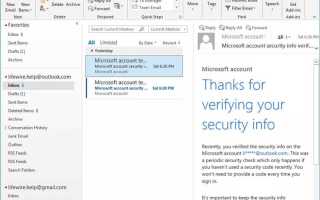
- Откройте Outlook и перейдите в панель папок слева.
- Для учетных записей Exchange и Microsoft 365 папка обычно отображается под основным почтовым ящиком как «Отправленные». Если папка свернута, нажмите на стрелку рядом с почтовым ящиком.
- Для IMAP-аккаунтов папка может называться «Sent Items» или «Отправленные», и она будет синхронизироваться с сервером. Если папка отсутствует, проверьте настройки синхронизации: Файл → Параметры учетной записи → Настройки учетной записи → Изменить → Дополнительно → Папки IMAP.
Outlook 2013
- Панель навигации слева содержит структуру всех папок. «Отправленные» находится под именем вашего почтового ящика.
- Если используется несколько учетных записей, каждая имеет собственную папку «Отправленные». Убедитесь, что выбрана нужная учетная запись перед поиском.
Outlook 2010
- В меню слева раскройте список папок нужной учетной записи.
- Папка «Sent Items» расположена сразу под «Входящие». Для IMAP она может находиться в разделе «Корзина» или «Папки сервера».
Outlook для Mac
- Откройте приложение и выберите учетную запись в боковой панели.
- Найдите папку «Отправленные» под названием учетной записи. Для IMAP она синхронизируется с серверной папкой Sent.
- Если папка не отображается, нажмите «Учетные записи» → выберите нужную → «Дополнительно» → вкладка «Папки» и назначьте папку для исходящих сообщений.
Outlook в вебе (Outlook.com и OWA)
- Войдите в свою учетную запись через браузер.
- В левом меню откройте «Отправленные» под списком папок. Если папка свернута, нажмите «Еще» для отображения всех папок.
- Для нескольких учетных записей в веб-интерфейсе каждая учетная запись имеет собственную папку «Отправленные».
Во всех версиях Outlook можно быстро найти папку Sent через поиск: введите «отправленные» или «sent» в поле поиска и выберите соответствующую папку из результатов.
Какие письма автоматически сохраняются в папке Sent
В папке Sent Outlook сохраняет все исходящие письма, отправленные с использованием стандартной функции «Отправить». Это включает письма, отправленные вручную с вашего основного аккаунта, а также через подключённые почтовые ящики и учетные записи Exchange, IMAP или Outlook.com. Письма, отправленные через правило «Автоматически отправлять» или с использованием макросов и скриптов, также попадают в папку Sent, если не отключена опция сохранения копий.
Если в письме прикреплены файлы или используются шаблоны Outlook, копия письма с вложениями сохраняется полностью, включая форматирование и адресатов. Письма, отправленные в режиме «Отложенная отправка», сохраняются в папке Sent только после фактической отправки на сервер.
При использовании функции «Ответить» или «Переслать» Outlook сохраняет изменённую версию исходного письма, включая текст ответа и новые вложения, в папке Sent. Письма, отправленные через мобильное приложение Outlook или через веб-интерфейс Outlook on the web, синхронизируются с папкой Sent в настольном клиенте при включенной синхронизации учетной записи.
Если в настройках учетной записи включена опция «Не сохранять копии отправленных сообщений», Outlook не помещает письма в папку Sent. В корпоративных учетных записях Exchange администраторы могут применять политики, которые сохраняют все исходящие письма автоматически, независимо от индивидуальных настроек пользователя.
Как проверить, что письмо действительно отправлено
В Outlook статус отправки письма можно проверить через папку Sent. Если письмо отображается в этой папке, это подтверждает успешную передачу с вашего почтового сервера. Однако присутствие письма в Sent не гарантирует доставку получателю.
Для дополнительной проверки используйте функцию Подтверждение о доставке или Подтверждение о прочтении. В Windows-клиенте Outlook эти опции находятся в меню Параметры при создании письма. После активации, вы получите уведомление, когда письмо достигнет почтового ящика адресата или когда оно будет открыто.
Следите за статусом письма через список Сообщения с отслеживанием в Outlook. Статусы включают: «Доставлено», «Не доставлено», «Прочитано» и «Ошибка». Если уведомление о недоставке приходит, проверьте правильность адреса и ограничения почтового сервера получателя.
В Outlook Web App (OWA) можно проверить отправку через папку Отправленные и открыть письмо для просмотра заголовков. Поле Received указывает время прохождения через почтовый сервер, что подтверждает отправку с вашей стороны.
Для корпоративных почтовых систем на базе Exchange можно использовать журнал отслеживания сообщений. Он предоставляет точные данные о маршрутизации письма, времени доставки и причинах возможных задержек или ошибок.
Настройка хранения отправленных сообщений в Outlook
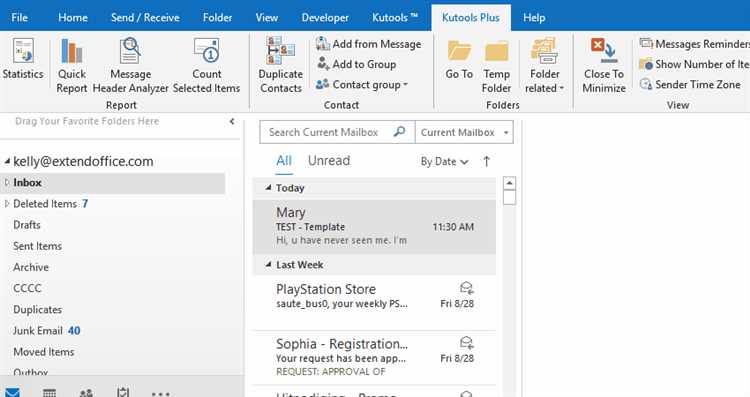
В Outlook по умолчанию все отправленные письма сохраняются в папке Sent Items. Для контроля объема хранения и удобства поиска сообщений можно изменить путь сохранения или установить правила автоматического перемещения.
Чтобы задать отдельную папку для сохранения отправленных писем, откройте Файл → Параметры → Почта → Сохранение сообщений и отметьте опцию Сохранять копии сообщений в выбранной папке. Здесь можно выбрать любую существующую папку или создать новую, например Отправленные – Рабочие, чтобы разделять рабочие и личные письма.
Для пользователей с несколькими учетными записями рекомендуется включить опцию Сохранять отправленные письма на сервере. Это обеспечивает доступ к отправленным сообщениям с других устройств через IMAP или веб-интерфейс Outlook.
Можно настроить автоматическое перемещение отправленных писем с помощью правил. В Параметры → Правила и оповещения → Новое правило создайте условие, например, «Если письмо отправлено на внутренний домен», и задайте действие «Переместить в папку Sent Internal». Это упрощает хранение и поиск писем по категориям.
Для ограничения объема папки Sent Items используйте периодическое удаление старых сообщений. В Параметры → Дополнительно → Автоархивация можно задать, через сколько дней письма будут перемещаться в архивную папку, сохраняя доступ к ним без перегрузки основного хранилища.
Рекомендуется проверять размер папки через Свойства папки → Размер папки и при превышении лимита создавать отдельные подпапки по проектам или месяцам. Это ускоряет работу Outlook и снижает риск потери данных при синхронизации с сервером.
Удаление и перемещение писем из папки Sent
Для удаления письма из папки Sent в Outlook выделите нужное сообщение и нажмите клавишу Delete или выберите команду «Удалить» в верхней панели. Удалённые письма перемещаются в папку «Удалённые», где хранятся до окончательного очищения. При необходимости освобождения места в почтовом ящике рекомендуется периодически очищать эту папку.
Перемещение писем выполняется через функцию «Переместить» на панели инструментов. Можно выбрать любую пользовательскую папку или создать новую для архивации отправленных сообщений. Outlook позволяет перемещать сразу несколько писем с помощью выделения группой или использования комбинации Ctrl+клик.
Для систематизации переписки целесообразно создавать папки по проектам, клиентам или датам. Перемещая письма из Sent в такие папки, сохраняется история отправки и упрощается поиск. Использование правил автоматического перемещения позволяет автоматически распределять сообщения по заданным критериям, например, по получателю или теме письма.
Если требуется восстановить удалённое письмо, откройте папку «Удалённые», выделите сообщение и выберите «Восстановить» или «Переместить» в нужную папку. Outlook сохраняет удалённые письма в течение 30 дней по умолчанию, после чего восстановление становится невозможным без резервной копии.
Поиск нужного письма в папке Sent по дате и получателю

В Outlook папка Sent сохраняет все отправленные сообщения, что позволяет быстро находить нужное письмо. Для точного поиска сначала откройте папку Sent и убедитесь, что выбран режим просмотра «Список».
Чтобы отфильтровать письма по дате, используйте панель поиска в верхней части окна. Введите точный диапазон с помощью формата даты: например, «received:01.02.2026..04.02.2026». Это покажет все письма, отправленные в указанный период. Для более точного выбора можно кликнуть на стрелку фильтра рядом с полем поиска и установить конкретные даты вручную.
Для поиска по получателю добавьте адрес или имя контакта в поле поиска. Например, введение «to:ivanov@example.com» покажет все письма, отправленные этому адресату. Можно комбинировать фильтры: «to:ivanov@example.com received:01.02.2026..04.02.2026», что позволит получить только письма указанного получателя за выбранный период.
Если список писем велик, используйте сортировку по дате отправки или алфавиту получателей. Щелкните заголовок столбца «Кому» для сортировки по имени адресата или «Дата» для упорядочивания по хронологии. Это ускоряет визуальный поиск и помогает сразу выделить нужные сообщения.
Для регулярного поиска писем по одним и тем же критериям создайте папку поиска. В меню «Папка» выберите «Создать папку поиска», установите условия «Отправленные мне письма» и укажите фильтры по дате и получателю. После этого все соответствующие письма будут автоматически отображаться в этой виртуальной папке, экономя время на повторные запросы.
Синхронизация папки Sent с мобильными устройствами и веб-версией
Для корректной синхронизации папки Sent в Outlook с мобильными устройствами и веб-версией необходимо использовать протокол IMAP или Exchange ActiveSync. При подключении через IMAP отправленные письма сохраняются на сервере, что позволяет видеть их на всех устройствах в реальном времени. Для Exchange ActiveSync изменения в папке Sent также автоматически отображаются на смартфонах и в веб-интерфейсе Outlook.
На мобильных устройствах следует проверить настройки учетной записи: включить опцию сохранения отправленных писем на сервере, а не только локально. В iOS и Android в настройках почты обычно есть пункт «Сохранять отправленные письма на сервере» или «Синхронизация папок», который необходимо активировать для папки Sent.
В веб-версии Outlook папка Sent всегда отражает содержимое сервера. Если письма, отправленные с мобильного устройства, не отображаются, нужно проверить синхронизацию учетной записи и убедиться, что мобильное устройство подключено к интернету и не работает в оффлайн-режиме.
Для ускорения синхронизации рекомендуется обновлять клиентские приложения до последней версии и периодически проверять целостность папок через функцию «Восстановление папок» в настольной версии Outlook. Это особенно важно при использовании нескольких устройств, чтобы избежать дублирования или пропажи отправленных сообщений.
При корпоративных учетных записях на Exchange Server системные администраторы могут настроить политику хранения и репликации папки Sent, что обеспечивает мгновенное отображение писем на всех платформах и гарантирует соответствие стандартам безопасности компании.
Вопрос-ответ:
Для чего нужна папка Sent в Outlook?
Папка Sent служит для хранения всех писем, которые вы отправили через Outlook. Она позволяет быстро проверить, какие сообщения уже были отправлены, а также найти текст письма или вложения, если это потребуется. Это удобно для контроля переписки и подтверждения того, что сообщение дошло до адресата.
Можно ли переместить письма из папки Sent в другую папку?
Да, письма из папки Sent можно перемещать в любые другие папки в Outlook. Это помогает организовать переписку по проектам или темам. Перемещая отправленные сообщения, вы сохраняете их в контексте конкретной работы или общения, что облегчает поиск нужной информации в будущем.
Почему иногда письма не сохраняются в папке Sent?
Ситуация, когда письма не появляются в папке Sent, может возникать из-за настроек учетной записи или использования сторонних приложений для отправки писем. В некоторых случаях это связано с работой почтового сервера, правилами синхронизации или отключенной функцией сохранения копий отправленных писем. Проверка этих параметров обычно помогает устранить проблему.
Можно ли автоматически удалять старые письма из папки Sent?
Да, Outlook позволяет настроить автоматическую очистку папки Sent. Для этого можно использовать функции архивирования или правила управления почтой, которые удаляют сообщения старше определенного срока. Это помогает поддерживать порядок и уменьшить нагрузку на почтовый ящик, особенно если отправленных писем много.
Как искать письма в папке Sent по дате или получателю?
Outlook предоставляет встроенный поиск, который позволяет фильтровать письма в папке Sent по различным параметрам, включая дату, адресата, тему или наличие вложений. Для этого достаточно выбрать папку Sent и в строке поиска указать нужные критерии. Это ускоряет нахождение нужного письма без просмотра всей папки.

 Загрузка...