Содержание статьи
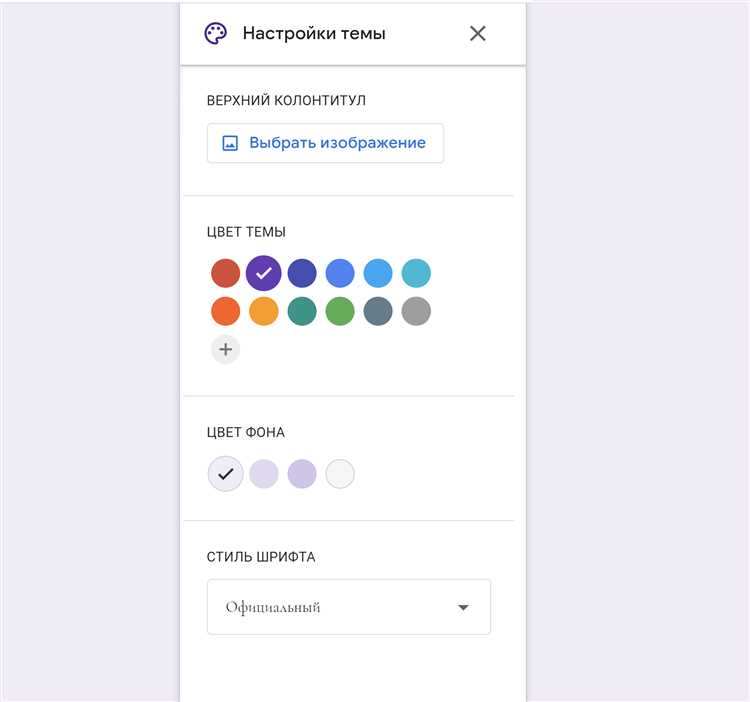
Если вам нужно быстро найти свои Google формы, не теряйте время на долгие поиски. Используя встроенные функции Google, вы можете сделать процесс намного быстрее и эффективнее. Откройте Google Диск и воспользуйтесь поисковыми фильтрами, чтобы быстро сузить круг поиска. В строке поиска наберите ключевые слова, связанные с названием формы, или укажите тип файла, например, «Google формы». Это сократит время на поиск нужной формы, особенно если у вас много документов.
Использование фильтров поиска в Google Диске – один из самых удобных методов. Для этого просто введите слово «form» в поисковой строке и выберите нужный фильтр по типу файлов. Также можно сортировать файлы по дате изменения, что поможет сразу отыскать недавно созданные или изменённые формы.
Пользование вкладкой «Мои файлы» на Google Диске – ещё один способ быстро найти нужную форму. Вкладка позволяет вам видеть все недавно использованные документы, в том числе формы. Если вы хотите упорядочить свои файлы по категориям, создайте отдельную папку для всех Google форм, что значительно упростит поиск в будущем.
Не забывайте, что ваши формы могут быть созданы через Google Формы, но сохранены в другом месте на диске. Это может сбивать с толку, если вы ищете их только по расширению файлов. Для того чтобы быть уверенным, что найдете все формы, проверьте документы с расширением .gsheet, так как они могут быть связаны с формами, используемыми в других приложениях Google.
Поиск форм через Google Диск
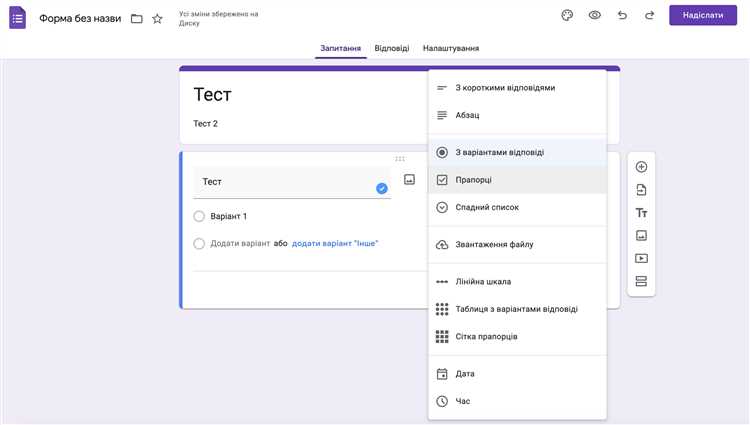
Google Диск предоставляет удобный способ для быстрого поиска ваших Google Форм. Чтобы найти формы, выполните следующие шаги:
- Используйте строку поиска в верхней части экрана. Введите название формы или ключевые слова, связанные с ней. Google Диск будет искать не только по названиям файлов, но и по меткам и описаниям.
- Фильтрация по типу файла. Нажмите на иконку фильтра (обычно в виде стрелки) в строке поиска и выберите «Формы Google». Это ограничит результаты поиска только формами.
- Поиск по недавним файлам. В левой панели откройте раздел «Недавние» для быстрого доступа к недавно использованным формам. Если форма была открыта недавно, она появится здесь.
- Поиск по владельцу. Если вы знаете, кто является владельцем формы, введите его имя или адрес электронной почты в строке поиска. Это особенно полезно, если форма была создана коллегой или другом.
Кроме того, можно использовать сочетания клавиш для ускоренного поиска:
- Ctrl + / (Windows) или Cmd + / (Mac) – вызовет строку поиска, где можно сразу ввести ключевые слова.
После того как вы нашли нужную форму, можно легко открыть её на редактирование или просмотр, не покидая Google Диска.
Использование поисковой строки в Google Формы
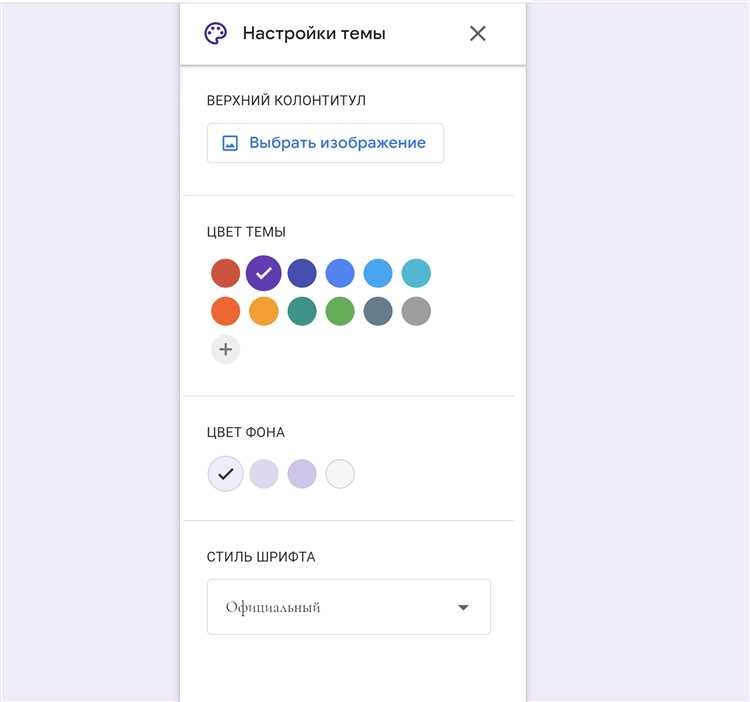
Поисковая строка в Google Формы позволяет быстро находить нужные анкеты и опросы, если у вас их много. Для этого введите ключевые слова, связанные с названием формы или вопросами, чтобы ускорить поиск.
При вводе текста в строку поиска, система будет отображать формы, в которых встречаются эти слова. Исключения: если ключевое слово связано только с ответами на форму, результат может быть не таким точным, как при поиске по названию или описанию.
Поиск работает по всему набору документов, доступных в вашем аккаунте, включая архивы и недавно созданные формы. Для улучшения точности поиска используйте точные фразы или слова, которые уникальны для нужной формы.
Если форма используется в различных проектах или организациях, добавьте в поисковый запрос дополнительные фильтры, например, по автору или времени создания. Это поможет сузить круг поиска и найти нужные формы быстрее.
Важно: по умолчанию поиск в Google Формы не ограничивает его только именами документов. Он также ищет в описаниях, тегах и внутри вопросов, что делает его удобным для поиска специфической информации.
Фильтрация форм по типам в Google Диск
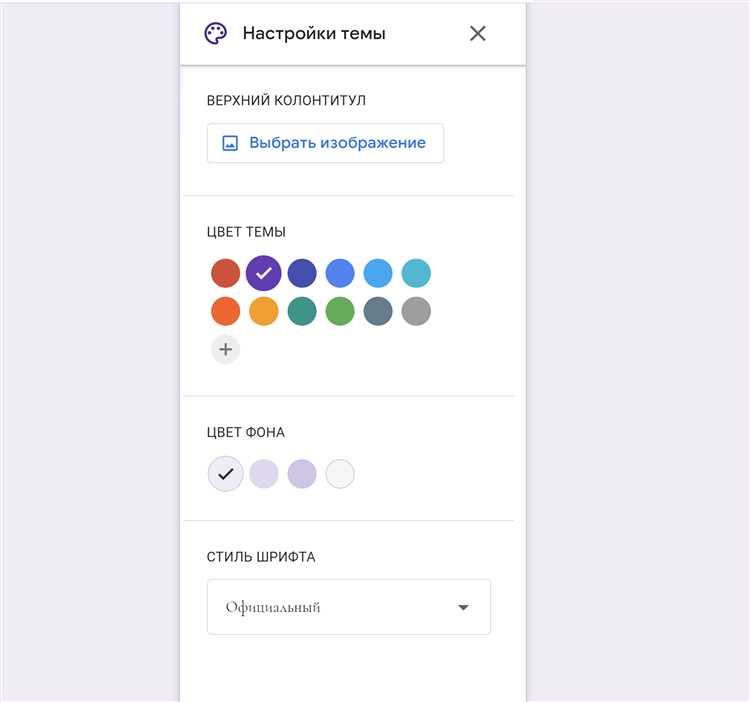
Чтобы отфильтровать Google Формы на Google Диске, выполните следующие шаги:
1. Откройте Google Диск и в строке поиска введите ключевое слово «форма» или «Google Форма». Это ограничит результаты только соответствующими типами файлов.
2. Используйте фильтры, расположенные справа от строки поиска. Нажмите на иконку фильтра (три вертикальные полоски) и выберите «Тип» для отображения доступных типов документов. В списке выберите «Google Формы», чтобы увидеть только эти файлы.
3. Для дальнейшего уточнения поиска можно добавить дополнительные параметры, такие как дата создания, владельцы или место хранения. Это сделает поиск еще более точным.
4. Также можно создать собственные папки на Google Диске, где будут храниться только формы. Для этого создайте папку, переместите все Google Формы в неё, а затем используйте стандартную фильтрацию по типам, чтобы работать только с нужными документами.
Используя эти методы, вы сможете сэкономить время и быстро находить необходимые Google Формы, даже если их количество на вашем диске значительно возросло.
Как найти недавно созданные формы
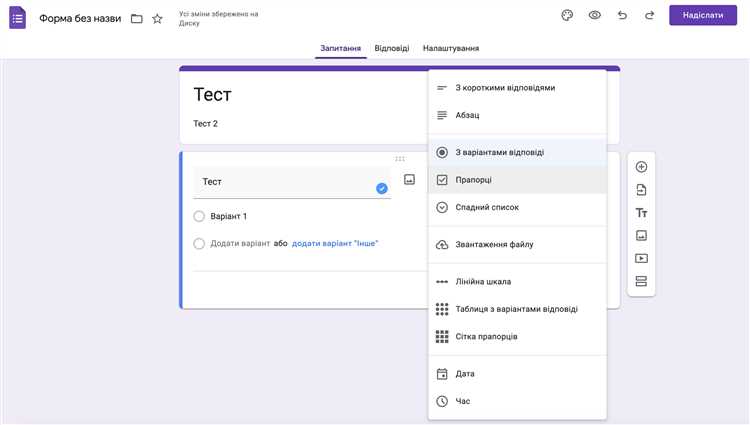
Для быстрого поиска недавно созданных форм в Google Формах откройте Google Диск. В верхней части страницы находится строка поиска. Введите в неё ключевое слово, относящееся к форме, или используйте фильтры для более точного поиска.
Если вы хотите найти именно недавно созданные формы, активируйте фильтр «Недавние». Для этого в меню слева выберите пункт «Недавние». Здесь будут отображаться все файлы, с которыми вы недавно работали, в том числе и формы. Также можно использовать сортировку по времени, выбрав «Отсортировать по» и выбрав «Последние изменения».
Можно также воспользоваться функцией поиска по типу документа. Для этого в строке поиска добавьте «type:forms», чтобы исключить другие типы файлов и сразу увидеть все формы, с которыми вы недавно работали.
Кроме того, если вы помните название формы или ее часть, просто введите это в строку поиска. Google автоматически отфильтрует все документы, включая формы, и вы сможете легко найти нужную.
Поиск форм по ключевым словам в названии
В Google Диске используйте строку поиска сверху для быстрого нахождения форм. Введите точное ключевое слово или сочетание слов из названия формы. Система поддерживает поиск по части слова, например, запрос «отчет» найдет формы с названиями «Ежемесячный отчет» и «Отчет по проекту».
Для уточнения результатов используйте кавычки: запрос «Обратная связь» вернет только формы, где встречается точная фраза, исключая похожие названия. Добавление минуса перед словом исключает его: «Отчет -финансовый» покажет формы с «Отчет», но без «финансовый».
Можно сочетать ключевые слова через оператор OR: «опрос OR анкета» покажет все формы, содержащие либо «опрос», либо «анкета» в названии. Это удобно, когда формы создавались разными сотрудниками с разными названиями.
После ввода ключевых слов в поиске используйте фильтры Google Диска: выберите тип файла «Форма Google» для исключения документов, таблиц и презентаций. Сортировка по дате изменения помогает быстро находить актуальные версии форм.
Если необходимо систематически искать формы по проектам, добавляйте уникальные префиксы или теги в названия при создании. Например, «HR_Анкета_2026» позволит моментально фильтровать формы по отделу и году.
Использование Google Форм в мобильном приложении

Для быстрого доступа к Google Формам на мобильных устройствах можно использовать мобильное приложение Google Формы или Google Диск. Обе платформы предоставляют удобный интерфейс для работы с формами, редактирования, создания и анализа данных.
Для начала, скачайте приложение Google Формы через Google Play или App Store. После установки войдите в свой аккаунт Google, чтобы получить доступ ко всем созданным вами формам. В приложении доступен полный функционал: создание новых форм, редактирование существующих, а также просмотр и экспорт ответов в реальном времени.
Если вы предпочитаете использовать мобильный браузер, откройте Google Диск, найдите нужную форму и откройте её в режиме редактирования. Через браузер также можно быстро найти форму по имени или фильтрам, что полезно при большом количестве документов. Для поиска используйте строку поиска в верхней части экрана.
В мобильной версии интерфейс Google Форм ограничен по сравнению с десктопной версией, но основные функции, такие как добавление вопросов, настройка параметров и просмотр ответов, доступны. Также в мобильном приложении легко делиться формой с другими пользователями через ссылку или по почте.
Один из важных аспектов работы с Google Формами на мобильных устройствах – это возможность заполнять формы в офлайн-режиме. Включив функцию «доступ в офлайне» в Google Диске, вы можете заполнять формы, а ответы будут синхронизированы с аккаунтом, когда интернет-соединение восстановится.
Работа с архивом и удалёнными формами
Google Forms не сохраняет формы в архиве автоматически, однако их можно найти в разделе «Мои формы» в аккаунте Google. Чтобы работать с архивом и удалёнными формами, следует знать несколько ключевых моментов.
Если форма была удалена, её восстановление возможно через корзину Google Диска. Каждое удаление формы сопровождается её помещением в корзину на 30 дней. За это время можно восстановить форму, если она была случайно удалена.
Для поиска удалённых форм:
- Перейдите на Google Диск.
- Откройте раздел «Корзина» в левом меню.
- Найдите нужную форму, кликнув по ней, затем выберите «Восстановить» для возвращения в основной список.
Если форма была удалена более 30 дней назад, она автоматически уничтожается, и восстановить её не получится. Важно помнить, что форма не будет восстановлена в случае, если архивирование было сделано вручную через сторонние инструменты, такие как Google Takeout.
Если вам нужно удалить форму, но сохранить её данные, можно экспортировать результаты формы в Google Таблицы, а затем удалить саму форму, не теряя информации. Это позволяет сохранить доступ к результатам опроса на длительный срок, даже если сама форма уже недоступна.
Для архивирования форм можно использовать стандартные инструменты Google, такие как экспорт в CSV или Excel. Для этого откройте результаты формы, выберите опцию экспорта и сохраните данные на Google Диске или локально.
Также можно создавать отдельные папки на Google Диске, чтобы структурировать все формы и их архивы. Это особенно полезно при большом объёме данных. Каждая папка будет содержать ссылки на формы, экспортированные результаты и архивы.
Как организовать формы для быстрого доступа в будущем
Для упрощения поиска и использования Google Форм в будущем стоит уделить внимание правильной организации и систематизации. Простой, но эффективный подход – создание структурированного списка форм с удобной категоризацией и метками.
1. Создание папок в Google Диске
На Google Диске создайте отдельные папки для различных типов форм. Это может быть, например, папка для опросов, анкета для сотрудников, формы для регистрации и т.д. Папки позволяют удобно разделить документы по категориям и быстро ориентироваться в нужной форме.
2. Использование меток и именования
Важно правильно именовать формы, добавляя к названиям ключевые слова, которые помогут быстрее найти нужный документ. Например, «Опрос_2026_опрос сотрудников» или «Регистрация_для_конференции». Также можно использовать цветовую маркировку, чтобы визуально выделить важные документы.
3. Установка доступа и организация совместной работы
При необходимости поделитесь ссылками на формы с коллегами или группами. Настройте доступ через Google Диск, чтобы у участников была возможность быстро найти и обновить формы. Убедитесь, что у каждого есть необходимые права на редактирование или просмотр.
4. Использование шаблонов
Создание шаблонов для повторяющихся форм может существенно сэкономить время. Например, можно создать шаблон для анкет или регистрационных форм, который легко копировать и модифицировать. Это также поможет избежать ошибок и повысит эффективность работы.
5. Упорядочивание по времени и версии
Добавляйте даты в название форм, чтобы отслеживать их актуальность. Например, «Форма регистрации_12.02.2026» или «Опрос_летний_отбор_2026». Это позволит вам быстро найти документы по дате или актуальной версии.
6. Использование Google Календаря
Если формы связаны с конкретными событиями или мероприятиями, не забывайте синхронизировать их с Google Календарем. Это поможет вам своевременно напоминать себе о нужных документах и не потерять актуальную форму в потоке работы.
Вопрос-ответ:
Как найти свои Гугл формы, если я не могу вспомнить их название?
Если вы забыли название своей формы, попробуйте воспользоваться поиском в Google Диске. В строку поиска можно ввести слова, которые могли быть использованы в названии, или просто напишите «форма». Также можно воспользоваться фильтрами для поиска файлов определённого типа, выбрав в фильтре «Документы Google». Это поможет быстрее найти именно формы.
Как найти все свои Гугл формы, если я использую несколько аккаунтов Google?
Если у вас несколько аккаунтов Google, для удобства переключайтесь между ними через меню в правом верхнем углу экрана. В каждом аккаунте можно настроить отдельные папки для форм. Также, используя Google Диск, можно искать формы по всему аккаунту, не забывая переключаться между ними, чтобы убедиться, что ничего не упустили.
Почему я не могу найти свои Гугл формы на Диске?
Если ваши Гугл формы не появляются в поиске, это может быть связано с тем, что они были перемещены в другую папку или случайно удалены. Проверьте корзину Google Диска — возможно, вы их случайно удалили. Если это не помогает, попробуйте найти форму через «Историю» или в разделе «Недавние», где могут быть отображены последние изменения в файлах.
Как быстро найти свои формы, если я работаю в группе и создавал формы для разных проектов?
Если вы работаете над несколькими проектами, лучше всего создавать отдельные папки для каждой группы на Google Диске. Так, все формы для одного проекта будут собраны в одном месте, и вы сможете быстро найти нужную. Для этого откройте Диск, создайте папки по проектам и сортируйте формы в соответствующие каталоги, что значительно упростит поиск в будущем.
Могу ли я найти свои Гугл формы через мобильное приложение Google Диск?
Да, мобильное приложение Google Диск позволяет искать Гугл формы так же, как и в десктопной версии. Откройте приложение, введите название или ключевые слова в строку поиска. Также можно использовать фильтры, чтобы ограничить поиск только формами. Если вам нужно регулярно работать с формами, можно закрепить их в разделе «Избранное» для быстрого доступа.

 Загрузка...