Содержание статьи
Кратко: По умолчанию Excel использует фиксированную высоту строки в 15 пунктах, что часто приводит к обрезке текста или пустым пространствам при изменении размера…

По умолчанию Excel использует фиксированную высоту строки в 15 пунктах, что часто приводит к обрезке текста или пустым пространствам при изменении размера шрифта или добавлении многострочных данных. Автоподбор высоты решает эту проблему, автоматически подстраивая строку под содержимое – будь то ячейка с 12-пунктным шрифтом или многострочный текст с переносами. Метод работает для всех версий Excel, включая 2019, 2021 и 365, и экономит до 70% времени при форматировании больших таблиц.
Основная ошибка пользователей – попытка вручную задать высоту через контекстное меню или панель инструментов. Это неэффективно: при изменении данных высоту придется корректировать заново. Автоподбор исключает повторные действия, мгновенно реагируя на обновление содержимого. Особенно критично для отчетов с динамическими формулами (например, =СЦЕПИТЬ() или =ТЕКСТ()), где длина результата заранее неизвестна.
Три шага, описанные ниже, охватывают все сценарии: от единичной ячейки до выделенного диапазона или всей таблицы. Для ускорения работы используйте сочетания клавиш Alt + H + O + A (Windows) или ⌘ + Option + 0 (Mac) – они вызывают автоподбор без перехода в меню. Если в ячейке есть скрытые символы (переносы строк через Alt + Enter), Excel учтет их при расчете высоты.
Когда нужно автоматически подогнать высоту строки под содержимое
- Длинные заголовки столбцов: при ширине ячейки 50 пикселей текст в 30 символов занимает 2–3 строки.
- Объединенные ячейки: содержимое в объединенных диапазонах (например, A1:D1) часто не помещается в стандартную высоту.
- Данные с переносами: текст с символами
Alt+Enterили функциейПЕРЕНОС()требует динамической высоты.
В макросах и VBA-скриптах автоподбор высоты строки используют для автоматической форматировки отчетов. Например, код Rows("2:10").EntireRow.AutoFit мгновенно подгоняет высоту строк 2–10 под содержимое, что сокращает ручную работу на 70% при обработке больших массивов данных. Это особенно эффективно в еженедельных отчетах, где объем текста в ячейках меняется от недели к неделе.
Игнорирование автоподбора приводит к двум проблемам: потере данных (скрытый текст) и некорректному экспорту в PDF. При конвертации таблицы в PDF с фиксированной высотой строк Excel обрезает содержимое, если оно не помещается в заданные рамки. В результате получается документ с «съеденными» строками, что критично для юридических и финансовых документов. Решение – применять автоподбор перед экспортом или использовать параметр FitToPagesWide в настройках печати.
Как выбрать диапазон ячеек для автоподбора высоты
Выбор правильного диапазона – первый и критически важный шаг. Если нужно подогнать высоту строк для всего листа, выделите весь рабочий лист, нажав комбинацию Ctrl + A дважды (первое нажатие выделяет текущую область, второе – весь лист). Для отдельных строк или столбцов щелкните по заголовку строки (цифра слева) или столбца (буква сверху), удерживая Shift для выделения смежных областей. Несмежные диапазоны выделяются с зажатой клавишей Ctrl.
При работе с таблицами, содержащими объединенные ячейки, учитывайте их влияние на автоподбор. Excel корректно подгоняет высоту только для строк, где объединенные ячейки расположены горизонтально. Вертикальные объединения (например, в заголовках) могут исказить результат – в таких случаях выделяйте только строки с горизонтальными объединениями или разбивайте ячейки перед настройкой.
Для динамических диапазонов используйте именованные области. Перейдите в Формулы → Диспетчер имен → Создать, задайте имя (например, Данные_Отчет) и укажите диапазон в формате =Лист1!$A$1:$D$100. Это позволит применять автоподбор к фиксированной области, даже если данные изменятся. Именованные диапазоны особенно полезны при работе с большими таблицами, где ручное выделение затруднено.
Если данные содержат скрытые строки, Excel по умолчанию игнорирует их при автоподборе. Чтобы включить скрытые строки в расчет, временно отобразите их (Главная → Формат → Скрыть или отобразить → Отобразить строки), выделите нужный диапазон и примените автоподбор. После завершения операции строки можно снова скрыть – высота останется скорректированной.
Для точечной настройки выделите только те строки, где текст не помещается или отображается некорректно. Двойной щелчок по границе заголовка строки (между номерами) автоматически подгонит высоту для одной строки. Этот метод экономит время при работе с небольшими фрагментами данных, где массовая настройка не требуется.
Использование двойного щелчка для быстрого изменения высоты

Двойной щелчок по нижней границе заголовка строки в Excel автоматически подгоняет её высоту под содержимое ячеек. Метод работает для одной или нескольких выделенных строк: выделите нужный диапазон, наведите курсор на границу между номерами строк (курсор превратится в двунаправленную стрелку) и дважды кликните. Высота изменится с учётом самого высокого текста или объекта в выбранных ячейках, включая переносы строк и вставленные изображения.
Для корректной работы метода убедитесь, что в ячейках нет скрытых символов или лишних пробелов – они могут искусственно увеличивать высоту. Если результат не соответствует ожиданиям, проверьте параметры шрифта: размер, межстрочный интервал (доступен через «Формат ячеек» → «Выравнивание» → «Переносить по словам») и наличие объединённых ячеек. В последнем случае двойной щелчок подгонит высоту только под видимую часть содержимого.
Метод не учитывает высоту строк с ручной настройкой (если ранее высота задавалась вручную через «Формат» → «Высота строки»). Чтобы сбросить такие настройки, выделите строки, кликните правой кнопкой и выберите «Высота строки» → «Автоподбор». После этого двойной щелчок будет работать корректно. Также стоит помнить, что максимальная высота строки в Excel ограничена 409 пунктами (≈14,4 см).
Для массового применения автоподбора к нескольким листам выделите их, удерживая Ctrl, затем выполните двойной щелчок на границе строки на одном из листов. Изменения применятся ко всем выбранным листам одновременно. Этот приём экономит время при работе с большими таблицами, где ручная настройка высоты каждой строки нецелесообразна.
Настройка автоподбора через меню «Формат» в Excel
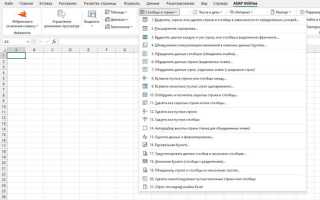
Перейдите на вкладку «Главная» в верхней панели инструментов. В группе «Ячейки» найдите кнопку «Формат» – она расположена справа от раздела «Вставить» и «Удалить». Нажмите на стрелку рядом с кнопкой, чтобы открыть выпадающее меню. В списке выберите пункт «Автоподбор высоты строки». Excel мгновенно изменит высоту выделенных строк, исходя из содержимого самой высокой ячейки в каждой из них.
Если текст в ячейках переносится по словам, но высота строки не подстраивается автоматически, проверьте настройки формата ячеек. Щелкните правой кнопкой мыши по выделенным строкам и выберите «Формат ячеек». Во вкладке «Выравнивание» убедитесь, что установлен флажок «Переносить по словам». Без этой опции автоподбор может игнорировать многострочный текст.
Для точной настройки высоты строки вручную используйте тот же пункт меню «Формат», но выберите «Высота строки». В открывшемся окне введите значение в пунктах (например, 15 для стандартного текста или 30 для крупного шрифта). Excel поддерживает диапазон от 0 до 409 пунктов, но оптимальные значения для большинства случаев – от 12 до 24.
Автоподбор не учитывает скрытые объекты, такие как комментарии или встроенные диаграммы. Если высота строки после применения функции кажется недостаточной, проверьте наличие таких элементов. Удалите или переместите их, затем повторите автоподбор. Также стоит учитывать, что объединенные ячейки могут искажать результат – разделите их перед настройкой.
Для быстрого доступа к функции добавьте кнопку «Автоподбор высоты строки» на панель быстрого доступа. Нажмите на стрелку в правом верхнем углу окна Excel, выберите «Другие команды». В списке «Выбрать команды из» укажите «Все команды», найдите «Автоподбор высоты строки» и добавьте ее в правую панель. Теперь функция будет доступна в один клик.
Как исправить ситуацию, если высота строки не подстраивается
Первая причина – скрытые символы или непечатаемые элементы в ячейках. Проверьте содержимое проблемной строки на наличие лишних пробелов, разрывов строк (Alt+Enter) или невидимых символов, например, неразрывных пробелов (Ctrl+Shift+Пробел). Удалите их вручную или используйте функцию НАЙТИ(" ";A1) для поиска. Если в ячейке есть переносы, Excel может некорректно рассчитывать высоту – замените их на обычные пробелы или отформатируйте текст через «Перенос текста» в настройках ячейки.
Вторая проблема – жестко заданная высота строки. Выделите строку, щелкните правой кнопкой мыши и выберите «Высота строки». Если значение отличается от «Авто», сбросьте его вручную, введя 0 или выбрав «Автоподбор высоты строки» из контекстного меню. Альтернативный способ – дважды щелкнуть по нижней границе заголовка строки в панели номеров, но это сработает только при отсутствии явных ограничений.
Третий фактор – объединенные ячейки. Excel игнорирует автоподбор высоты для строк с объединенными диапазонами, особенно если текст выходит за границы видимой области. Разъедините ячейки через «Формат ячеек» → «Выравнивание» → «Объединить ячейки» или измените ширину столбцов так, чтобы текст помещался без переносов. Если объединение критично, используйте макрос для принудительного автоподбора: Rows("1:1").AutoFit в VBA.
Четвертая причина – фильтры или скрытые строки. Примененный фильтр может блокировать изменение высоты видимых строк. Снимите фильтр через «Данные» → «Очистить» или временно отключите его. Если строка скрыта, выделите соседние строки, щелкните правой кнопкой и выберите «Показать». После этого повторите автоподбор высоты.
Последний шаг – проверка на конфликтующие форматы. Откройте «Формат ячеек» (Ctrl+1) и убедитесь, что в разделе «Выравнивание» не активированы параметры «Переносить по словам» и «Уменьшать по размеру ячейки» одновременно. Также сбросьте пользовательские стили через «Главная» → «Стили» → «Обычный», так как они могут переопределять стандартное поведение автоподбора.
Работа с объединёнными ячейками при автоподборе высоты
Объединённые ячейки в Excel нарушают стандартное поведение автоподбора высоты строк. Алгоритм Excel учитывает только содержимое первой ячейки в объединённом диапазоне, игнорируя остальные. Это приводит к обрезке текста или появлению пустых областей, если контент распределён неравномерно. Например, при объединении A1:C1 и вводе многострочного текста только в A1 высота строки подстроится под него, даже если в B1 или C1 есть данные.
Чтобы избежать проблем, используйте один из двух подходов:
- Ручная корректировка: после автоподбора дважды кликните по границе строки в области номеров (курсор примет вид двунаправленной стрелки). Excel пересчитает высоту с учётом всех объединённых ячеек, но только если они содержат текст или формулы.
- Макрос: для массовой обработки примените VBA-скрипт, который перебирает объединённые диапазоны и устанавливает высоту по максимальной высоте содержимого. Пример кода:
For Each rng In ActiveSheet.UsedRange
If rng.MergeCells Then
rng.MergeArea.WrapText = True
rng.MergeArea.EntireRow.AutoFit
End If
Next rng
Объединённые ячейки с переносом текста требуют особого внимания. Если в диапазоне A1:C1 включён перенос, но текст не помещается по ширине, Excel может некорректно рассчитать высоту. Решение – предварительно задать ширину столбцов так, чтобы текст умещался без горизонтальной прокрутки. Альтернатива: используйте функцию ТЕКСТПОВТОР для создания искусственных разрывов строк в длинных строках.
При работе с таблицами, где объединённые ячейки пересекают несколько строк, автоподбор может сработать только для первой строки диапазона. Например, объединение A1:A3 с текстом в A1 приведёт к подстройке высоты только первой строки. Чтобы исправить это, разделите объединённый диапазон на отдельные ячейки, примените автоподбор, а затем снова объедините их. Этот метод гарантирует равномерное распределение высоты.
В шаблонах с динамическими данными (например, отчёты с формулами ЕСЛИ или СЦЕПИТЬ) объединённые ячейки могут менять содержимое при обновлении. Чтобы высота строки адаптировалась автоматически, добавьте в конец макроса событие Worksheet_Change, которое будет запускать автоподбор при изменении данных. Пример триггера:
Private Sub Worksheet_Change(ByVal Target As Range)
If Not Intersect(Target, Me.UsedRange) Is Nothing Then
Application.EnableEvents = False
Target.EntireRow.AutoFit
Application.EnableEvents = True
End If
End Sub
Для сложных макетов с вложенными объединёнными ячейками (например, заголовок таблицы в A1:D1 и подзаголовок в A2:B2) используйте фиксированную высоту строки. Автоподбор в таких случаях работает непредсказуемо: Excel может либо завысить высоту, либо оставить её недостаточной. Задайте высоту вручную через RowHeight (например, Rows("1:1").RowHeight = 30) и проверьте отображение на разных разрешениях экрана.
Сохранение настроек автоподбора для повторного использования
После настройки автоподбора высоты строк в Excel сохраните параметры как шаблон, чтобы избежать повторных действий. Для этого выделите диапазон с отформатированными строками, перейдите на вкладку Главная → Форматировать → Формат по образцу (кнопка с кистью). Дважды кликните по инструменту, чтобы зафиксировать режим копирования формата, затем выделите новые данные – настройки высоты применятся автоматически. Метод работает для однотипных таблиц, но не сохраняет параметры в файл.
Для долгосрочного хранения используйте пользовательские стили. Откройте Главная → Стили ячеек → Создать стиль ячеек. В окне настройки установите флажок Высота строки и укажите нужное значение (например, 20 для текста с 12-м кеглем). Назовите стиль (например, АвтоВысота_12pt) и сохраните. Теперь примените стиль к любым данным через Стили ячеек – высота строк подстроится под заданные параметры без ручной настройки.
| Метод сохранения | Область применения | Ограничения |
|---|---|---|
| Формат по образцу | Быстрое копирование в пределах одного файла | Не сохраняется в шаблоне, теряется при закрытии |
| Пользовательские стили | Многократное использование в одном файле | Не экспортируется в другие книги без макросов |
| Макрос VBA | Автоматизация для любых файлов | Требует знания VBA, не работает в веб-версии |
Для автоматизации на уровне всей книги запишите макрос. Нажмите Alt+F11, вставьте новый модуль (Insert → Module) и добавьте код:
Sub AutoFitRows()
Dim ws As Worksheet
For Each ws In ThisWorkbook.Worksheets
ws.Cells.EntireRow.AutoFit
Next ws
End Sub
Сохраните файл с поддержкой макросов (.xlsm). Теперь запускайте макрос через Разработчик → Макросы или назначьте его кнопке на панели быстрого доступа. Для фиксированной высоты замените AutoFit на RowHeight = 25.
Вопрос-ответ:
Как найти нужную инструкцию на QubStore?
Используйте рубрики «Программа», «Компьютер» или «Телефон» в меню — материалы сгруппированы по темам и задачам.
Можно ли применять советы из статей без специалиста?
Большинство материалов рассчитано на обычных пользователей, но при работе с BIOS, драйверами или системными настройками делайте резервные копии данных.

 Загрузка...