Содержание статьи
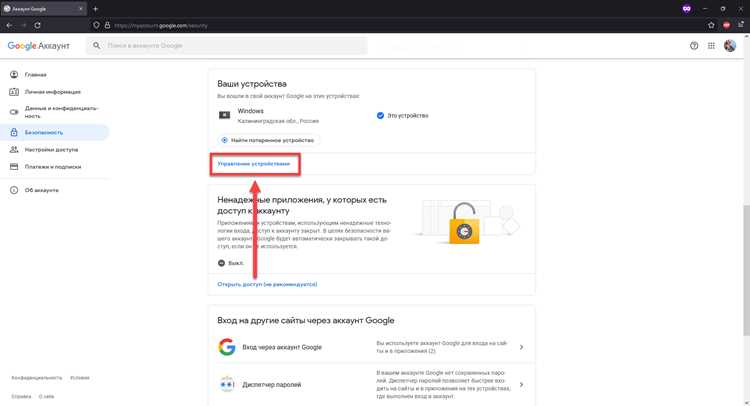
Выход из аккаунта Google Play на Android-устройстве позволяет освободить устройство для другого пользователя, удалить привязанные данные или подготовить устройство к продаже. Процесс зависит от версии операционной системы и модели устройства, но ключевые шаги остаются одинаковыми.
Для выхода из аккаунта требуется открыть настройки устройства, перейти в раздел Аккаунты или Пользователи и аккаунты, выбрать нужный аккаунт Google и использовать функцию Удалить аккаунт или Выйти. Это действие снимает синхронизацию данных с Google Play, включая историю покупок и загрузок, но не удаляет сами приложения с устройства.
Если требуется переключиться на другой аккаунт без полного удаления, достаточно добавить новый аккаунт через настройки и выбрать его в приложении Google Play. Такой способ позволяет сохранить доступ к предыдущим покупкам и приложениям без потери данных.
После выхода из аккаунта важно проверить, что устройство больше не синхронизируется с удаленным аккаунтом, а также настроить резервное копирование для сохранения текущих данных. При возникновении ошибок выхода существуют стандартные методы восстановления доступа через восстановление пароля или сброс настроек Google Play.
Проверка текущего аккаунта Google на устройстве

Для точного выхода из аккаунта важно знать, какой аккаунт Google используется на устройстве. Откройте Настройки и перейдите в раздел Аккаунты или Пользователи и аккаунты. В списке будут указаны все привязанные аккаунты, включая основной.
Основной аккаунт Google обычно отображается первым и синхронизируется с Google Play, Gmail и другими сервисами. Обратите внимание на адрес электронной почты, чтобы не удалить или не выйти из нужного аккаунта случайно.
При нескольких аккаунтах можно выбрать конкретный, чтобы убедиться в его активности. Открыв аккаунт, проверьте синхронизацию приложений и данных: Google Play, Контакты, Календарь. Это позволит точно определить, какой аккаунт будет отключен при выходе.
Если аккаунт не отображается в списке, убедитесь, что он добавлен через настройки устройства. В противном случае выход через Google Play не будет возможен, и нужно сначала добавить аккаунт.
Выход из аккаунта через настройки устройства
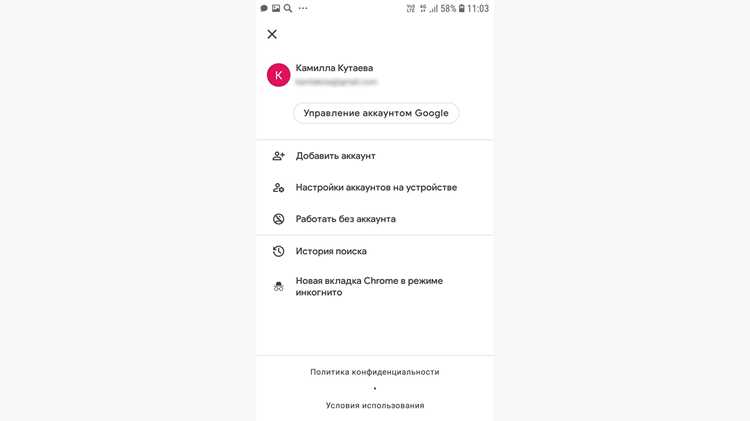
Для выхода из аккаунта Google Play откройте Настройки и перейдите в раздел Аккаунты или Пользователи и аккаунты. Найдите аккаунт Google, из которого требуется выйти, и коснитесь его.
В открывшемся меню выберите Удалить аккаунт или Выйти. На некоторых устройствах кнопка может называться Снять аккаунт. Подтвердите действие, введя пароль или используя биометрическую защиту, если это требуется.
После удаления аккаунта синхронизация с Google Play, Gmail, Контактами и Календарем прекратится. Приложения, загруженные через этот аккаунт, останутся на устройстве, но для обновления потребуется другой активный аккаунт Google.
Если устройство имеет несколько аккаунтов, убедитесь, что удаляется именно нужный. Неправильный выбор может привести к потере доступа к покупкам и подпискам, привязанным к основному аккаунту.
Удаление аккаунта Google с телефона или планшета
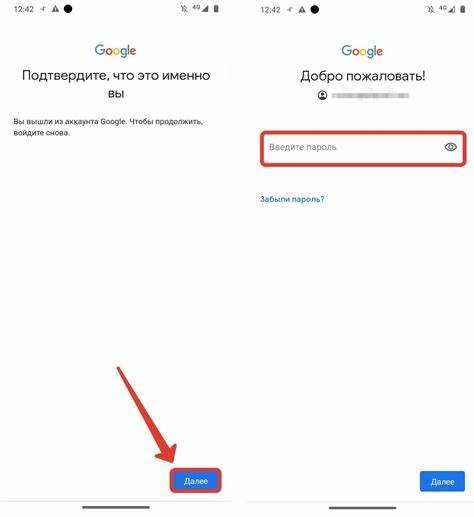
Для полного удаления аккаунта откройте Настройки и перейдите в раздел Аккаунты или Пользователи и аккаунты. Выберите аккаунт Google, который требуется удалить, и нажмите Удалить аккаунт.
Перед удалением убедитесь, что создана резервная копия данных: контактов, календаря, документов и настроек приложений. Это предотвратит потерю важной информации, синхронизированной с аккаунтом.
После удаления аккаунта устройство перестанет синхронизироваться с Google Play, Gmail и другими сервисами Google. Для повторного доступа потребуется добавить аккаунт заново и войти под той же учетной записью или другой.
На устройствах с несколькими пользователями удаление аккаунта не влияет на другие профили, но для основного аккаунта может потребоваться повторная настройка некоторых функций, включая установку приложений и авторизацию в сервисах Google.
Переключение на другой аккаунт в Google Play

Чтобы использовать другой аккаунт в Google Play без удаления текущего, откройте приложение Google Play и коснитесь иконки профиля в правом верхнем углу. В меню выберите Аккаунт, затем Добавить аккаунт, если новый аккаунт еще не добавлен.
После добавления аккаунта выберите его в списке, чтобы Google Play начал отображать приложения, покупки и подписки, связанные с этой учетной записью. Это не влияет на данные других аккаунтов на устройстве.
Переключение позволяет сохранять доступ к ранее установленным приложениям, избегая повторного ввода данных. Для обновления приложений, установленных через другой аккаунт, потребуется выбрать именно ту учетную запись, через которую они были приобретены.
Если при переключении возникают ошибки авторизации, проверьте подключение к интернету и актуальность данных аккаунта, включая пароль и двухфакторную аутентификацию.
Восстановление доступа после выхода из аккаунта
Если после выхода из аккаунта Google Play требуется снова получить доступ, откройте Настройки и перейдите в Аккаунты или Пользователи и аккаунты. Нажмите Добавить аккаунт и выберите Google. Введите адрес электронной почты и пароль.
При проблемах с авторизацией используйте стандартные методы восстановления через Google. В таблице приведены ключевые шаги для восстановления доступа:
| Проблема | Действие |
|---|---|
| Забыт пароль | Перейдите на страницу восстановления аккаунта Google, введите адрес электронной почты и следуйте инструкциям для сброса пароля. |
| Двухфакторная аутентификация недоступна | Используйте резервный телефон или адрес электронной почты для получения кода подтверждения. |
| Аккаунт заблокирован | Следуйте подсказкам Google для восстановления доступа и убедитесь, что устройство подключено к интернету. |
После успешного входа убедитесь, что синхронизация Google Play активна, чтобы восстановить доступ к покупкам, подпискам и загруженным приложениям.
Решение проблем при невозможности выхода из Google Play
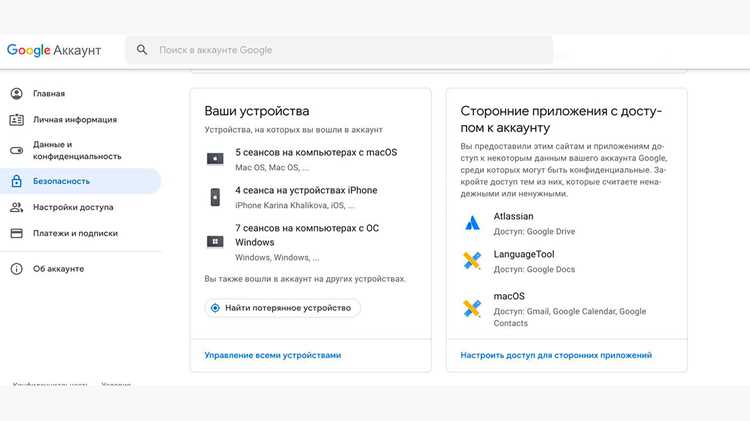
Иногда стандартное удаление аккаунта через настройки не срабатывает. Причины могут быть связаны с системными ошибками, синхронизацией или ограничениями производителя устройства. Для устранения проблем используйте следующие методы:
- Перезапустите устройство. Иногда выход не выполняется из-за временных сбоев в системе.
- Очистите данные приложения Google Play: откройте Настройки → Приложения → Google Play → Хранилище → Очистить данные и Очистить кэш.
- Проверьте интернет-соединение и синхронизацию: убедитесь, что устройство подключено к сети, а дата и время установлены корректно.
- Попробуйте временно отключить блокировки или ограничения: на некоторых устройствах настройки безопасности или профили администратора могут препятствовать удалению аккаунта.
- Если предыдущие шаги не помогают, выполните сброс настроек аккаунтов или полный сброс устройства, предварительно сохранив все важные данные.
После выполнения этих действий повторите процедуру выхода из аккаунта через настройки. Это гарантирует корректное отключение Google Play от выбранного аккаунта и предотвращает проблемы с синхронизацией и обновлением приложений.
Вопрос-ответ:
Можно ли выйти из аккаунта Google Play без удаления самого аккаунта с устройства?
Да, можно. В Google Play есть функция переключения между аккаунтами. Для этого откройте приложение, коснитесь иконки профиля в правом верхнем углу, выберите Аккаунт и укажите нужный аккаунт. Старый аккаунт останется на устройстве, но Google Play будет работать под выбранной учетной записью.
Что произойдет с приложениями после выхода из аккаунта Google Play?
Приложения, установленные через данный аккаунт, останутся на устройстве, но обновления и доступ к платным функциям будут недоступны без входа в тот же аккаунт. Для восстановления работы приложений потребуется повторно войти в аккаунт или переключиться на другой, к которому привязаны покупки.
Как удалить аккаунт Google с телефона или планшета и сохранить данные?
Перед удалением аккаунта создайте резервную копию данных: контактов, календаря и документов через Google Диск или локальные копии. Затем откройте Настройки → Аккаунты → выберите аккаунт Google → Удалить аккаунт. После этого аккаунт будет отключен от Google Play и других сервисов.
Почему иногда не удается выйти из Google Play и как решить проблему?
Причины могут быть связаны с ошибками синхронизации, настройками безопасности или системными сбоями. Попробуйте перезапустить устройство, очистить кэш и данные приложения Google Play через Настройки → Приложения, проверить подключение к интернету. Если это не помогает, временно отключите ограничения или выполните сброс аккаунтов.

 Загрузка...