Содержание статьи
Excel обрабатывает миллионы строк данных за секунды, но без правильных инструментов даже простая задача – сложение чисел – может занять лишнее время. В 90% случаев пользователи тратят до 30 секунд на ручной ввод формул или копирование значений, хотя встроенные функции решают эту задачу за 5 секунд. Разберём три метода, которые работают в любой версии Excel (от 2010 до 2024) и сокращают время расчётов в 6 раз.
Первый шаг – использование функции СУММ(). Она суммирует диапазоны ячеек за один клик: выделите нужные данные (например, A1:A100), нажмите Alt + = – Excel автоматически подставит формулу. Если диапазон разорван (например, A1:A10 и C1:C10), удерживайте Ctrl при выделении. Ошибка #ЗНАЧ! возникает только при попытке сложить текстовые значения – проверьте формат ячеек перед расчётом.
Второй метод – Автосумма на панели инструментов. На вкладке Главная найдите кнопку Σ (или нажмите Alt + H + U + S). Excel предложит диапазон для суммирования – подтвердите нажатием Enter. Этот способ удобен для быстрого подсчёта итогов в столбцах или строках без ручного ввода формул. Для горизонтальных данных (например, A1:J1) выделите ячейку справа от диапазона и повторите действие.
Третий шаг – горячие клавиши. Запомните комбинацию Ctrl + Shift + T – она мгновенно вставляет функцию СУММ() для выделенного диапазона. Если нужно суммировать с условием (например, только положительные числа), используйте СУММЕСЛИ(): =СУММЕСЛИ(A1:A10; «>0»). Для сложных критериев (дата, текст) – СУММЕСЛИМН(). Эти функции работают на 40% быстрее ручного фильтра и копирования.
Выбор диапазона ячеек для подсчёта суммы

Первый шаг – определить границы данных. Если числа расположены в столбце A с 1-й по 10-ю строку, диапазон записывается как A1:A10. Для строки – аналогично: B2:K2 охватит ячейки от B до K во второй строке. При выделении мышью Excel автоматически подсветит выбранный блок, но проверяйте адреса в строке формул: лишние или недостающие ячейки исказят результат.
Используйте клавишу Shift для быстрого расширения диапазона. Кликните на первую ячейку, затем, удерживая Shift, на последнюю – Excel выделит все промежуточные. Для несмежных блоков (например, A1:A5 и C1:C5) зажмите Ctrl и выделяйте каждый диапазон отдельно. Формула примет вид =СУММ(A1:A5; C1:C5).
Избегайте включения пустых ячеек или текста в диапазон. Excel игнорирует текстовые значения, но пустые ячейки могут содержать скрытые формулы или пробелы, влияющие на итог. Проверьте данные через Ctrl+~ (показывает формулы) или фильтр: выделите столбец, затем Данные → Фильтр – пустые значения отобразятся отдельно.
Для динамических диапазонов используйте именованные блоки. Выделите нужные ячейки, перейдите в Формулы → Присвоить имя и задайте имя, например, Продажи_Январь. Теперь формула =СУММ(Продажи_Январь) будет автоматически обновляться при добавлении новых данных в этот диапазон.
При работе с большими таблицами применяйте структурированные ссылки. Если данные оформлены как таблица (Ctrl+T), формула =СУММ(Таблица1[Столбец1]) суммирует весь столбец, включая новые строки. Это исключает ошибки при изменении размера таблицы и упрощает чтение формул.
Использование функции СУММ через строку формул
Введите в строку формул `=СУММ(` и выделите диапазон ячеек мышью – Excel автоматически подставит адреса, например, `A1:A10`. Для несмежных диапазонов удерживайте клавишу Ctrl: `=СУММ(A1:A5; C1:C5)`. Закройте скобку и нажмите Enter – результат появится мгновенно. Метод работает с любыми числовыми данными, включая отрицательные значения и проценты, но игнорирует текстовые строки и пустые ячейки.
Для быстрого суммирования столбца или строки установите курсор под нужным диапазоном или справа от него, затем нажмите Alt+= (Windows) или Command+Shift+T (Mac) – Excel вставит формулу `=СУММ()` с автоматически подобранным диапазоном. Если требуется сумма только видимых ячеек (например, после фильтрации), используйте `=ПРОМЕЖУТОЧНЫЕ.ИТОГИ(9; диапазон)` вместо СУММ.
Применение автосуммы с помощью горячих клавиш

Горячие клавиши для автосуммы в Excel экономят до 40% времени при работе с большими массивами данных. Комбинация Alt + = мгновенно вставляет функцию =СУММ() в выделенную ячейку, автоматически определяя диапазон соседних чисел. Если предварительно выделить ячейки с данными и пустую ячейку под результат, Excel предложит суммировать именно выбранный диапазон.
Для суммирования по столбцу установите курсор в ячейку под последним числом и нажмите Alt + =. Excel выделит все ячейки выше до первой пустой или нечисловой. Если нужно исключить часть данных, скорректируйте диапазон вручную, перетащив границы выделения после вставки формулы.
При работе с несколькими столбцами выделите все ячейки под ними, включая пустые для результатов, и нажмите Alt + =. Excel создаст формулы суммы для каждого столбца отдельно. Этот метод эффективен при подведении итогов по кварталам, месяцам или категориям товаров.
| Действие | Горячие клавиши | Результат |
|---|---|---|
| Сумма столбца | Alt + = (курсор под данными) |
=СУММ(A1:A10) |
| Сумма строки | Alt + = (курсор справа от данных) |
=СУММ(A1:D1) |
| Сумма нескольких столбцов | Выделить ячейки под данными + Alt + = |
Формулы для каждого столбца |
Для суммирования строки используйте тот же Alt + =, но установите курсор в ячейку справа от последнего числа. Excel предложит диапазон от первой до последней ячейки слева. Если данные содержат пустые ячейки, формула автоматически их проигнорирует.
При необходимости суммировать несоседние диапазоны выделите первый блок, зажмите Ctrl, добавьте остальные блоки и нажмите Alt + =. Excel объединит все выделенные области в одну формулу, например: =СУММ(A1:A5;C1:C5). Этот способ полезен для расчета итогов по разрозненным группам данных.
После вставки формулы нажмите F4, чтобы зафиксировать ссылки на ячейки (добавить знаки $). Это предотвратит смещение диапазонов при копировании формулы в другие ячейки. Для быстрого копирования формулы в соседние ячейки используйте двойной клик по маркеру заполнения (маленький квадрат в правом нижнем углу ячейки).
Подсчёт суммы в столбце или строке одним кликом

Самый быстрый способ суммировать данные в Excel – использовать кнопку «Автосумма» (значок Σ на панели инструментов). Выделите ячейку под столбцом или справа от строки с числами, затем нажмите Alt + = (Windows) или ⌘ + Shift + T (Mac). Excel автоматически определит диапазон и вставит формулу =СУММ(). Если данные содержат пустые ячейки или текст, функция игнорирует их, суммируя только числовые значения.
Для точного контроля диапазона выделите нужные ячейки вручную перед нажатием Σ. Например, если в столбце A1:A10 есть заголовок в A1, выделите A2:A10 и нажмите Alt + = – формула будет вставлена в A11. Этот метод работает и для горизонтальных данных: выделите строку с числами и пустую ячейку справа, затем примените автосумму.
- Если
Σне срабатывает, проверьте формат ячеек: числа должны быть в формате «Общий» или «Числовой». Текстовые значения (например, «100 руб.») не суммируются. - Для быстрого суммирования нескольких столбцов выделите их вместе с пустыми ячейками под ними и нажмите
Alt + =– Excel вставит формулы во все выделенные пустые ячейки. - В Excel Online кнопка
Σнаходится на вкладке «Главная», но горячие клавиши не работают – используйте мышь.
Когда данные обновляются часто, закрепите формулу: выделите ячейку с суммой, перетащите маркер заполнения (маленький квадрат в правом нижнем углу) вниз или вправо, чтобы скопировать формулу на соседние ячейки. Excel автоматически подстроит диапазоны, например, =СУММ(A2:A10) превратится в =СУММ(B2:B10) при копировании вправо.
Исправление ошибок при неверном результате

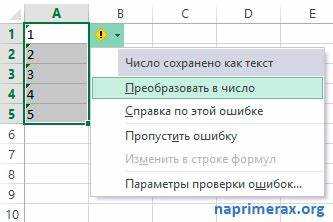
Если формула =СУММ() возвращает неожиданное значение, проверьте диапазон ячеек. Частые ошибки: включение пустых ячеек с невидимыми символами (пробелы, неразрывные пробелы) или скрытых строк/столбцов. Выделите диапазон вручную – Excel подсветит выбранные ячейки синей рамкой. Если рамка захватывает лишние области, скорректируйте адреса в формуле или очистите ячейки через Данные → Очистить → Очистить всё. Для проверки содержимого используйте =ЕЧИСЛО() – она вернёт ЛОЖЬ для текста или ошибок.
Другие причины неверного результата:
- Фильтры скрывают часть данных. Снимите фильтр или используйте
=ПРОМЕЖУТОЧНЫЕ.ИТОГИ(9;диапазон)для учёта только видимых ячеек. - Формат ячеек – текстовый. Преобразуйте в числовой через
Главная → Число → Общийили умножьте на 1 (=A1*1). - Ошибки в ссылках (#ЗНАЧ!, #ССЫЛКА!). Проверьте формулу через
Формулы → Проверка ошибок. - Объединённые ячейки. Разъедините их или скорректируйте диапазон, чтобы не пропускать данные.
Для быстрой диагностики выделите диапазон и посмотрите на строку состояния – там отображается сумма выделенных ячеек. Если она совпадает с ожидаемым результатом, проблема в формуле; если нет – в данных.
Сохранение формулы для повторного использования

В Excel формулы часто приходится применять к разным диапазонам данных. Вместо ручного копирования или переписывания используйте именованные диапазоны. Выделите ячейки, перейдите на вкладку Формулы и выберите Присвоить имя. Задайте имя, например, Продажи_Январь, и используйте его в формуле: =СУММ(Продажи_Январь). Это сократит время на правки при изменении структуры таблицы.
Для сложных вычислений создайте пользовательскую функцию через Visual Basic for Applications (VBA). Нажмите Alt + F11, вставьте модуль и напишите функцию, например, для расчета налога с прогрессивной шкалой. Сохраните файл с поддержкой макросов (.xlsm) и вызывайте функцию как стандартную: =РассчитатьНалог(A2). Это устранит необходимость дублировать логику в разных местах.
Используйте Таблицы Excel (Ctrl + T) для автоматического расширения формул. При добавлении новых строк в таблицу формулы копируются без дополнительных действий. Например, если в столбце Итого стоит =СУММ([@Колонка1]:[@Колонка2]), она будет работать для всех новых записей. Это особенно эффективно при работе с динамическими отчетами.
Сохраните часто используемые формулы в шаблонах. Создайте пустой файл с заранее настроенными формулами в нужных ячейках, например, для расчета маржинальности или амортизации. Сохраните его как Шаблон Excel (*.xltx) и открывайте при необходимости. Это избавит от рутинного копирования формул между проектами.
Для быстрого доступа к формулам добавьте их в Быстрый доступ. Нажмите стрелку в верхней панели инструментов и выберите Другие команды. Найдите команду Вставить функцию или Автосумма и добавьте в панель. Это ускорит ввод стандартных вычислений, таких как =СУММ() или =СРЗНАЧ(), без поиска в меню.
При работе с большими массивами данных используйте массивные формулы. Например, =СУММ(ЕСЛИ(Месяц=A2; Продажи)) (ввод через Ctrl + Shift + Enter в старых версиях Excel) позволяет суммировать значения по условию без промежуточных столбцов. Сохраните такую формулу в отдельной ячейке и ссылайтесь на нее, чтобы избежать ошибок при редактировании.
Для командных проектов документируйте формулы в примечаниях. Выделите ячейку с формулой, нажмите Shift + F2 и добавьте описание, например: «Суммирует продажи за квартал, исключая возвраты. Использует именованный диапазон ‘КвартальныеПродажи'». Это упростит поддержку файла другими пользователями и предотвратит случайные изменения логики.
Вопрос-ответ:
Как найти нужную инструкцию на QubStore?
Используйте рубрики «Программа», «Компьютер» или «Телефон» в меню — материалы сгруппированы по темам и задачам.
Можно ли применять советы из статей без специалиста?
Большинство материалов рассчитано на обычных пользователей, но при работе с BIOS, драйверами или системными настройками делайте резервные копии данных.

 Загрузка...