Содержание статьи
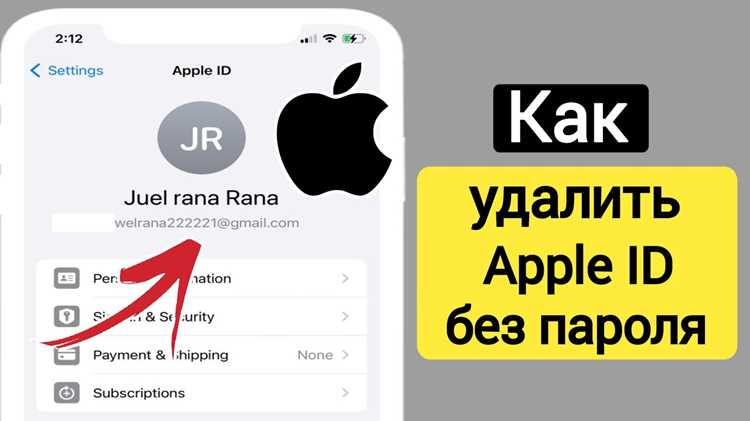
Apple ID – это ключевой элемент экосистемы Apple, который используется для доступа к множеству сервисов и функций. Однако в некоторых ситуациях может понадобиться выйти из своей учетной записи на различных устройствах. Это может быть связано с продажей устройства, утратой доступа к учетной записи или желанием завершить использование Apple ID на конкретном гаджете. Каждый тип устройства требует своего подхода для выхода из учетной записи, и важно понимать, как это сделать правильно, чтобы избежать потери данных или функционала.
При выходе из Apple ID на мобильных устройствах, таких как iPhone или iPad, важно учитывать особенности синхронизации с другими сервисами, например, iCloud. Необходимо понимать, какие данные могут быть удалены при выходе и как предотвратить нежелательные последствия. На устройствах, таких как Mac и Apple Watch, процесс также может включать дополнительные шаги для деактивации определенных функций, таких как Apple Pay или Handoff.
Кроме того, выход из Apple ID может потребоваться на устройствах, которые не являются собственностью пользователя, или на тех, с которыми была забыта учетная запись. В таких случаях важно следовать точным инструкциям, чтобы не оказаться в ситуации, когда восстановление доступа будет затруднено.
Выход из Apple ID на iPhone или iPad
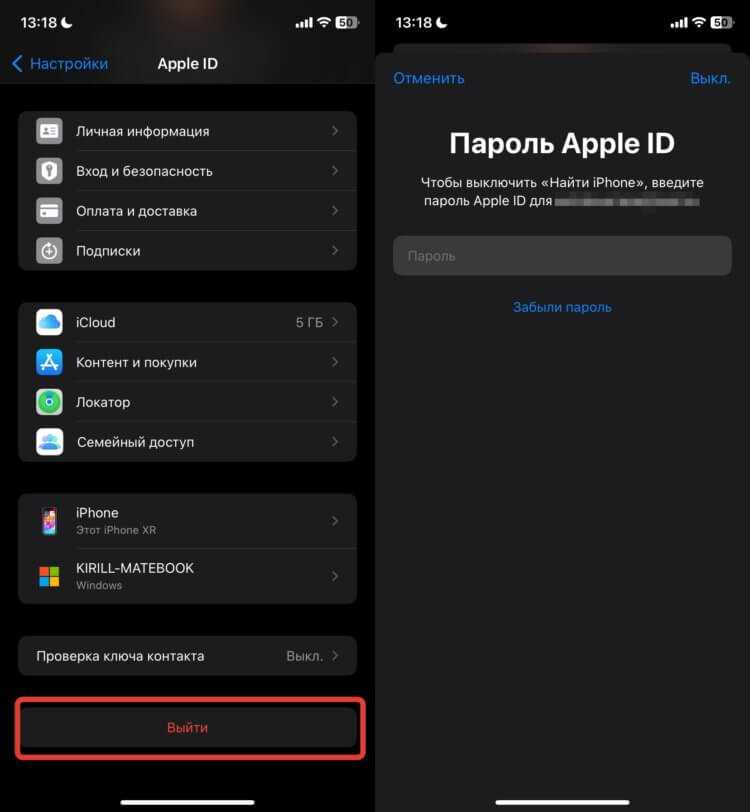
Для выхода из Apple ID на iPhone или iPad необходимо выполнить несколько простых шагов. Начните с того, что откройте настройки устройства, затем выберите раздел с вашим именем в верхней части экрана. Это приведет вас к меню с информацией о вашей учетной записи Apple.
Далее прокрутите страницу вниз и нажмите на кнопку «Выход». В появившемся окне вам будет предложено ввести пароль Apple ID для подтверждения действия. Это обязательный шаг для защиты ваших данных. После ввода пароля, появится список сервисов и данных, которые могут быть удалены с устройства, таких как фотографии, заметки, календарь и другие элементы iCloud. Если вы хотите сохранить эти данные на устройстве, убедитесь, что переключатели напротив соответствующих опций включены.
Если вы хотите полностью удалить все данные и выйти из учетной записи, оставьте все параметры выключенными. Важно помнить, что после выхода из Apple ID ваш iPhone или iPad потеряет доступ ко многим сервисам, таким как iCloud, iMessage и FaceTime. Также не будет работать синхронизация с другими устройствами, подключенными к той же учетной записи.
При выходе из Apple ID на iPhone или iPad следует учитывать, что Apple может запросить подтверждение через двухфакторную аутентификацию, если она была настроена. В этом случае нужно будет ввести код, который придет на доверенное устройство или номер телефона.
Как выйти из Apple ID на Mac

Для выхода из Apple ID на Mac откройте меню «Системные настройки» и выберите раздел «Apple ID». На панели с информацией о вашей учетной записи, внизу, найдите кнопку «Обзор». Нажмите на нее, чтобы перейти в настройки учетной записи. Внизу окна будет кнопка «Выход».
После того как вы нажмете «Выход», появится предупреждение о возможной утрате доступа к данным, связанным с iCloud, таким как фотографии, документы и другие файлы. Вам нужно будет решить, что делать с данными: оставить их на устройстве или удалить. Важно помнить, что если вы выберете удаление, все данные, связанные с iCloud, будут удалены с Mac, но останутся доступными через другие устройства, подключенные к вашей учетной записи.
В случае, если на вашем Mac настроен Find My Mac, система попросит вас ввести пароль Apple ID для его деактивации. Этот шаг необходим для предотвращения возможности отслеживания устройства после выхода из учетной записи.
Также стоит учесть, что после выхода из Apple ID вы потеряете доступ к таким функциям, как iCloud Drive, iMessage, FaceTime и другие. Если вам нужно сохранить доступ к каким-то данным или приложениям, обязательно сохраните их заранее.
Если ваша учетная запись использует двухфакторную аутентификацию, вам нужно будет подтвердить выход через дополнительное устройство или номер телефона для получения кода подтверждения.
Как выйти из Apple ID на Apple Watch
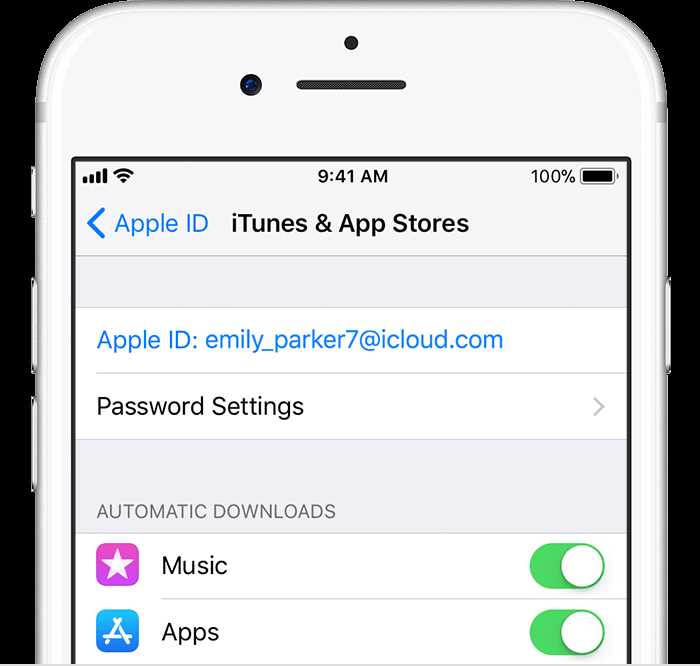
Для выхода из Apple ID на Apple Watch откройте приложение «Watch» на iPhone, который синхронизирован с часами. Перейдите в раздел «Мои часы», выберите «Основные», затем прокрутите вниз до пункта «Сброс». Здесь вы найдете опцию «Удалить все данные с Apple Watch». Это удалит все данные с устройства и выйдет из Apple ID.
Если вы хотите оставить данные на Apple Watch, но просто выйти из учетной записи, необходимо на самом устройстве открыть «Настройки», затем перейти в раздел «Apple ID». Там будет кнопка «Выйти». Однако, в отличие от других устройств, на Apple Watch нет возможности просто выйти из Apple ID без сброса настроек или удаления данных.
При выходе из Apple ID с Apple Watch, вы также утратите доступ ко всем данным, синхронизированным через iCloud, таким как календари, напоминания, сообщения и фотографии. Если на устройстве включены функции, такие как Apple Pay, их нужно будет деактивировать перед выходом из учетной записи.
Важно помнить, что при выходе с Apple ID на Apple Watch вы также потеряете возможность отслеживать устройство через функцию Find My iPhone. Поэтому перед завершением процесса убедитесь, что устройство больше не привязано к вашему аккаунту.
Выход из Apple ID на компьютере Windows
Для выхода из Apple ID на компьютере Windows нужно использовать приложение iCloud. Запустите iCloud, войдите в свою учетную запись, если еще не авторизовались. В главном окне приложения выберите «Выйти». После этого вас попросят подтвердить выход и удалить данные, связанные с iCloud, такие как контакты, календари и файлы.
Если вы хотите оставить данные на компьютере, убедитесь, что соответствующие опции синхронизации (например, iCloud Drive) остаются включенными. В противном случае все данные, связанные с вашим Apple ID, будут удалены с устройства после выхода.
После выхода из Apple ID через iCloud, синхронизация с другими устройствами и доступ к сервисам Apple, таким как iCloud Drive и фотографии, будет приостановлен. Чтобы восстановить доступ, нужно будет заново войти в учетную запись через iCloud или другие сервисы Apple.
Кроме того, если на вашем компьютере установлен iTunes, вам нужно будет выйти и через это приложение. Для этого откройте iTunes, перейдите в «Аккаунт» в верхнем меню и выберите «Выйти из учетной записи».
| Шаг | Действие |
|---|---|
| 1 | Откройте приложение iCloud |
| 2 | Нажмите «Выйти» |
| 3 | Подтвердите выход и выберите, что делать с данными |
| 4 | Откройте iTunes (если установлен) и выйдите из учетной записи через меню «Аккаунт» |
Как выйти из Apple ID на устройствах с использованием браузера
Для выхода из Apple ID через браузер необходимо зайти на сайт appleid.apple.com. После того как вы откроете страницу, введите свой Apple ID и пароль для входа в учетную запись. На главной странице вашего аккаунта найдите раздел «Устройства», где будет отображен список всех устройств, подключенных к вашему Apple ID.
Нажмите на устройство, с которого хотите выйти. В появившемся окне выберите опцию «Удалить из учетной записи». После этого устройство будет удалено из вашего Apple ID и больше не будет иметь доступа к сервисам, таким как iCloud или Apple Music.
Если вы хотите полностью выйти из учетной записи на всех устройствах сразу, в разделе «Устройства» выберите кнопку «Выйти из всех устройств». Это действие будет включать выход из всех устройств, подключенных к вашей учетной записи, что может быть полезно в случае потери доступа к одному из них или при необходимости завершить использование Apple ID на нескольких устройствах одновременно.
Также можно в любой момент изменить настройки двухфакторной аутентификации, если она была включена. Для этого перейдите в раздел «Безопасность» и выберите нужные опции для деактивации.
Что делать при забытом пароле Apple ID перед выходом
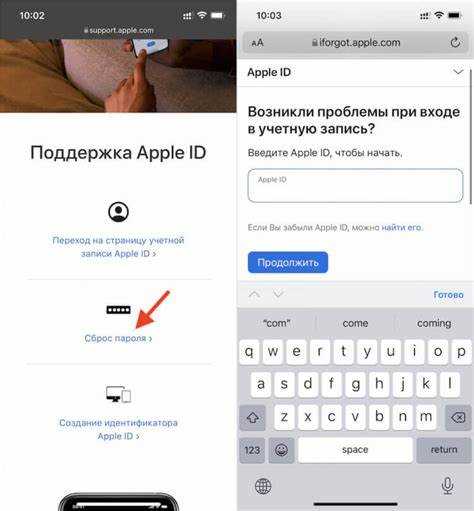
Если вы забыли пароль Apple ID перед выходом из учетной записи, не стоит паниковать. Для восстановления доступа к аккаунту Apple предлагает несколько методов. Вот что нужно сделать:
- Перейдите на страницу восстановления пароля: Зайдите на сайт iforgot.apple.com и введите свой Apple ID.
- Выберите метод восстановления: На экране появится выбор между восстановлением через электронную почту или с помощью ответов на контрольные вопросы. Если вы забыли ответы на вопросы, выберите восстановление через почту.
- Используйте двухфакторную аутентификацию: Если у вас включена двухфакторная аутентификация, Apple отправит код на одно из доверенных устройств. Введите этот код для сброса пароля.
- Сброс через доверенное устройство: Если вы не получаете код, попробуйте сбросить пароль через одно из своих устройств, на котором выполнен вход в Apple ID. Для этого откройте настройки, перейдите в раздел «Пароль и безопасность», а затем выберите «Изменить пароль».
Если ни один из методов не помог, обратитесь в поддержку Apple. Для этого можно использовать чат или позвонить в службу поддержки, где вам помогут восстановить доступ к учетной записи.
Как удалить данные после выхода из Apple ID
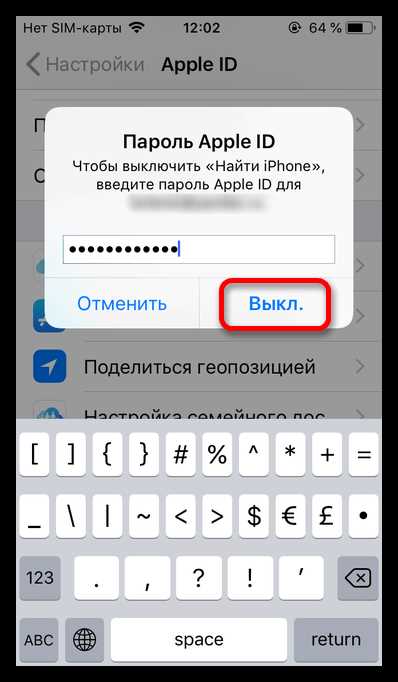
После выхода из Apple ID важно правильно управлять данными, чтобы избежать их потери или утечки. В зависимости от того, что именно вы хотите удалить, действия будут отличаться.
1. Удаление данных с iCloud: Если вы хотите удалить данные с iCloud, зайдите в настройки iCloud перед выходом и отключите синхронизацию для каждого сервиса (фотографии, контакты, календари, заметки и т. д.). Выберите, хотите ли вы оставить эти данные на устройстве или удалить их. После выхода из учетной записи данные, не сохраненные на устройстве, будут удалены с iCloud.
2. Удаление данных с устройства: Если вы хотите полностью удалить все данные, связанные с Apple ID, рекомендуется выполнить сброс устройства. Для этого перейдите в «Настройки» -> «Основные» -> «Сброс» -> «Стереть контент и настройки». Это удалит все файлы, настройки и данные, связанные с вашей учетной записью Apple ID.
3. Удаление данных из iTunes и App Store: Для удаления информации, связанной с покупками и подписками через iTunes или App Store, откройте iTunes, перейдите в «Аккаунт» -> «Просмотр моего аккаунта» и выберите «Управление подписками». Здесь можно отменить подписки и удалить связанные данные.
4. Удаление данных из других сервисов Apple: Если вы использовали такие сервисы, как Apple Music или Apple Pay, важно деактивировать их перед выходом. Для этого откройте настройки и в соответствующих разделах отключите эти функции. Также не забудьте удалить данные с Apple Pay, если они привязаны к устройству.
5. Удаление устройства из вашей учетной записи: После выхода из Apple ID на всех устройствах обязательно удалите их из списка «Устройства», доступного на странице appleid.apple.com. Это предотвратит дальнейший доступ к данным и сервисам на этих устройствах.
Как выйти из Apple ID на всех устройствах сразу

Чтобы выйти из Apple ID на всех устройствах сразу, следуйте инструкциям, приведенным ниже. Это полезно в случае потери доступа к одному из устройств или необходимости прекратить использование учетной записи на всех подключенных устройствах.
- Перейдите на сайт Apple ID: Откройте браузер и зайдите на сайт appleid.apple.com.
- Авторизуйтесь: Введите ваш Apple ID и пароль для входа в аккаунт.
- Перейдите в раздел «Устройства»: На главной странице учетной записи прокрутите вниз до раздела «Устройства». Здесь отображаются все устройства, которые в данный момент подключены к вашей учетной записи.
- Удалите устройства: Нажмите на устройство, с которого хотите выйти. В появившемся меню выберите опцию «Удалить из учетной записи». Повторите процесс для каждого устройства, которое хотите отключить.
- Деактивируйте двухфакторную аутентификацию: Если вы используете двухфакторную аутентификацию, в разделе «Безопасность» выберите «Изменить» и следуйте инструкциям для отключения этой функции, если это необходимо.
После выполнения этих шагов ваша учетная запись Apple ID будет выведена из всех устройств, и они больше не смогут использовать ваши данные или синхронизироваться с iCloud и другими сервисами Apple.
Вопрос-ответ:
Как выйти из Apple ID на iPhone?
Для выхода из Apple ID на iPhone откройте настройки, затем нажмите на ваше имя в верхней части экрана. Прокрутите вниз и выберите «Выход». Введите пароль Apple ID для подтверждения и выберите, хотите ли вы сохранить данные, такие как фотографии и заметки, на устройстве.
Что произойдет, если выйти из Apple ID на Mac?
После выхода из Apple ID на Mac вы потеряете доступ ко всем сервисам, связанным с этой учетной записью, таким как iCloud, iMessage и FaceTime. Также потребуется заново настроить Apple Pay и другие функции, связанные с учетной записью. Все данные iCloud будут удалены с устройства, если не выбраны опции для их сохранения.
Как выйти из Apple ID на всех устройствах сразу?
Для выхода из Apple ID на всех устройствах сразу, зайдите на сайт appleid.apple.com, войдите в свою учетную запись и перейдите в раздел «Устройства». Там вы можете удалить устройства из учетной записи, выбрав каждое и нажав «Удалить из учетной записи». Это действие отключит все устройства от вашей учетной записи.
Как выйти из Apple ID на Apple Watch?
Чтобы выйти из Apple ID на Apple Watch, откройте приложение «Watch» на iPhone, выберите «Основные», затем «Сброс». Для выхода из учетной записи выберите «Удалить все данные с Apple Watch». Это удалит все данные, связанные с вашей учетной записью Apple ID, и отключит устройство от всех сервисов Apple.
Что делать, если я забыл пароль Apple ID перед выходом?
Если вы забыли пароль Apple ID, перейдите на страницу iforgot.apple.com, чтобы сбросить пароль. Вам предложат несколько вариантов восстановления доступа: через электронную почту или с помощью двухфакторной аутентификации. Если эти методы не работают, обратитесь в поддержку Apple для дальнейшей помощи.
Как выйти из Apple ID на iPhone без удаления данных?
Чтобы выйти из Apple ID на iPhone, не теряя данные, откройте «Настройки», нажмите на своё имя вверху экрана и выберите «Выйти». Система предложит сохранить копии контактов, заметок и других данных на устройстве. Подтвердите сохранение, затем введите пароль Apple ID и нажмите «Выход». После этого учётная запись будет удалена с телефона, но выбранные данные останутся доступны локально.
Можно ли выйти из Apple ID на Mac и что при этом происходит с приложениями и файлами?
Для выхода из Apple ID на Mac откройте «Системные настройки», перейдите в раздел «Apple ID» и выберите «Обзор» → «Выйти». Система предложит сохранить копии данных на компьютере, таких как контакты, календари и документы iCloud. Приложения, купленные через App Store, останутся установлены, но для обновлений понадобится повторный вход в другой Apple ID. Файлы, синхронизированные с iCloud, перестанут обновляться и будут доступны только в локальных копиях, если вы их сохранили.

 Загрузка...