Содержание статьи
Функция «не отрывать от следующего» в Microsoft Word позволяет избежать разрыва абзацев в документах. Когда эта функция включена, текст автоматически сохраняет свои разделы в одном фрагменте, даже если в документе используются различные типы форматирования. Это особенно полезно при создании формул, заголовков, списков и при работе с таблицами, где важно, чтобы элементы не разбивались на страницы или не теряли свою целостность.
Включение этой функции используется в случаях, когда необходимо связать два элемента текста, чтобы они оставались на одной странице. Например, если заголовок должен быть размещен на одной строке с соответствующим абзацем, или если вы работаете с составными заголовками, которые должны быть визуально целыми, а не разделяться при переполнении страницы.
Основной принцип работы этой функции – она сохраняет текст в одном блоке, предотвращая разделение абзацев, что значительно упрощает форматирование и помогает добиться правильного отображения информации. Однако, важно помнить, что её использование требует внимания к контексту документа, чтобы не нарушить визуальное восприятие и логику текста.
Что такое функция «не отрывать от следующего» и где она используется?
Функция «не отрывать от следующего» (или «Keep with Next» на английском) в Microsoft Word позволяет связывать два абзаца таким образом, что они не будут разделяться при переполнении страницы. Эта опция предотвращает появление разрывов между абзацами, которые должны идти друг за другом, сохраняя их визуальную целостность. Включив эту функцию, вы гарантируете, что заголовок и соответствующий текст останутся на одной странице, а также важные элементы документа не будут разбиваться между страницами.
Основные области применения функции «не отрывать от следующего»:
- Заголовки и абзацы: Когда нужно, чтобы заголовок и его абзац всегда располагались вместе, независимо от того, как текст заполняет страницу.
- Таблицы: Когда в таблицах строки или элементы данных должны оставаться связанными, чтобы таблица не распадалась на части, особенно в длинных документах.
- Списки: В случае длинных нумерованных или маркированных списков, где важно, чтобы один элемент списка всегда был на одной странице с его следующим элементом.
- Формулы и текст: Когда формулы или специальные термины идут вместе с пояснительным текстом, и их нельзя разделить.
Включение этой функции удобно в документах, где требуется точное расположение информации, особенно при создании отчетов, контрактов, научных работ или учебных материалов. Она помогает улучшить внешний вид документа и предотвратить нежелательные разрывы, которые могут нарушить восприятие текста.
Как применить функцию «не отрывать от следующего» к абзацам в Word?
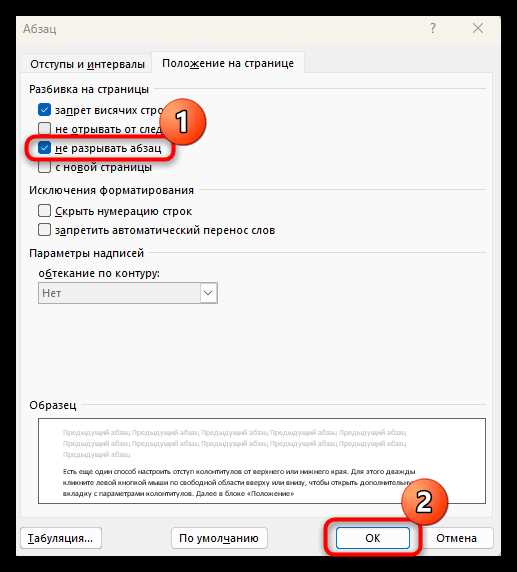
Чтобы применить функцию «не отрывать от следующего» к абзацам в Word, нужно выполнить несколько простых шагов. Эта настройка гарантирует, что два выбранных абзаца будут располагаться вместе на одной странице, даже если один из них встанет на конец страницы.
Алгоритм действий для применения функции:
- Выберите абзац: Поместите курсор в начало абзаца, который должен остаться связанным с следующим. Это может быть как заголовок, так и любой другой абзац текста.
- Откройте настройки абзаца: На вкладке Главная в Word найдите группу «Абзац» и кликните по маленькой стрелке в правом нижнем углу, чтобы открыть дополнительные настройки.
- Перейдите в раздел «Переполнение»: В открывшемся окне настроек перейдите на вкладку «Переполнение» (или «Отступы и интервалы»).
- Включите опцию «Не отрывать от следующего»: В разделе «Переполнение» установите флажок в поле «Не отрывать от следующего». После этого абзац будет закреплен вместе с последующим.
- Нажмите «ОК»: Завершите настройку, кликнув по кнопке «ОК». Теперь абзац не будет разделяться с последующим абзацем при переполнении страницы.
После выполнения этих шагов два абзаца, между которыми стоит эта функция, будут всегда оставаться рядом, несмотря на форматирование страницы. Это особенно полезно при работе с заголовками и абзацами, которые должны оставаться единым целым. Например, если заголовок и его описание должны быть на одной странице, эта функция поможет предотвратить их разделение.
Когда стоит использовать «не отрывать от следующего» при работе с таблицами?
Функция «не отрывать от следующего» в таблицах Microsoft Word полезна в тех случаях, когда необходимо, чтобы строки или ячейки таблицы не распадались на две части при переходе на следующую страницу. Это предотвращает ситуации, когда часть строки оказывается на одной странице, а другая – на следующей, что делает документ неудобным для восприятия.
Основные ситуации, в которых стоит использовать эту функцию при работе с таблицами:
- Заголовки таблиц: Если в таблице используется несколько строк для заголовков, которые должны всегда располагаться в верхней части таблицы, примените функцию «не отрывать от следующего» к этим строкам. Это позволит сохранить структуру таблицы и не разделять её на части.
- Таблицы с длинными строками: Когда строка таблицы содержит большое количество текста или данных, важно, чтобы вся строка оставалась целой, не переносясь на следующую страницу. Включив функцию для таких строк, можно избежать разделения информации.
- Составные элементы таблицы: Когда таблица состоит из нескольких элементов (например, подзаголовков или разделов), важно, чтобы связанные строки всегда находились рядом друг с другом, а не распадались по страницам.
Использование этой функции помогает улучшить читаемость документа, особенно в случае длинных таблиц, где важно, чтобы информация была воспринята целостно. Применение «не отрывать от следующего» также способствует поддержанию структуры и порядка в оформлении таблиц, что важно для отчетных и деловых документов.
Какие ошибки могут возникнуть при неправильном применении функции?
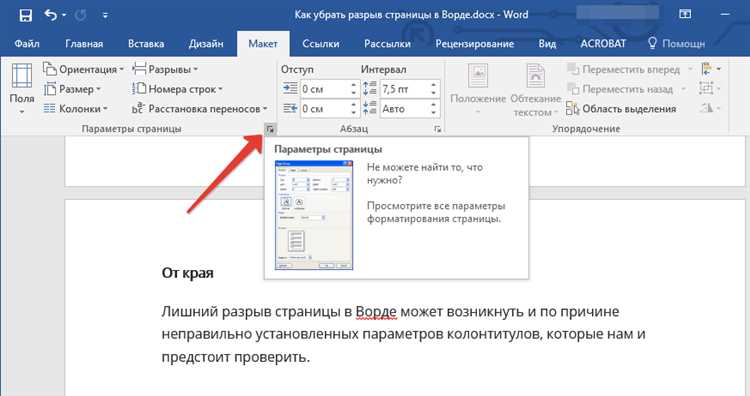
Неправильное использование функции «не отрывать от следующего» в Word может привести к нескольким проблемам в форматировании документа, которые могут затруднить чтение и восприятие информации. Основные ошибки, с которыми можно столкнуться, включают:
- Переполнение страниц: Когда функция применяется без учета структуры документа, это может привести к тому, что большая часть текста будет «застрять» на одной странице, создавая ненужные пустые места на следующей странице. Особенно это актуально для длинных абзацев или таблиц, которые не помещаются на одну страницу и требуют увеличения межстраничных отступов.
- Нарушение визуального восприятия: Применение функции к слишком большому количеству абзацев или элементов может создать визуальный дисбаланс, особенно в документах с таблицами или списками. Это приводит к тому, что абзацы или строки остаются рядом даже тогда, когда их логика или контекст должны разделяться.
- Невозможность редактировать таблицы: Если функция «не отрывать от следующего» применяется к строкам таблиц, это может затруднить редактирование, так как строки таблиц не будут переноситься на другую страницу, даже если этого требует форматирование. Это может привести к тому, что строки таблиц окажутся слишком сжатыми и неудобными для чтения.
- Проблемы при работе с длинными документами: В больших документах неправильное применение функции приводит к нестабильному отображению текста, особенно когда страницы начинают заполняться «неправильными» абзацами. В таких случаях лучше использовать другие методы форматирования для более точного контроля над внешним видом.
Для предотвращения этих ошибок важно правильно выбирать, какие абзацы и элементы следует связывать с помощью функции «не отрывать от следующего». Это требует внимательности к деталям и учета общего оформления документа, чтобы избежать ненужных пустых страниц или визуальных нарушений.
Как отменить или изменить настройки функции «не отрывать от следующего»?
Если вам нужно отменить или изменить настройки функции «не отрывать от следующего» в Word, это можно сделать в несколько шагов. Это позволяет вернуть текст в его исходное состояние или подкорректировать форматирование по мере необходимости.
Чтобы отменить или изменить настройки функции:
- Выберите абзац: Поместите курсор в абзац, к которому применена функция «не отрывать от следующего». Если необходимо изменить настройки нескольких абзацев, выделите их.
- Откройте настройки абзаца: Перейдите на вкладку Главная и нажмите на стрелку в правом нижнем углу группы «Абзац», чтобы открыть окно с дополнительными параметрами.
- Перейдите на вкладку «Переполнение»: В открывшемся окне настроек перейдите на вкладку «Переполнение» (или «Отступы и интервалы»).
- Снимите галочку с опции «Не отрывать от следующего»: Чтобы отменить действие, просто уберите галочку из поля «Не отрывать от следующего». Для изменения выберите другие параметры форматирования.
- Подтвердите изменения: Нажмите кнопку «ОК», чтобы применить изменения.
После этого функция будет отменена, и абзацы снова могут разделяться, если страница переполняется. Также можно применить эту настройку к отдельным частям текста, если вам нужно лишь частично изменить форматирование документа.
Советы по использованию этой функции при форматировании документов с длинными текстами
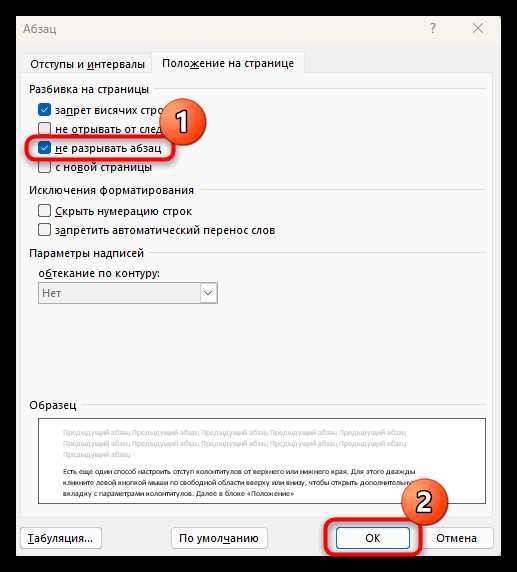
При форматировании длинных текстов в Word функция «не отрывать от следующего» может значительно улучшить внешний вид документа, но её нужно использовать с осторожностью. Вот несколько практических советов, которые помогут избежать ошибок и сделать форматирование более удобным:
- Используйте функцию для связанных элементов: Применяйте функцию только к тем абзацам, которые логически должны оставаться вместе. Например, это может быть заголовок и его первый абзац или описание и его пример. Избегайте применения функции ко всем абзацам подряд, так как это может привести к чрезмерным пустым пространствам.
- Контролируйте переходы страниц: В больших документах важно следить за тем, чтобы при применении этой функции не возникало ненужных разрывов страниц. Применяйте её только к тем элементам, которые действительно должны быть рядом, и проверяйте, как это влияет на расположение текста.
- Используйте с осторожностью для таблиц: При работе с длинными таблицами, где строки могут быть разорваны на страницы, функция «не отрывать от следующего» может помочь сохранить целостность данных. Однако нужно следить за тем, чтобы таблица не заполнила слишком много страниц подряд без необходимости.
- Избегайте использования для каждого абзаца: Применение функции ко всем абзацам в документе может привести к визуальным проблемам, особенно если текст занимает несколько страниц. Лучше ограничить её использованием только для ключевых фрагментов, которые требуют связности.
- Проверяйте итоговый результат: После применения функции внимательно просматривайте документ, чтобы убедиться, что текст не выглядит перегруженным или слишком сжимающимся. Иногда стоит использовать другие методы форматирования, такие как разрывы страниц или другие параметры абзацев.
Применяя эти советы, вы сможете эффективно использовать функцию «не отрывать от следующего» и создать документ, который будет выглядеть аккуратно и логично, несмотря на свою длину. Главное – помнить, что эта функция должна быть частью общего подхода к форматированию, а не основным инструментом для работы с длинными текстами.
Вопрос-ответ:
Что означает функция «не отрывать от следующего» в Word?
Функция «не отрывать от следующего» в Word помогает связать два абзаца, чтобы они оставались на одной странице, даже если один из них находится в конце страницы. Эта функция предотвращает разрыв абзацев, например, когда заголовок и его описание должны быть на одной странице.
Когда стоит использовать функцию «не отрывать от следующего» при работе с таблицами?
Функцию стоит использовать, если таблица состоит из нескольких связанных строк или если важные данные должны всегда оставаться вместе на одной странице. Например, если строки таблицы с заголовками или важными числовыми данными необходимо сохранить на одной странице, чтобы не разделить информацию.
Как я могу применить эту функцию к определенным абзацам в документе?
Чтобы применить функцию «не отрывать от следующего», выделите нужный абзац, откройте параметры абзаца через вкладку «Главная», затем выберите «Абзац» и в настройках установите галочку рядом с опцией «Не отрывать от следующего». Это заставит Word всегда размещать этот абзац с последующим абзацем на одной странице.
Какие ошибки могут возникнуть, если использовать эту функцию неправильно?
Если функция используется слишком часто или без учета контекста, это может привести к разрыву текста на страницах, нарушению логики расположения информации или пустым пространствам. Например, длинные абзацы могут «застрять» на одной странице и создать ненужные отступы, что усложнит восприятие документа.
Как отменить настройки функции «не отрывать от следующего» в Word?
Чтобы отменить эту функцию, просто выделите абзац, к которому она была применена, откройте настройки абзаца, снимите галочку с опции «Не отрывать от следующего» и подтвердите изменения. После этого абзацы снова могут свободно разделяться при переполнении страницы.
Можно ли использовать функцию «не отрывать от следующего» для всего документа?
Нет, функция «не отрывать от следующего» применяется только к отдельным абзацам. Она предназначена для того, чтобы связанные абзацы оставались на одной странице. Например, её удобно использовать для заголовков, которые должны быть размещены рядом с соответствующим текстом. Если применить её ко всем абзацам подряд, это может привести к неудобному форматированию, например, к разрывам текста и пустым участкам на страницах.

 Загрузка...