Содержание статьи

На iPhone при получении уведомлений экран автоматически включается, что может быть неудобно в некоторых ситуациях, например, ночью или при получении большого числа сообщений. Многие пользователи предпочитают отключить эту функцию, чтобы избежать лишних помех. Для этого существует несколько настроек, которые можно изменить, чтобы экран не включался при получении уведомлений.
Одним из простых способов отключить автоматическое включение экрана является изменение настроек функции «Поднять для активации». Когда эта функция отключена, экран не включается при поднятии телефона, что помогает сохранить заряд батареи и избежать нежелательных активностей на экране.
Также важно настроить уведомления так, чтобы экран не включался для каждого сообщения. Это можно сделать через изменения в настройках уведомлений для конкретных приложений. В некоторых случаях помогает включение режима «Не беспокоить», который блокирует не только звуки, но и визуальные уведомления, предотвращая активацию экрана.
В этой статье мы рассмотрим все доступные способы настройки iPhone, чтобы экран не включался при уведомлениях, и поможем выбрать наилучший вариант в зависимости от ваших потребностей.
Как отключить включение экрана через настройки iPhone

1. Откройте настройки iPhone и выберите раздел Экран и яркость.
2. Прокрутите до раздела Поднять для активации.
3. Отключите этот параметр, передвинув переключатель в положение «выкл». Теперь экран не будет включаться при поднятии телефона.
После этого экран перестанет включаться автоматически при каждом поднятии устройства, что позволит избежать ненужных помех, например, ночью или в моменты, когда вы просто хотите проверить уведомления, не активируя экран.
Данное изменение не влияет на функциональность других уведомлений или уведомлений от приложений. Экран всё ещё будет включаться, если вы коснётесь экрана или используете другие способы взаимодействия с устройством.
Шаги для отключения функции «Поднять для активации»
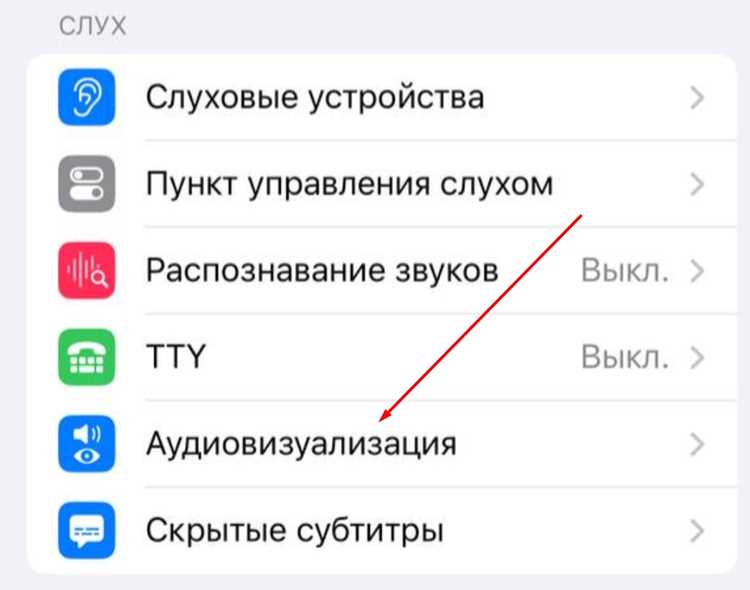
Чтобы отключить функцию «Поднять для активации» на iPhone, выполните следующие действия:
1. Перейдите в настройки устройства, выбрав раздел Экран и яркость.
2. Найдите опцию Поднять для активации в самом низу раздела.
3. Отключите эту функцию, передвинув ползунок в положение «выкл». После этого экран не будет включаться автоматически при поднятии устройства.
Теперь ваш iPhone не будет активировать экран, когда вы поднимете его, что поможет избежать случайных включений экрана, особенно в ночное время или в других неподходящих ситуациях.
Как настроить уведомления для отдельных приложений

Для того чтобы управлять уведомлениями и исключить включение экрана при уведомлениях от определенных приложений, следуйте этим шагам:
- Откройте настройки iPhone и прокрутите до раздела Уведомления.
- Выберите приложение, для которого хотите изменить настройки уведомлений.
- В разделе уведомлений выберите, как именно приложение будет отображать уведомления:
- Заблокировать уведомления – полностью отключает уведомления для выбранного приложения.
- Стиль уведомлений – выберите, как уведомления будут отображаться (Баннеры, Стикеры или Статичные уведомления).
- Отключить «Включение экрана» – выберите, чтобы экран не включался при поступлении уведомлений от этого приложения.
- После внесения изменений, приложение больше не будет активировать экран при получении уведомлений, если вы выбрали соответствующую настройку.
Эти настройки позволяют настроить уведомления таким образом, чтобы экран не включался, но при этом вы не упустите важные сообщения, так как уведомления будут отображаться в других формах, например, в Центре уведомлений.
Использование режима «Не беспокоить» для предотвращения активации экрана
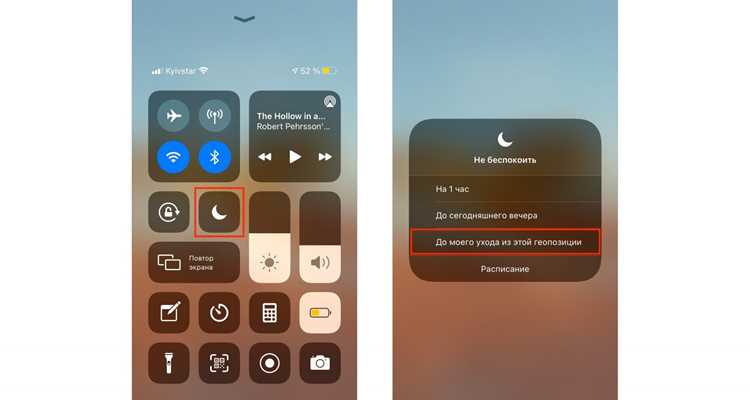
Режим «Не беспокоить» позволяет блокировать все входящие уведомления, предотвращая активацию экрана и обеспечивая тишину в нужный момент. Чтобы настроить этот режим, выполните следующие шаги:
- Перейдите в Настройки вашего iPhone.
- Выберите раздел Не беспокоить.
- Включите режим, передвинув переключатель в положение «вкл».
- Дополнительно, можно настроить Планирование для автоматического включения режима в заданное время, например, ночью или во время важной встречи.
- Если необходимо, включите опцию Разрешить звонки для избранных контактов, чтобы не пропустить важные звонки, при этом все остальные уведомления будут заблокированы.
Когда режим «Не беспокоить» активирован, уведомления не будут отображаться на экране, и устройство не будет включать экран при их получении. Этот режим идеально подходит для предотвращения случайных включений экрана ночью или во время работы.
Отключение визуальных уведомлений на экране блокировки
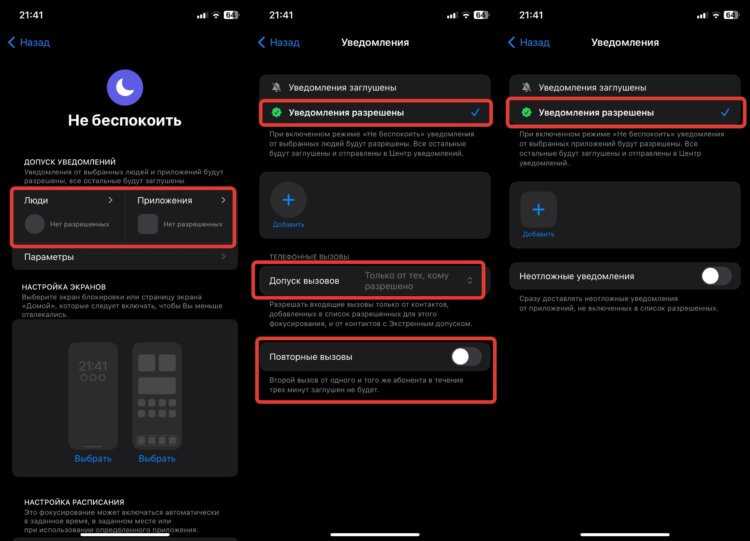
Чтобы отключить отображение уведомлений на экране блокировки и предотвратить включение экрана, выполните следующие шаги:
- Откройте Настройки на iPhone.
- Перейдите в раздел Уведомления.
- Выберите приложение, уведомления которого вы хотите настроить.
- В разделе Экран блокировки отключите опцию Показывать на экране блокировки.
После этого уведомления от выбранного приложения не будут отображаться на экране блокировки, и экран не будет включаться при их получении. Вы сможете просматривать уведомления только через Центр уведомлений, не беспокоясь о случайных включениях экрана.
Также, если вы хотите, чтобы уведомления оставались скрытыми, но могли просматриваться на экране блокировки, включите опцию Скрывать содержимое в том же меню.
Как отключить экранное поведение в разных режимах уведомлений

На iPhone можно настроить поведение экрана при получении уведомлений в зависимости от активного режима. Чтобы отключить автоматическое включение экрана в разных режимах уведомлений, выполните следующие шаги:
| Режим уведомлений | Как отключить включение экрана |
|---|---|
| Баннеры | В разделе Настройки – Уведомления выберите приложение и отключите опцию Показывать на экране блокировки. |
| Звуковые уведомления | Отключите звук уведомлений, чтобы не было сигнала, который бы провоцировал включение экрана. |
| Режим «Не беспокоить» | Включите режим «Не беспокоить» в Настройки – Не беспокоить, чтобы предотвратить любые уведомления, включая визуальные. |
| Стикеры | В разделе Уведомления для каждого приложения отключите опцию Показывать на экране блокировки или Показывать стикеры. |
Эти настройки помогут вам управлять поведением экрана в зависимости от того, какой режим уведомлений активирован, и избежать его ненужного включения.
Как вернуть настройки экрана в исходное состояние
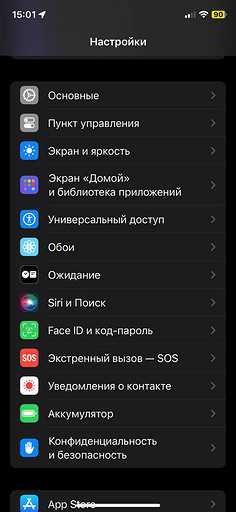
Если вы изменили настройки экрана для отключения его включения при уведомлениях и хотите вернуть всё в исходное состояние, выполните следующие действия:
- Перейдите в Настройки вашего iPhone.
- Выберите раздел Экран и яркость.
- Включите опцию Поднять для активации, чтобы экран снова включался при поднятии устройства.
- Перейдите в раздел Уведомления и для каждого приложения включите опцию Показывать на экране блокировки, чтобы уведомления снова отображались на экране блокировки.
- Если вы использовали режим «Не беспокоить», отключите его в разделе Не беспокоить.
После выполнения этих шагов ваш iPhone вернется к стандартному поведению экрана при получении уведомлений.
Вопрос-ответ:
Как отключить автоматическое включение экрана при получении уведомлений на iPhone?
Для отключения автоматического включения экрана при получении уведомлений нужно перейти в настройки устройства. В разделе Экран и яркость отключите опцию Поднять для активации. Это предотвратит включение экрана при поднятии телефона, сохраняя его в выключенном состоянии, даже если поступает уведомление.
Что делать, если уведомления продолжают включать экран, даже когда «Поднять для активации» отключено?
Если экран всё равно включается, несмотря на отключение опции «Поднять для активации», проверьте настройки уведомлений для конкретных приложений. Перейдите в Настройки — Уведомления и для каждого приложения отключите отображение уведомлений на экране блокировки. Это гарантирует, что экран не будет включаться при поступлении уведомлений от этих приложений.
Как вернуть настройки экрана в исходное состояние после отключения автоматического включения?
Чтобы вернуть настройки экрана в исходное состояние, нужно снова активировать функцию Поднять для активации в разделе Экран и яркость в настройках. Также включите отображение уведомлений на экране блокировки для тех приложений, от которых вы хотите получать визуальные уведомления. Если использовался режим «Не беспокоить», отключите его в настройках.
Можно ли отключить включение экрана только для определенных приложений?
Да, можно настроить уведомления так, чтобы экран не включался только для определенных приложений. Для этого перейдите в Настройки — Уведомления, выберите нужное приложение и отключите опцию Показывать на экране блокировки. Это предотвратит активацию экрана для уведомлений от этого приложения, при этом остальные уведомления останутся активными.

 Загрузка...