Содержание статьи
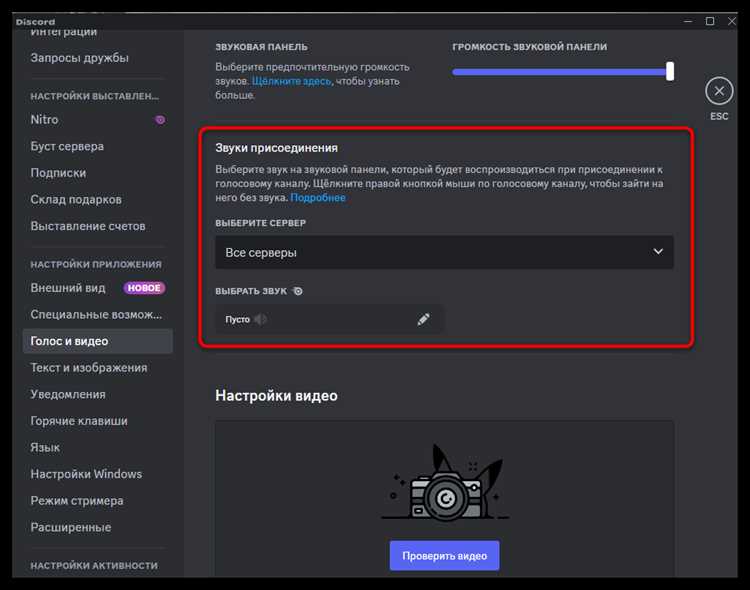
Microsoft Teams использует сразу несколько источников звука: микрофон, динамики устройства, системные уведомления и сигналы входящих вызовов. Каждый из них настраивается отдельно, поэтому простое отключение микрофона не всегда решает задачу. Например, даже при выключенном микрофоне пользователь продолжает слышать участников встречи или получать звуковые уведомления о новых сообщениях.
В статье разобраны практические варианты: как выключить микрофон одним нажатием, как заглушить входящий звук от других участников, как убрать сигналы вызовов и уведомлений, а также что делать, если Teams продолжает воспроизводить звук из-за системных настроек или выбранного аудиоустройства. Все способы применимы как для рабочих встреч, так и для личных звонков.
Отключение микрофона во время видеозвонка

Во время видеозвонка в Microsoft Teams микрофон управляется отдельно от камеры и динамиков. Отключение микрофона блокирует передачу вашего голоса другим участникам, но не влияет на слышимость собеседников.
Самый простой способ – использовать панель управления звонком:
- Во время встречи наведите курсор на нижнюю часть окна.
- Нажмите на значок микрофона – он станет перечёркнутым.
- После отключения рядом с аватаром появится индикатор беззвучного режима.
Для быстрого управления без использования мыши предусмотрены сочетания клавиш:
- Ctrl + Shift + M – включение и выключение микрофона в Windows.
- Комбинация работает только при активном окне Teams.
Если микрофон остаётся активным после нажатия кнопки, проверьте выбранное устройство ввода:
- Откройте меню с тремя точками во время звонка.
- Перейдите в раздел Параметры устройства.
- Убедитесь, что выбран нужный микрофон, а не внешнее или виртуальное устройство.
При использовании гарнитуры с аппаратной кнопкой отключения звука Teams может не менять состояние иконки микрофона. В этом случае звук не передаётся, но интерфейс показывает активный режим. Для точного контроля рекомендуется отключать микрофон через интерфейс приложения.
В корпоративных аккаунтах администратор может ограничить управление микрофоном. Если кнопка недоступна или заблокирована, проверьте политику собраний в используемой учётной записи.
Быстрое отключение звука с помощью сочетаний клавиш
В Microsoft Teams предусмотрены горячие клавиши, позволяющие управлять звуком без доступа к панели управления звонком. Этот способ удобен во время демонстрации экрана, работы с документами или при свернутом окне приложения.
Основное сочетание для управления микрофоном:
Ctrl + Shift + M – мгновенно включает или выключает передачу звука с микрофона в активном звонке или собрании.
Комбинация срабатывает только при выполнении нескольких условий. Окно Microsoft Teams должно быть активным, а пользователь – находиться в звонке или на собрании. При заблокированном экране или открытом другом приложении команда не выполняется.
На ноутбуках с назначенными мультимедийными клавишами возможен конфликт сочетаний. Если Ctrl + Shift + M не работает, проверьте, не перехватывается ли команда системными утилитами производителя или сторонними программами для переназначения клавиш.
В веб-версии Teams горячие клавиши работают нестабильно и зависят от браузера. Наиболее корректная поддержка отмечается в настольном приложении для Windows, где сочетание обрабатывается напрямую клиентом Teams.
Для контроля текущего состояния микрофона ориентируйтесь на значок рядом с аватаром и уведомление в центре экрана, которое появляется при каждом нажатии сочетания клавиш.
Отключение входящего звука от других участников

В Microsoft Teams нет отдельной кнопки для полного отключения звука всех собеседников внутри встречи, однако входящий аудиопоток можно заглушить несколькими способами в зависимости от ситуации.
Самый быстрый вариант – использовать системную регулировку громкости:
Во время звонка уменьшите громкость динамиков или наушников с помощью кнопок устройства либо значка звука в панели задач Windows. Teams продолжит принимать звук, но воспроизведение будет отключено на уровне системы.
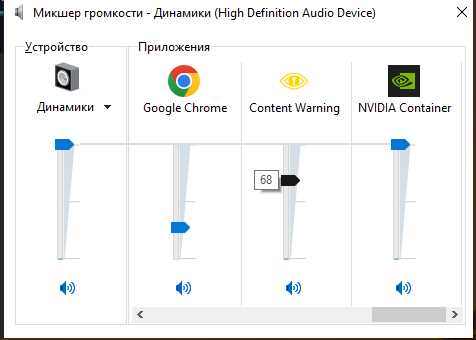
Для точного управления звуком конкретного приложения используйте микшер громкости Windows:
Откройте микшер, найдите Microsoft Teams в списке активных программ и снизьте громкость до нуля. Это позволяет заглушить участников встречи, не влияя на звук других приложений.
Во время звонка откройте параметры устройства в Teams и выберите другое аудиоустройство, например виртуальный выход без подключённых динамиков. После возврата к основному устройству звук восстановится.
При использовании гарнитуры с регулятором громкости или кнопкой отключения динамиков входящий звук можно заглушить аппаратно. В этом случае Teams не отображает изменений в интерфейсе, но участники перестают быть слышны.
Настройка отключения уведомлений со звуком в Teams
Звуковые уведомления в Microsoft Teams воспроизводятся отдельно от аудио звонков и могут срабатывать даже при выключенном микрофоне. Их отключение выполняется через параметры уведомлений приложения.
Чтобы убрать звук уведомлений в настольной версии Teams:
- Нажмите на аватар в правом верхнем углу.
- Перейдите в раздел Параметры.
- Откройте вкладку Уведомления.
- Найдите пункт Звук и снимите флажок воспроизведения звука.
Для отдельных типов событий можно отключить звук выборочно:
- Сообщения в чатах и каналах.
- Упоминания с символом @.
- Ответы на сообщения и реакции.
Если Teams используется параллельно с другими программами, удобно отключить звук только для фоновых уведомлений:
- В разделе уведомлений выберите тип события.
- Установите показ баннера без звукового сигнала.
- Сохраните изменения автоматически при закрытии окна.
На мобильных устройствах параметры находятся в меню профиля в разделе уведомлений. Для полного отключения звука можно использовать режим «Без звука» на уровне системы, при этом визуальные уведомления Teams сохраняются.
В рабочих аккаунтах часть настроек уведомлений может управляться политиками организации. Если пункт отключения звука недоступен, изменение выполняется через системные параметры устройства.
Отключение звука при входящем вызове
В Microsoft Teams звук входящего вызова воспроизводится независимо от состояния микрофона и текущей встречи. Чтобы предотвратить звуковой сигнал, необходимо изменить параметры уведомлений о звонках.
Отключение сигнала входящего вызова в настольном приложении выполняется через настройки:
Откройте меню профиля, перейдите в Параметры, затем в раздел Уведомления и измените тип оповещения для звонков на показ баннера без звука либо полностью отключите уведомление.
Если требуется временно убрать звук без изменения настроек, используйте системное управление громкостью:
Перед ожидаемым вызовом уменьшите громкость динамиков или активируйте беззвучный режим в Windows. Teams продолжит принимать вызовы, но сигнал воспроизводиться не будет.
При работе в наушниках или гарнитуре входящий звук можно заглушить аппаратной кнопкой. Это особенно удобно при частых звонках, так как не требует выхода из текущего приложения.
В мобильной версии Teams отключение звука входящих вызовов выполняется через системные настройки уведомлений приложения. Там можно полностью убрать звук, оставив вибрацию или визуальное оповещение.
Выключение системных звуков Teams в настройках Windows
Microsoft Teams воспроизводит часть звуков через системный аудиоканал Windows, поэтому их можно отключить без изменения параметров самого приложения. Этот способ подходит, если нужно заглушить Teams, сохранив звук в других программах.
Для управления громкостью Teams через микшер Windows:
Кликните правой кнопкой мыши по значку динамика в панели задач, откройте Микшер громкости и уменьшите уровень звука для Microsoft Teams до нуля. Настройка применяется сразу и действует до перезапуска системы.
Если Teams отсутствует в списке микшера, приложение должно быть запущено и воспроизводить звук. После появления в списке уровень громкости можно зафиксировать на нулевом значении.
Для полного отключения системных звуков, связанных с уведомлениями:
Этот способ не влияет на передачу голоса собеседникам и не блокирует входящие вызовы, а только отключает воспроизведение звука на стороне пользователя.
Отключение звука в мобильном приложении Microsoft Teams
В мобильном приложении Microsoft Teams звук управляется на двух уровнях: внутри самого звонка и через системные параметры устройства. Это важно учитывать, если требуется убрать голос собеседников, сигналы вызовов или уведомления.
Для отключения микрофона во время видеозвонка или аудиозвонка:
Нажмите на значок микрофона на панели управления вызовом. После отключения значок становится перечёркнутым, а передача голоса прекращается до повторного нажатия.
Входящий звук от других участников регулируется через системную громкость смартфона:
Используйте боковые кнопки громкости во время звонка. Уровень изменяется только для текущего аудиопотока Teams и не затрагивает микрофон.
Чтобы отключить звуковые уведомления приложения:
Откройте меню профиля, перейдите в Уведомления и измените параметры звука для сообщений, упоминаний и вызовов. На iOS и Android эти настройки дополняются системными разрешениями приложения.
Для полного отключения звука Teams на уровне системы:
В настройках устройства откройте список приложений, выберите Microsoft Teams и отключите звук уведомлений. При этом визуальные уведомления могут оставаться активными.
Если используется гарнитура или беспроводные наушники, управление звуком возможно через их аппаратные кнопки. В таком случае интерфейс Teams не показывает изменения, но воспроизведение звука прекращается.
Решение проблем если звук не отключается
Если кнопка выключения звука в Microsoft Teams не реагирует, проверьте настройки аудиоустройств. Убедитесь, что выбран корректный микрофон в разделе «Настройки > Устройства». Иногда Teams использует системный микрофон по умолчанию, а не тот, который указан в приложении.
Перезапуск приложения часто решает проблемы с отключением звука. Полностью закройте Teams через трей и Task Manager, затем запустите снова.
Проверка обновлений Teams может устранить баги. Перейдите в «Настройки > О приложении» и нажмите «Проверить наличие обновлений». Обновления исправляют ошибки управления аудио.
Если используется стороннее ПО для аудио, например, драйверы звуковой карты с функцией шумоподавления, временно отключите его. Оно может блокировать сигнал о выключении микрофона в Teams.
Проблемы с браузерной версией Teams часто связаны с разрешениями. Убедитесь, что браузер имеет доступ к микрофону, и отключите расширения, которые могут блокировать аудиопоток.
| Ситуация | Рекомендация |
|---|---|
| Микрофон не выключается в десктопной версии | Проверьте выбранное устройство в настройках Teams и перезапустите приложение |
| Микрофон блокируется сторонним ПО | Отключите шумоподавление и аудиофильтры драйверов |
| Используется браузерная версия Teams | Разрешите доступ к микрофону и отключите конфликтующие расширения |
| Проблема после обновления Windows или Teams | Перезапустите компьютер и проверьте наличие новых обновлений Teams |
| Кнопка отключения неактивна во время звонка | Попробуйте переключить аудиоустройство или использовать комбинацию клавиш Ctrl+Shift+M |
Если перечисленные меры не помогают, рекомендуется переустановить Teams с удалением всех временных данных. Это сбросит настройки аудио и устранит конфликты конфигурации.
Вопрос-ответ:
Как отключить звук микрофона во время встречи в Microsoft Teams?
Чтобы выключить микрофон во время звонка, нажмите на иконку микрофона в нижней панели управления Teams. Если вы используете клавиатуру, комбинация Ctrl+Shift+M также отключает и включает звук. При этом другие участники не смогут слышать ваш голос до повторного включения.
Можно ли отключить звук для всех участников собрания?
Да, организатор встречи может приглушить всех участников. Для этого откройте список участников, выберите «Приглушить всех» и подтвердите действие. После этого каждый участник должен сам включить звук, чтобы говорить.
Почему кнопка отключения звука не реагирует?
Чаще всего это связано с конфликтом аудиоустройств. Проверьте, что выбран правильный микрофон в настройках Teams. Если используются драйверы со сторонним шумоподавлением или программное обеспечение для аудио, временно отключите их и перезапустите Teams.
Как отключить звук уведомлений в Microsoft Teams?
Для выключения уведомлений откройте «Настройки > Уведомления» и установите для каждого типа уведомлений значение «Нет». Можно также полностью приглушить звук для всех уведомлений, отключив соответствующую опцию в разделе звуковых сигналов.
Можно ли отключить звук в Teams на мобильном устройстве?
Да, на мобильной версии Teams при входе в звонок нажмите на иконку микрофона, чтобы выключить звук. Уведомления можно отключить через настройки приложения или через системные настройки устройства, ограничив звуковые сигналы для Teams.
Как быстро отключить звук микрофона во время конференции в Microsoft Teams?
Во время звонка нажмите на значок микрофона в нижней панели. Он изменит цвет, указывая на то, что звук выключен. Также можно использовать комбинацию клавиш Ctrl+Shift+M для мгновенного включения или отключения микрофона без использования мыши.
Почему звук в Teams не отключается и что делать?
Причины могут быть разными: конфликт аудиоустройств, активные сторонние драйверы шумоподавления или сбой приложения. Проверьте, что выбран нужный микрофон в настройках, временно отключите дополнительные аудиоплагины и перезапустите Teams. Если проблема сохраняется, обновите приложение или переустановите его с удалением временных файлов.

 Загрузка...