Содержание статьи
Выделение объектов в Word позволяет быстро изменить форматирование, скопировать или переместить текст и графику. Для текста доступны стандартные методы выделения мышью или клавишами Shift и Ctrl, что позволяет охватывать отдельные символы, слова, строки или целые абзацы.
Для таблиц Word предоставляет возможность выделять отдельные ячейки, строки, столбцы или всю таблицу целиком. Использование контекстного меню ускоряет работу, а комбинации клавиш, такие как Ctrl+A для всего документа или Ctrl+Shift+стрелки для расширенного выделения, экономят время при работе с большими объемами текста.
Графические объекты и рисунки в Word выделяются отдельным образом: щелчок мышью по объекту активирует рамку выделения, после чего можно изменять размеры, перемещать или группировать объекты. Для комплексных операций с изображениями полезны функции панели «Формат рисунка» и вкладки «Вставка», позволяющие объединять и выравнивать элементы.
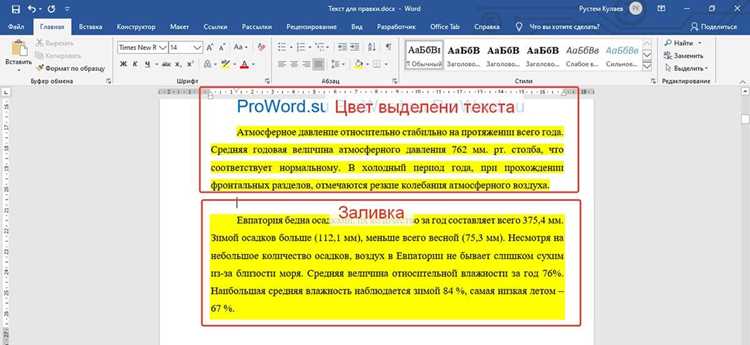
Использование цветов и стилей выделения облегчает визуальное различие объектов. Word позволяет применять заливку, тени и подчеркивания, что помогает структурировать текст и акцентировать важные части документа без изменения содержания.
Выделение текста с помощью мыши и клавиатуры

Для выделения текста мышью достаточно нажать и удерживать левую кнопку, перемещая курсор по нужному фрагменту. Одинарный клик выделяет слово, двойной клик – весь абзац, а тройной клик охватывает весь блок текста в строке.
Клавиатурные методы позволяют более точно контролировать процесс. Удерживание клавиши Shift при помощи стрелок выделяет текст по символам или строкам. Комбинация Ctrl+Shift с стрелками позволяет выделять слова или абзацы целиком. Ctrl+A выделяет весь текст документа.
Для быстрого перехода между блоками текста можно использовать клавиши Home и End вместе с Shift для выделения от начала до конца строки, а Page Up и Page Down с Shift – для больших фрагментов. Эти методы особенно полезны при работе с длинными документами или при необходимости редактирования отдельных сегментов текста.
Использование команд на панели инструментов для выделения
В Word панели инструментов содержат команды, упрощающие выделение текста и объектов. На вкладке «Главная» в группе «Редактирование» доступна кнопка «Выделить», позволяющая выбрать весь текст документа, текущее предложение, абзац или объекты с определенным форматированием.
Для работы с графикой на вкладке «Формат рисунка» можно использовать команду «Выделить объекты», которая активирует режим, позволяющий выбирать несколько объектов одновременно, удерживая клавишу Ctrl. Это ускоряет перемещение, копирование и группировку элементов.
Команды панели инструментов также позволяют фильтровать выделение по типу объектов, например, текстовые поля или таблицы, что полезно при редактировании сложных документов с разнообразными элементами. Использование этих функций снижает количество ручных действий и минимизирует ошибки при работе с большими объемами данных.
Выделение абзацев и целых блоков текста
Для выделения абзаца достаточно щелкнуть слева от текста в поле маркеров или нажать тройной клик по абзацу. Это позволяет быстро изменить форматирование всего абзаца или переместить его в другое место документа.
Выделение нескольких абзацев осуществляется удерживанием клавиши Shift при клике в начале и конце блока. При работе с большими документами удобнее использовать сочетания Ctrl+Shift+стрелки вверх или вниз для расширенного выделения абзацев без использования мыши.
Для охвата целых блоков текста с разными элементами, такими как списки и заголовки, рекомендуется использовать выделение через поле слева документа, что гарантирует точное захватывание всех элементов без пропусков и позволяет применять стили ко всему выбранному фрагменту.
Применение горячих клавиш для быстрого выделения

Горячие клавиши позволяют ускорить выделение текста и объектов без использования мыши. Они особенно полезны при работе с длинными документами и повторяющимися действиями.
Основные сочетания клавиш для выделения текста:
| Сочетание | Действие |
|---|---|
| Ctrl+A | Выделяет весь текст документа |
| Shift+Стрелка влево/вправо | Выделяет текст по символам |
| Ctrl+Shift+Стрелка влево/вправо | Выделяет текст по словам |
| Shift+Стрелка вверх/вниз | Выделяет текст по строкам |
| Ctrl+Shift+Стрелка вверх/вниз | Выделяет текст по абзацам |
| Shift+Home | Выделяет текст от курсора до начала строки |
| Shift+End | Выделяет текст от курсора до конца строки |
| Shift+Page Up/Page Down | Выделяет текст на экран выше или ниже |
Использование этих комбинаций позволяет экономить время и точно управлять выбором текста, минимизируя ошибки, которые могут возникнуть при выделении мышью, особенно в сложных документах с большим количеством элементов.
Выделение таблиц и отдельных ячеек

В Word таблицы можно выделять полностью, отдельные строки, столбцы или конкретные ячейки для редактирования, копирования и изменения форматирования.
Методы выделения:
- Для всей таблицы: щелкнуть значок с крестиком в верхнем левом углу таблицы.
- Для строки: щелкнуть слева от строки в поле маркеров.
- Для столбца: навести курсор над верхней границей столбца до появления стрелки, затем кликнуть.
- Для отдельной ячейки: щелкнуть внутрь ячейки, удерживая Ctrl для выделения нескольких ячеек одновременно.
Дополнительно можно использовать контекстное меню:
- Щелкнуть правой кнопкой мыши по выделенному элементу.
- Выбрать команду «Выделить», затем нужный диапазон: ячейки, строку, столбец или таблицу целиком.
Эти методы позволяют быстро управлять содержимым таблиц, упрощают перемещение блоков данных и применение форматирования к конкретным частям таблицы без воздействия на остальной текст документа.
Выделение графических объектов и рисунков
Графические объекты в Word выделяются кликом мыши, который активирует рамку вокруг рисунка. Для выбора нескольких объектов удерживают клавишу Ctrl при кликах по каждому элементу.
Для группировки и одновременного перемещения объектов используют команду «Выделить объекты» на вкладке «Главная» в группе «Редактирование» или на вкладке «Формат рисунка». После активации можно выделять объекты рамкой мыши.
Для точного управления положением и размером объектов рекомендуется использовать панели «Размер» и «Положение». Сочетание клавиш Shift позволяет удерживать пропорции при изменении размеров, а стрелки на клавиатуре обеспечивают точное перемещение без смещения других элементов документа.
Выделение ссылок и специальных символов
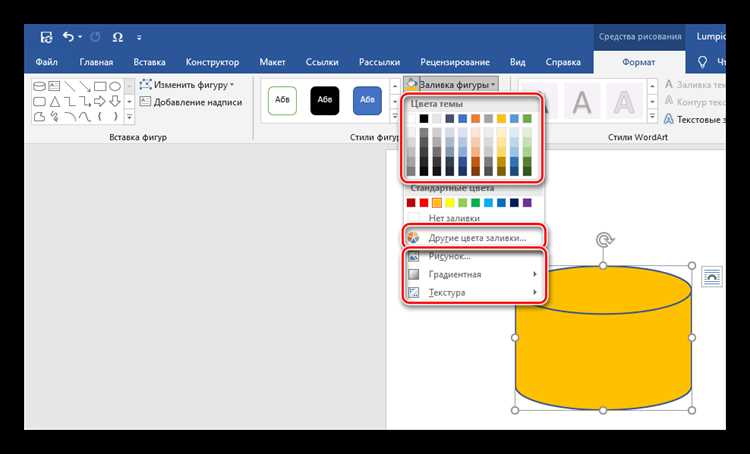
Для выделения гиперссылки достаточно щелкнуть по ней мышью или использовать сочетание Ctrl+клик, чтобы активировать ссылку без перехода. После выделения можно изменить цвет, шрифт или удалить ссылку через контекстное меню.
Специальные символы, такие как знаки ударения, пробелы неразрывные или символы форматирования, выделяются так же, как обычный текст. Для удобства можно включить отображение всех знаков абзаца через вкладку «Главная» и группу «Абзац», что облегчает поиск и выделение скрытых символов.
Для выделения нескольких ссылок или символов одновременно используют удерживание клавиши Ctrl при кликах по элементам, а для последовательного диапазона – Shift+стрелки. Эти методы позволяют редактировать или перемещать специфические элементы документа без затрагивания остального текста.
Настройка цвета и стиля выделения текста
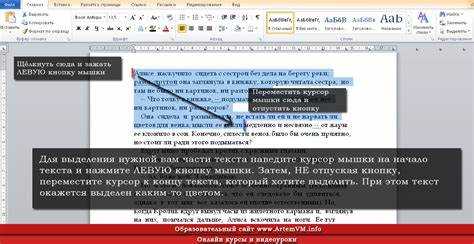
Word позволяет изменять цвет и стиль выделения текста для удобного визуального разделения информации и акцентирования ключевых фрагментов.
Методы настройки:
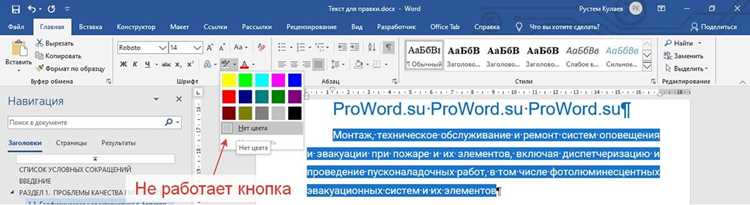
- Использование кнопки «Цвет выделения текста» на вкладке «Главная» для изменения фона выбранного текста.
- Применение жирного, курсивного или подчеркнутого текста через соответствующие кнопки или сочетания клавиш Ctrl+B, Ctrl+I, Ctrl+U.
- Использование панели «Шрифт» для изменения цвета текста, его размера и типа шрифта без воздействия на остальной документ.
- Выделение текста с помощью заливки для нескольких абзацев одновременно через меню «Формат» → «Границы и заливка».
При работе с длинными документами рекомендуется создавать пользовательские стили выделения, чтобы применять единый цвет и форматирование ко всем однотипным блокам текста. Это ускоряет редактирование и обеспечивает визуальную консистентность документа.
Вопрос-ответ:
Как быстро выделить весь текст в документе Word?
Для выделения всего текста используется сочетание клавиш Ctrl+A. Это позволяет охватить весь документ целиком, включая текст, таблицы и объекты, без необходимости перемещать курсор вручную.
Можно ли выделять несколько рисунков одновременно?
Да, для этого на вкладке «Главная» или «Формат рисунка» нужно активировать команду «Выделить объекты». Затем удерживая клавишу Ctrl, кликайте по каждому рисунку. Это позволяет перемещать, копировать или группировать выбранные объекты одновременно.
Как выделить только одну строку или столбец в таблице?
Чтобы выделить строку, наведите курсор слева от строки до появления стрелки и щелкните. Для столбца наведите курсор на верхнюю границу до появления стрелки и кликните. Для выбора нескольких строк или столбцов удерживайте Ctrl при кликах.
Какие горячие клавиши помогают выделять текст быстрее?
Для точного выделения используют Shift+Стрелки для символов или строк, Ctrl+Shift+Стрелки для слов или абзацев, а также Shift+Home/End для выделения до начала или конца строки. Ctrl+A выделяет весь документ. Эти комбинации ускоряют работу с большими объемами текста.
Как выделить специальные символы или скрытые элементы в документе?
Для этого включают отображение всех знаков абзаца через вкладку «Главная» в группе «Абзац». После этого можно выделять пробелы, неразрывные пробелы и другие специальные символы как обычный текст, используя мышь или сочетания клавиш Shift+стрелки.
Как выделить сразу несколько абзацев в Word без использования мыши?
Для выделения нескольких абзацев без мыши используют сочетания клавиш Shift+Стрелка вниз или вверх для последовательного выделения строк. Если нужно выделить целые абзацы, удобнее сочетать Ctrl+Shift+Стрелка вниз или вверх — это расширяет выделение по абзацам. Такой метод позволяет быстро охватить большие блоки текста, сохраняя точное позиционирование курсора.
Можно ли выделить только текст внутри таблицы, не затрагивая остальные элементы документа?
Да, для этого сначала щелкните внутри нужной ячейки таблицы. Чтобы выделить несколько ячеек, удерживайте Ctrl и кликайте по каждой. Для выделения строки используйте щелчок слева от строки, а для столбца наведите курсор на верхнюю границу до появления стрелки. Эти методы позволяют редактировать или форматировать содержимое таблицы без воздействия на остальной текст документа.

 Загрузка...