Содержание статьи

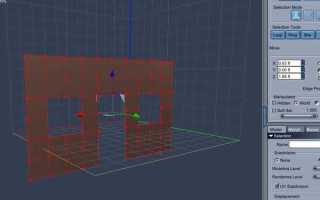
Группировка в 3ds Max – инструмент, который сокращает время на манипуляции с объектами в сложных сценах. В отличие от объединения через Attach или Boolean, группировка сохраняет исходные параметры объектов, позволяя редактировать их отдельно без разрушения структуры. Это критически важно при работе с архитектурными моделями, анимацией или сборкой механизмов, где требуется гибкость в управлении компонентами.
Стандартная группировка (Group) создает иерархию с родительским объектом, к которому применяются трансформации (перемещение, вращение, масштабирование). Однако при экспорте в форматы вроде FBX или OBJ группы могут распадаться, если не настроены корректно. Для сохранения структуры используйте Select and Link или Container – последний поддерживает вложенные группы и работает стабильно при переносе между проектами.
При группировке объектов с модификаторами (например, TurboSmooth или Bend) учитывайте порядок стека: модификаторы применяются к каждому объекту индивидуально. Если требуется единое воздействие на группу, используйте XRef Objects или конвертируйте группу в Editable Poly с последующим применением модификаторов к родителю. Это предотвратит рассинхронизацию деформаций.
Для быстрого доступа к группам назначьте горячие клавиши через Customize User Interface (например, Ctrl+G для группировки, Ctrl+U для разгруппировки). В сценах с сотнями объектов используйте Layer Manager для дополнительной организации: группы можно размещать на отдельных слоях, что упрощает навигацию и скрытие ненужных элементов.
Как выбрать несколько объектов для объединения в группу
В 3ds Max выбор объектов для группировки начинается с активации инструмента Select Object (горячая клавиша Q). Убедитесь, что в настройках фильтрации (Selection Filter) установлен режим Geometry, иначе вспомогательные объекты (например, источники света) будут игнорироваться. Для быстрого переключения между режимами используйте комбинацию Ctrl+F.
Для выделения смежных объектов в сцене зажмите левую кнопку мыши и протяните рамку вокруг нужных элементов. Чтобы добавить или исключить объекты из текущего выбора, удерживайте Ctrl (добавление) или Alt (удаление). При работе с плотно расположенными объектами переключитесь в режим Window/Crossing (Ctrl+W): в режиме Window выделяются только полностью охваченные рамкой объекты, а в Crossing – все, которых коснулась рамка.
Если объекты расположены на разных слоях, предварительно отключите видимость ненужных слоев через Layer Manager (Alt+L). Это ускорит выбор и исключит случайное включение посторонних элементов. Для сложных сцен с большим количеством объектов используйте Named Selection Sets (H): создайте наборы заранее, чтобы быстро выделять группы по именам.
При работе с иерархическими структурами (например, сгруппированными объектами или скелетами) зажмите Ctrl и щелкайте по родительским элементам – дочерние объекты будут выделены автоматически. Чтобы выбрать только дочерние элементы без родителей, используйте комбинацию Ctrl+Shift+клик по родителю. Для выделения всех объектов одного типа (например, только мешей) откройте Select by Name (H) и в фильтре укажите Mesh.
В таблице ниже приведены горячие клавиши для быстрого выбора объектов в зависимости от сценария:
| Действие | Комбинация клавиш | Примечание |
|---|---|---|
| Выделить все объекты сцены | Ctrl+A | Работает только в режиме Select Object |
| Инвертировать выбор | Ctrl+I | Полезно для исключения одного объекта из группы |
| Выделить по имени | H | Поддерживает маски (* и ?) |
| Выделить подобные объекты | Ctrl+Shift+клик по объекту | Работает для объектов одного типа |
| Выделить все объекты на слое | Двойной клик по слою в Layer Manager | Требует предварительной организации слоев |
Для объектов с одинаковыми материалами используйте Material Editor (M): выделите материал в редакторе, затем нажмите Select by Material в контекстном меню. Это сэкономит время при работе с текстурированными моделями. Если объекты имеют уникальные пользовательские свойства (например, User Defined Properties), выделите их через Select by Name с фильтром по свойствам.
При выборе объектов в окнах проекций учитывайте их глубину: в перспективном виде (Perspective) зажмите Alt+Ctrl и щелкайте по объектам, чтобы игнорировать перекрытия. В ортографических видах (Top/Front/Left) этот метод не работает – используйте рамку или Ctrl+клик. Для точного выбора в сложных сценах временно скрывайте мешающие объекты через Alt+Q (изолировать выделение).
Если объекты расположены в разных частях сцены, используйте Select by Name с сортировкой по координатам: в окне выбора нажмите Sort и выберите X/Y/Z Position. Это позволит выделять объекты последовательно по их расположению в пространстве. Для динамического обновления выбора при перемещении объектов включите режим Auto Key (N) и анимируйте видимость слоев.
После завершения выбора проверьте список выделенных объектов в строке состояния (Status Bar) или через Selection Floater (Alt+~). Если в выбор попали лишние элементы, уточните его с помощью Ctrl+клик по ненужным объектам. Для группировки используйте Ctrl+G – выделенные объекты будут объединены в новую группу с именем Group001 (порядковый номер увеличивается автоматически).
Создание новой группы и назначение ей имени
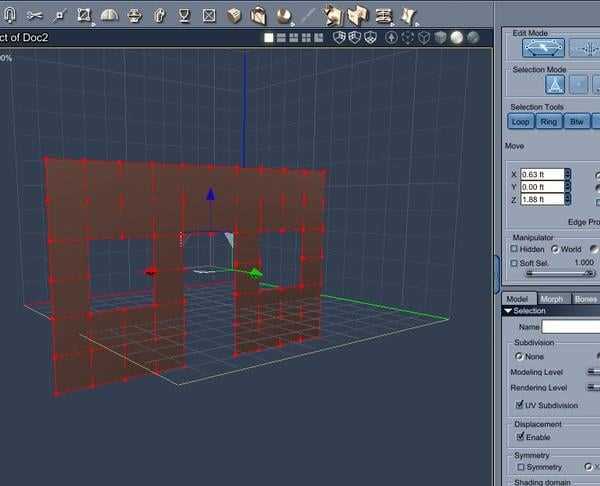
Нажмите комбинацию Ctrl + G или перейдите в меню Group → Group. В сцене появится новая группа, но по умолчанию ей будет присвоено имя Group01, Group02 и т. д. Это имя неинформативно и затрудняет навигацию в сложных сценах.
Чтобы переименовать группу, выделите её и откройте панель Modify (F3). В верхнем поле ввода отображается текущее имя – замените его на осмысленное. Например, для группы мебели в гостиной используйте LivingRoom_Furniture, а для осветительных приборов – Ceiling_Lights. Избегайте пробелов и специальных символов, кроме подчёркивания.
- Используйте префиксы для категорий:
Env_(окружение),Char_(персонажи),Prop_(реквизит). - Добавляйте суффиксы для состояния:
_LowPoly,_HighRes,_Temp. - Для вложенных групп применяйте иерархию:
Building_Floor1_Walls.
Если группа уже создана, но имя нужно изменить позже, дважды щелкните по её названию в списке объектов (Select by Name, H) или в окне Scene Explorer (Alt + S). Ввод нового имени подтверждается нажатием Enter. Не оставляйте группы безымянными – это нарушает структуру проекта.
Для быстрого доступа к группе используйте горячие клавиши. Назначьте уникальную комбинацию через Customize → Customize User Interface → вкладка Keyboard. Например, Ctrl + Shift + 1 для группы Doors. Это сократит время на переключение между объектами.
При работе с большими сценами фильтруйте группы по имени в Scene Explorer. Включите режим Group в панели фильтров и введите часть названия в строку поиска. Это позволит мгновенно найти нужную группу среди сотен объектов.
Если группа содержит объекты с одинаковыми материалами, переименуйте её с указанием материала: Metal_Pipes или Glass_Windows. Это упростит последующее назначение текстур и шейдеров через Material Editor.
Помните, что переименование группы не затрагивает имена вложенных объектов. Если требуется синхронизировать названия, используйте скрипт Rename Objects из MAXScript Listener (F11) или сторонние плагины, например, NameIt. Пример команды для массового переименования:
for obj in selection do obj.name = "Group_" + obj.name
Добавление и удаление объектов из существующей группы
Чтобы добавить объект в существующую группу, выделите его в сцене, затем перейдите в меню Group → Attach. Курсор примет форму пипетки – щелкните по любому объекту из целевой группы. 3ds Max автоматически включит новый элемент в состав группы без необходимости повторного объединения. Метод работает для всех типов объектов, включая геометрию, источники света и камеры, но не поддерживает вложенные группы – их придется предварительно разгруппировать.
При удалении объекта из группы используйте команду Group → Detach. Выделите объект внутри группы (не саму группу), затем выполните команду. Объект сохранит все свои трансформации, но перестанет подчиняться групповой иерархии. Если группа после этого останется с одним объектом, 3ds Max автоматически удалит ее структуру, оставив только сам объект в сцене.
Для массового добавления объектов выделите их вместе с целевой группой и выполните Group → Group (или нажмите Ctrl+G). Программа предложит два варианта: Merge – объединить с существующей группой, или New Group – создать новую. Выбор Merge сохранит имя исходной группы и добавит выделенные объекты в ее состав. Этот способ эффективен при работе с большими сценами, где ручное добавление каждого элемента нецелесообразно.
Удаление нескольких объектов из группы требует последовательного применения Detach к каждому элементу. Альтернативный метод – временно разгруппировать объекты (Group → Ungroup), выделить ненужные элементы и повторно сгруппировать оставшиеся. Этот подход удобен, если из группы нужно исключить более 50% объектов, так как сокращает количество операций.
При работе с группами, содержащими модификаторы, учитывайте, что добавление объекта с другим стеком модификаторов может вызвать конфликты отображения. Например, если группа применяет TurboSmooth, а новый объект использует MeshSmooth, результат будет непредсказуемым. Решение – предварительно привести модификаторы к единому типу или использовать Collapse All перед добавлением.
Для программного управления группами через MaxScript используйте команды group.add $object и group.remove $object. Эти методы позволяют автоматизировать процесс, например, при динамическом изменении сцены через скрипты. Пример: $.group.add $Box001 добавит объект Box001 в группу выделенного элемента. Удаление: $.group.remove $Sphere002 исключит Sphere002 из группы.
Разгруппировка объектов и работа с вложенными группами
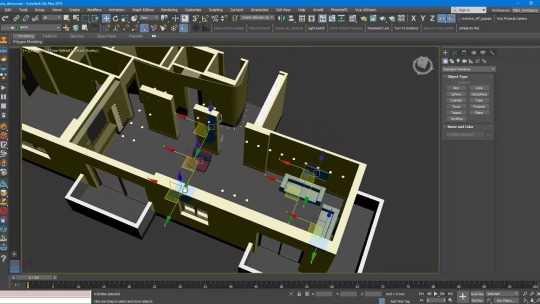
Чтобы разгруппировать объекты в 3ds Max, выделите группу и нажмите Ctrl+U или выберите Group → Ungroup в меню. Если группа содержит вложенные подгруппы, они сохранят свою структуру – для полной разборки используйте Group → Open (открывает группу для редактирования) или Group → Explode (удаляет все уровни группировки сразу). При работе с многоуровневыми сценами удобно применять Scene Explorer (Alt+S): в нём отображаются все вложенные группы с возможностью выборочного разгруппирования через контекстное меню.
Для временного доступа к объектам внутри группы без её разрушения используйте Group → Attach (добавление новых объектов) или Group → Detach (извлечение выделенных элементов). Если требуется сохранить иерархию, но изменить состав подгрупп, выделите нужные объекты и примените Group → Group повторно – 3ds Max предложит объединить их в новую подгруппу или слить с существующей. При экспорте сцены в форматы FBX или OBJ вложенные группы конвертируются в ноды с соответствующей структурой, что критично для последующего импорта в игровые движки или другие 3D-пакеты.
Использование горячих клавиш для быстрой группировки
В 3ds Max горячие клавиши ускоряют процесс группировки в 3–5 раз по сравнению с ручным выбором через меню. Основная комбинация – Ctrl+G – мгновенно объединяет выделенные объекты в группу. Если требуется добавить объекты в существующую группу, выделите их вместе с группой и нажмите Ctrl+Shift+G. Эти сочетания работают независимо от активного инструмента, что исключает необходимость переключения режимов.
Для разгруппировки используйте Ctrl+U. Если группа вложенная, повторное нажатие удалит только верхний уровень группировки. Чтобы полностью «распаковать» все уровни, удерживайте Alt при нажатии Ctrl+U. Это полезно при работе с многоуровневыми сборками, где объекты могут быть сгруппированы по функциональным блокам.
Быстрое открытие группы для редактирования без её разрыва выполняется клавишей Enter. После внесения изменений закройте группу повторным нажатием Enter. Альтернатива – Alt+G, которая открывает группу в изолированном режиме, скрывая остальные объекты сцены. Это удобно для фокусировки на конкретном элементе без отвлекающих факторов.
При работе с большим количеством объектов используйте H для вызова окна выбора по имени. Введите часть названия группы или объекта, выделите нужные элементы и нажмите Ctrl+G. Этот метод эффективнее ручного поиска в сцене, особенно если объекты перекрываются или находятся за пределами видимости камеры.
Для временного отключения группировки без её удаления выделите группу и нажмите Ctrl+Shift+A. Это переведёт объекты в режим «заморозки», сохраняя их положение и параметры, но делая недоступными для редактирования. Вернуть активность можно повторным нажатием той же комбинации. Метод полезен при тестировании анимации или освещения, когда часть объектов должна оставаться статичной.
Горячие клавиши работают и с выделенными подобъектами. Например, если выделить грани или вершины нескольких объектов, а затем нажать Ctrl+G, 3ds Max создаст группу только из этих подобъектов. Это позволяет быстро модифицировать отдельные части сложных моделей без необходимости разгруппировки всей структуры.
Настройте собственные сочетания клавиш через Customize → Customize User Interface → Keyboard. Найдите команду Group в категории Main UI и назначьте удобную комбинацию, например G для группировки и Shift+G для разгруппировки. Это сократит время на выполнение рутинных операций, особенно при частом использовании функций группировки в рабочем процессе.
Типичные ошибки при группировке и способы их исправления
Одна из частых ошибок – игнорирование иерархии перед группировкой. Пользователи объединяют объекты без учета их логической связи, что приводит к проблемам при анимации или модификации. Например, если сгруппировать колесо автомобиля с кузовом, а затем применить к группе модификатор Bend, деформация коснется всех объектов, включая колесо, что нежелательно. Решение: предварительно организуйте объекты в иерархию с помощью инструмента Link (горячая клавиша P), а затем группируйте.
Другая распространенная проблема – группировка объектов с разными системами координат. Если объекты имеют разные точки вращения (Pivot Points), после группировки их трансформации (перемещение, вращение) будут выполняться относительно общего центра группы, что нарушит ожидаемое поведение. Исправить это можно двумя способами:
- Выделите все объекты перед группировкой и выполните команду Hierarchy → Affect Pivot Only → Center to Object, чтобы выровнять точки вращения.
- Используйте инструмент Reset XForm (доступен через Utilities → Reset XForm) для сброса трансформаций перед группировкой.
Ошибка при работе с группами – попытка редактировать объекты внутри группы без ее открытия. Если выделить группу и применить модификатор (например, TurboSmooth), он будет работать на уровне всей группы, а не отдельных объектов. Чтобы изменить объекты внутри, откройте группу двойным щелчком или через контекстное меню Open, внесите правки, затем закройте ее командой Close.
Многие забывают о возможности вложенных групп, что приводит к хаотичной структуре сцены. Например, если сгруппировать колеса автомобиля, а затем объединить их с кузовом в одну группу, при необходимости изменить только колеса придется разбирать всю структуру. Решение: создавайте вложенные группы с четкой иерархией. Для этого выделите нужные объекты, сгруппируйте их (Ctrl+G), затем выделите получившуюся группу вместе с другими объектами и сгруппируйте снова.
Проблемы возникают при экспорте сцен с группами. Некоторые форматы (например, OBJ или FBX) не поддерживают группы напрямую, и при экспорте объекты могут «рассыпаться» или потерять связь. Чтобы избежать этого:
- Перед экспортом конвертируйте группы в единые объекты с помощью Group → Explode (если требуется сохранить геометрию) или используйте Collapse для объединения в Editable Mesh/Poly.
- Для FBX выберите опцию Preserve Instances в настройках экспорта, чтобы сохранить связи между объектами.
Еще одна ошибка – использование групп вместо слоев для организации сцены. Группы удобны для временной работы с объектами, но для управления видимостью, заморозкой или выделением лучше использовать слои (Tools → Layer Manager). Например, если нужно скрыть все объекты определенного типа (например, источники света), слои позволяют сделать это одним кликом, тогда как с группами придется скрывать каждую вручную.
Наконец, пользователи часто не учитывают влияние групп на анимацию. Если анимировать группу, а затем открыть ее для редактирования отдельных объектов, ключевые кадры могут «слететь» или трансформации применятся некорректно. Чтобы этого избежать, анимируйте объекты до группировки или используйте Dummy-объекты в качестве родителей для управления анимацией на уровне группы.

 Загрузка...