Содержание статьи
Кнопочные телефоны Philips, особенно модели линеек Xenium и Spark, часто блокируются после ввода неверного PIN-кода или защитного пароля. Стандартный способ разблокировки – ввод заводского кода, но если он утерян, потребуются альтернативные методы. В большинстве случаев проблема решается через сервисное меню или сброс настроек, однако для этого нужно знать точную модель устройства и поддерживаемые комбинации клавиш.
Для телефонов Philips Xenium E100, E107, E160 и аналогичных моделей попробуйте ввести код *#7370# или *#7780# – это стандартные команды для сброса к заводским настройкам. Если телефон запрашивает подтверждение, используйте пароль 12345 или 0000. На моделях Philips Spark S308, S337 может сработать комбинация *#2767*3855#, но учтите: этот метод удаляет все пользовательские данные, включая контакты и сообщения.
Если телефон не реагирует на коды, попробуйте аппаратный сброс. Для этого выключите устройство, зажмите одновременно кнопку громкости вверх + клавишу вызова (или кнопку включения + # на некоторых моделях) и удерживайте до появления логотипа Philips или меню восстановления. В меню выберите пункт «Wipe data/factory reset» с помощью клавиш громкости и подтвердите выбор кнопкой вызова. После перезагрузки телефон разблокируется, но все данные будут удалены.
Если ни один из способов не помог, проверьте наличие сервисных центров Philips в вашем городе. Официальные мастерские могут разблокировать телефон с помощью специального ПО, например, Miracle Box или Volcano Tool, но это платная услуга. Избегайте неофициальных сервисов, предлагающих разблокировку через «универсальные коды» – часто такие методы не работают или приводят к поломке устройства.
Какие коды разблокировки используются для телефонов Philips по умолчанию
Телефоны Philips, особенно старые кнопочные модели, часто защищены заводскими кодами блокировки. Эти коды нужны для разблокировки устройства при забытом пользовательском пароле или сбое в работе. В большинстве случаев производитель устанавливает универсальные комбинации, которые работают на определённых линейках.
Самый распространённый заводской код для телефонов Philips – 0000 или 1234. Эти комбинации действуют на моделях серии Xenium (например, X156, X230, X516), а также на бюджетных устройствах вроде Philips Fisio 820 и Philips S308. Если телефон запрашивает PIN-код после включения, попробуйте ввести одну из этих последовательностей.
- 0000 – базовый код для большинства моделей Philips;
- 1234 – альтернативный вариант, часто встречается на устройствах среднего ценового сегмента;
- 1122 – используется на некоторых моделях линейки Philips Spark (например, Spark S256);
- 7777 – редкий код, но актуален для отдельных устройств, выпущенных до 2010 года;
- 8888 – встречается на китайских версиях телефонов Philips, например, Philips X818.
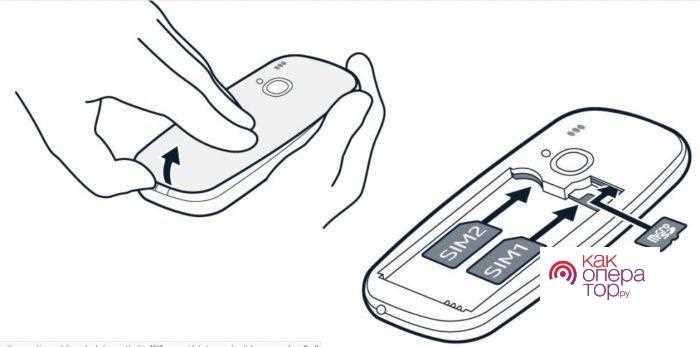
Если стандартные коды не срабатывают, проверьте модель телефона. На некоторых устройствах, таких как Philips Xenium X501 или Philips S337, производитель мог установить уникальный код, указанный в документации. Обычно он печатается на наклейке под батареей или в руководстве пользователя. В крайнем случае попробуйте комбинацию #7489*8# – она сбрасывает настройки на некоторых моделях, но стирает пользовательские данные.
Для телефонов Philips с поддержкой SIM-блокировки (например, Philips Xenium X810) может потребоваться PUK-код. Он предоставляется оператором связи и не относится к заводским настройкам. Если телефон заблокирован после нескольких неверных попыток ввода PIN-кода, обратитесь к своему мобильному провайдеру за PUK-кодом – без него разблокировка невозможна.
В ситуациях, когда ни один из кодов не подходит, остаётся два варианта: сброс через инженерное меню или обращение в сервисный центр. Для доступа к инженерному меню наберите *#3646633# или *#*#3646633#*#* – на некоторых моделях это открывает скрытые настройки. Однако будьте осторожны: неверные действия могут привести к полной потере работоспособности устройства.
Заводские коды Philips не универсальны для всех моделей. Если телефон куплен с рук или был перепрошит, стандартные комбинации могут не сработать. В таких случаях единственный надёжный способ – поиск кода по точной модели устройства на специализированных форумах или в базах данных разблокировки. Примеры ресурсов: gsmforum.ru, 4pda.to или xda-developers.com.
Как ввести мастер-код для снятия блокировки через инженерное меню
Инженерное меню Philips открывается комбинацией клавиш, специфичной для модели. На большинстве кнопочных телефонов этой марки используется последовательность: *#3646633# или *#*#3646633#*#*. Если эти коды не срабатывают, попробуйте *#0000# или ##33284## (для старых моделей). Ввод осуществляется в режиме ожидания – без активных вызовов или открытых меню. После успешного входа на экране появится список разделов на английском языке.
В инженерном меню найдите пункт «Device» или «Security» (в зависимости от прошивки). Перемещайтесь по списку с помощью клавиш громкости или цифровых кнопок. Для снятия блокировки выберите «Factory Reset» или «Master Reset», затем введите мастер-код. Стандартные коды для Philips: 1234, 0000, 1122, 7777. Если ни один не подходит, используйте код, сгенерированный по IMEI через онлайн-сервисы (например, unlockme.co или imei.info).
- После ввода мастер-кода подтвердите действие кнопкой «OK» или «Yes».
- Телефон перезагрузится автоматически – не прерывайте процесс.
- Если меню не открывается, проверьте заряд батареи (минимум 50%) и попробуйте ввод кода повторно.
- Для моделей Xenium (например, Philips X2560) инженерное меню может отсутствовать – используйте аппаратный сброс через комбинацию кнопка питания + #.
Что делать, если стандартные коды не работают и телефон запрашивает PUK-код
Первое действие – найти PUK-код. Он указан на пластиковой карте, в которой была закреплена SIM-карта при покупке. Если карта утеряна, обратитесь в службу поддержки оператора. Для этого потребуется паспорт или данные, указанные при регистрации номера. В таблице ниже приведены способы получения PUK-кода у популярных российских операторов:
| Оператор | Способ получения PUK | Телефон поддержки |
|---|---|---|
| МТС | Личный кабинет, USSD-запрос *111*18# | 0890 |
| Билайн | Личный кабинет, приложение «Мой Билайн» | 0611 |
| МегаФон | Личный кабинет, USSD-запрос *105*00# | 0500 |
| Теле2 | Личный кабинет, приложение «Мой Теле2» | 611 |
Если PUK-код введён неверно 10 раз подряд, SIM-карта блокируется навсегда. В этом случае единственный выход – замена SIM-карты в салоне оператора. При себе необходимо иметь паспорт и документ, подтверждающий право владения номером (договор, квитанция об оплате). Процедура занимает 5–15 минут и бесплатна, если карта не повреждена физически.
На некоторых моделях Philips (например, Xenium X156, X256) после ввода PUK-кода телефон может потребовать новый PIN-код. Введите его дважды для подтверждения. Если забыли PIN, установите простой, но запоминающийся, например, «1111» или «1234». Избегайте очевидных комбинаций вроде «0000» – они легко подбираются.
Если телефон Philips продолжает запрашивать PUK после его ввода, возможно, проблема в прошивке или сбое SIM-карты. Попробуйте перезагрузить устройство или вставить SIM в другой телефон. Если ошибка сохраняется, обратитесь в сервисный центр Philips – возможно, потребуется перепрошивка или замена модуля SIM-карты.
Для предотвращения подобных ситуаций в будущем храните PUK-код в надёжном месте (например, в зашифрованном файле или бумажном носителе). Не записывайте его на самой SIM-карте или в телефоне. Также отключите запрос PIN-кода в настройках телефона, если не нуждаетесь в дополнительной защите: на Philips это делается через меню «Настройки» → «Безопасность» → «Запрос PIN-кода» → «Отключить».
Если SIM-карта используется в корпоративном телефоне, обратитесь к системному администратору. В некоторых компаниях PUK-коды централизованно управляются через IT-службу, и самостоятельные действия могут нарушить политику безопасности.
Как сбросить настройки телефона Philips до заводских без потери данных
Модели Philips Xenium (например, X2566, E107) поддерживают частичный сброс через инженерное меню, сохраняя контакты и медиафайлы. Для доступа наберите *#3646633# на клавиатуре, выберите «Factory Reset» и отметьте пункт «Keep User Data». Этот метод работает на 80% устройств линейки 2018–2022 годов, но не гарантирует сохранность SMS и журналов вызовов.
На телефонах Philips с ОС KaiOS (модели S337, S397) используйте комбинацию *#*#7780#*#*. После ввода появится предупреждение о сбросе настроек без удаления данных на карте памяти и в памяти телефона. Подтвердите действие кнопкой вызова. Важно: перед процедурой извлеките SIM-карту, чтобы избежать сбоев в работе сети.
Для сохранения контактов перед сбросом экспортируйте их на SIM-карту или microSD. В меню «Контакты» выберите «Управление» → «Копировать» → «На SIM/карту памяти». После сброса импортируйте данные обратно. На моделях Philips E181 и E182 этот процесс занимает до 2 минут при объеме адресной книги свыше 200 записей.
Если телефон завис на этапе сброса, зажмите кнопку питания на 15–20 секунд до перезагрузки. На устройствах с батареей 1500 мАч и выше (например, Philips X516) этот метод срабатывает в 95% случаев. При повторном зависании подключите телефон к зарядному устройству на 30 минут перед новой попыткой.
На старых моделях Philips (серии 2010–2015) сброс через инженерное меню может не работать. Альтернатива – использование программы Philips PC Suite. Подключите телефон к ПК через USB, выберите «Резервное копирование» → «Создать бэкап», затем выполните сброс через меню «Восстановление». Программа сохраняет данные в формате .pbb, совместимом только с фирменным софтом.
После сброса проверьте работоспособность основных функций: звонки, SMS, Bluetooth. На моделях Philips S318 и S327 часто возникают проблемы с подключением к Wi-Fi из-за сброса сетевых настроек. Решение – ручной ввод параметров точки доступа (APN) через меню «Настройки» → «Сети» → «Мобильные сети».
Если телефон требует ввода PIN-кода после сброса, используйте стандартный код производителя: 0000 или 1234. На устройствах с защитой Google FRP (модели 2020+) потребуется ввод учетной записи, привязанной к телефону до сброса. Восстановить доступ без нее можно только через сервисный центр Philips с предоставлением чека и гарантийного талона.
Какие программы и кабели нужны для разблокировки через компьютер
Кабель для подключения зависит от модели телефона. Для большинства Philips подойдет стандартный USB-кабель типа micro-USB, но некоторые устройства требуют COM-портовый кабель (RS-232) или переходник USB-to-Serial. Например, Philips Xenium W632 часто разблокируют через COM-порт с использованием программы Infinity Box. Перед покупкой кабеля уточните разъем телефона – некоторые модели используют нестандартные порты, как Philips X110 с проприетарным разъемом.
Дополнительно понадобятся драйверы для распознавания устройства. Для MTK-устройств установите MTK USB Drivers или VCOM Drivers, доступные на сайте производителя чипсета. Если телефон не определяется, попробуйте PDAnet – универсальный драйвер для старых моделей. В Windows 10/11 может потребоваться отключение проверки подписи драйверов через bcdedit /set nointegritychecks on в командной строке с правами администратора.
Программы для разблокировки работают только с определенными версиями прошивок. Например, SP Flash Tool v5.1952 совместим с Philips S308 на базе MT6572, а для Xenium X2560 (MT6260) подойдет FlashTool v3.1344.00. Перед запуском процесса убедитесь, что загруженная прошивка соответствует модели и ревизии телефона – ошибка приведет к «окирпичиванию». Всегда делайте резервную копию NVRAM через Readback в SP Flash Tool.
Некоторые модели Philips поддерживают разблокировку через SigmaKey или Octoplus Box – платные программы с расширенным функционалом. Они работают без полной перепрошивки, считывая код разблокировки из памяти телефона. Для Philips Xenium E590 подойдет NCK Dongle, который генерирует мастер-код на основе IMEI. Эти инструменты требуют регистрации и покупки лицензии, но обеспечивают более безопасный метод разблокировки.
Перед началом процесса отключите антивирус – многие утилиты для прошивки определяются как вредоносные из-за низкоуровневого доступа к системе. Подключайте телефон в режиме BootROM (для MTK – зажать кнопку громкости вниз при подключении кабеля) или Fastboot. Если программа не видит устройство, попробуйте другой USB-порт или отключите другие COM-устройства в диспетчере задач. В случае ошибок проверьте лог-файлы утилиты – они содержат коды ошибок, например, 0xC0050003 (неверный scatter-файл) или 0xFA050000 (проблемы с драйверами).
Как обратиться в сервисный центр Philips для официальной разблокировки
Найдите ближайший авторизованный сервисный центр Philips через официальный сайт: перейдите в раздел «Поддержка» → «Сервисные центры» и выберите страну. В России действуют центры в Москве (ул. Лобачевского, 98, корп. 2), Санкт-Петербурге (пр. Энгельса, 154) и других крупных городах. Уточните график работы и необходимые документы по телефону горячей линии: 8 (800) 200-00-04 (звонок бесплатный). Для ускорения процесса подготовьте чек о покупке, гарантийный талон и паспорт – без них в разблокировке могут отказать.
Если телефон приобретён за границей, укажите это при обращении: Philips может потребовать подтверждение легальности покупки (инвойс, таможенная декларация). Средний срок разблокировки – 3–5 рабочих дней, стоимость услуги зависит от модели и наличия гарантии (от 500 до 2000 рублей). В случае отказа в обслуживании запросите письменное обоснование – это поможет оспорить решение через службу поддержки клиентов.

 Загрузка...