Содержание статьи
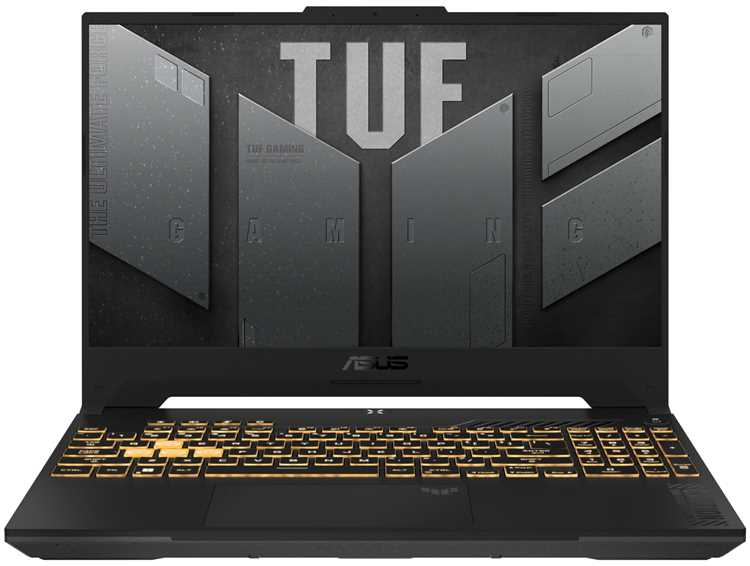
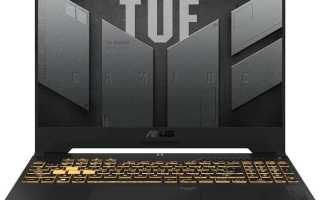
Модель ASUS TUF Gaming F15 (FX506) – это устройство с балансом производительности и ремонтопригодности, но его разборка требует точного соблюдения последовательности. Корпус собран на винтах Torx T5 и Phillips #0, а часть крепежа скрыта под резиновыми ножками и наклейками. Перед началом работ отключите аккумулятор: на плате управления питанием расположена контактная площадка J1 (рядом с разъемом батареи), которую нужно замкнуть на 5 секунд для сброса остаточного напряжения. Это предотвратит короткое замыкание при отсоединении шлейфов.
Нижняя крышка фиксируется 11 винтами: 8 стандартных (длина 4 мм) и 3 удлиненных (6 мм) под слотом ОЗУ. После их выкручивания крышку нужно поддеть пластиковой лопаткой в зоне правого нижнего угла – здесь защелки слабее всего. Избегайте чрезмерного давления на экран: петли крепятся к шасси через алюминиевые кронштейны, которые легко деформируются. При снятии крышки отсоедините шлейф подсветки клавиатуры (FFC-кабель), идущий к материнской плате через разъем CN20.
Основные узлы расположены компактно: система охлаждения (два вентилятора Delta AFB1212VH с тепловыми трубками диаметром 6 мм), модули Wi-Fi (Intel AX201 или MediaTek MT7921) и SSD-накопитель формата M.2 2280 (поддерживает PCIe 4.0 x4). Для замены термопасты используйте составы с теплопроводностью не ниже 8 W/m·K (например, Thermal Grizzly Kryonaut или Noctua NT-H2). При чистке радиатора обратите внимание на медные пластины: они склонны к окислению, особенно в моделях с индексом FX506L.
Сборка требует обратного порядка действий, но с ключевыми нюансами. Перед установкой крышки проверьте защелкивание шлейфов: разъем батареи (CN1) и дисплея (CN10) часто ломаются при неаккуратном обращении. Винты затягивайте крест-накрест с усилием 0.4–0.6 Н·м – превышение приведет к срыву резьбы в алюминиевом шасси. После сборки запустите диагностику в ASUS Armoury Crate: проверьте обороты вентиляторов и температуры под нагрузкой (норма для CPU – до 85°C, GPU – до 75°C).
Необходимые инструменты и подготовка рабочего места
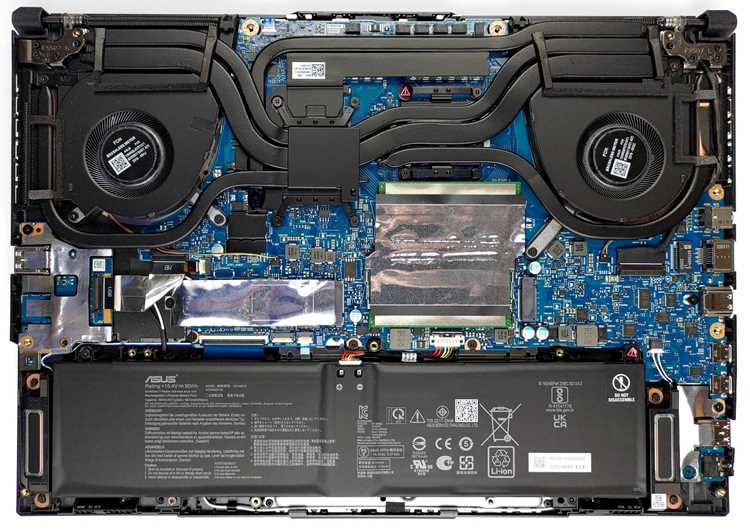
Для разборки ASUS TUF Gaming F15 потребуется набор инструментов с точными характеристиками. Основной – крестовая отвёртка PH0 (диаметр наконечника 1.5 мм) для винтов корпуса и PH1 (2.0 мм) для креплений материнской платы. Дополнительно понадобится пластиковая лопатка или медиатор толщиной 0.5–1 мм для безопасного отделения защёлок без повреждения пластиковых элементов. Пинцет с антистатическим покрытием пригодится для извлечения мелких деталей, таких как шлейфы клавиатуры или батареи CMOS.
Обязателен антистатический браслет с заземлением через USB-порт или металлическую поверхность стола. Без него риск повреждения микросхем от статического электричества возрастает в 3–5 раз. Альтернатива – периодическое касание металлических частей корпуса ноутбука перед работой с электронными компонентами. Для фиксации винтов используйте магнитный коврик с разметкой или небольшие контейнеры с ячейками – потеря даже одного винта может нарушить герметичность сборки.
- Термопаста Arctic MX-6 или Noctua NT-H2 – замена штатной после демонтажа системы охлаждения.
- Изопропиловый спирт 90%+ и безворсовые салфетки для очистки поверхностей от старой термопасты.
- Кисть с мягким ворсом (ширина 10–15 мм) для удаления пыли из радиаторов и вентиляторов.
- Фонарик с узким лучом или налобный светодиодный для осмотра труднодоступных мест.
Рабочая поверхность должна быть ровной, жёсткой и не накапливающей статическое электричество. Идеально подходит стол с покрытием из ESD-материала или деревянная столешница без лака. Минимальные размеры – 60×80 см, чтобы разместить ноутбук, инструменты и снятые детали. Освещение – рассеянное, без бликов, с цветовой температурой 4000–5000 К для точной идентификации мелких элементов.
Перед началом отключите ноутбук от сети, извлеките аккумулятор и удерживайте кнопку питания 30 секунд для разрядки конденсаторов. Снимите SIM-карту и карты памяти, если они установлены. Подготовьте схему разборки – распечатайте или откройте на отдельном устройстве сервисный мануал ASUS (например, официальный гайд) или видео с временными метками ключевых этапов. Это сократит время поиска нужных винтов и последовательности действий.
Для документирования процесса используйте камеру смартфона с разрешением не ниже 12 Мп. Фотографируйте каждое снятое крепление, положение шлейфов и разъёмов. Особое внимание уделите винтам разной длины – их расположение критично при сборке. Храните фотографии в отдельной папке с названиями этапов (например, «1_нижняя_крышка», «2_батарея»). Это исключит ошибки при обратной сборке и ускорит процесс.
Снятие задней крышки и доступ к основным компонентам
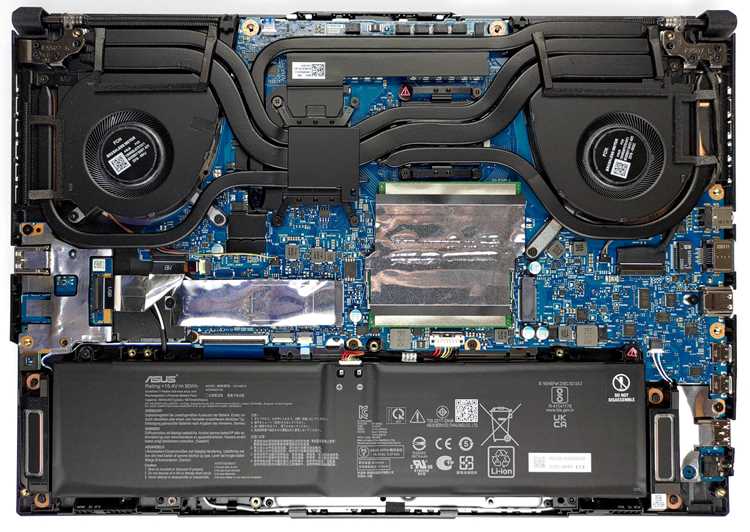
Перед началом отключите ноутбук от питания и извлеките аккумулятор, если это возможно. ASUS TUF Gaming F15 (модель FX506) крепится 11 винтами под крестовую отвёртку PH1: 8 по периметру крышки и 3 скрытых под резиновыми ножками в нижней части. Два винта у петли экрана длиннее остальных – запомните их расположение. После откручивания аккуратно подденьте крышку пластиковой лопаткой или медиатором, начиная с левого нижнего угла, где защёлки слабее. Избегайте резких движений – пластиковые фиксаторы хрупкие и легко ломаются.
Основные компоненты, доступные после снятия крышки:
- Оперативная память: два слота SO-DIMM стандарта DDR4-3200, максимальный объём – 32 ГБ (2×16 ГБ). Для замены модулей отогните фиксаторы в стороны и извлеките планку под углом 30°.
- Накопители: один слот M.2 2280 (PCIe Gen3 x4) для SSD и 2,5-дюймовый отсек для SATA-диска. Крепёжный винт M.2 расположен под металлической пластиной – открутите его, чтобы установить или заменить накопитель.
- Система охлаждения: два вентилятора с медными тепловыми трубками, объединёнными на одном радиаторе. Для чистки используйте сжатый воздух, направляя струю под углом 45° к лопастям.
- Аккумулятор: несъёмный Li-Pol на 90 Вт·ч, подключённый 6-контактным разъёмом. Отсоединяйте его только при полной разборке, предварительно отключив шлейф.
При обратной сборке сначала защёлкните крышку в центре, затем по периметру. Убедитесь, что все фиксаторы вошли в пазы – характерный щелчок сигнализирует о правильной установке. Винты затягивайте крест-накрест, начиная с центральных, моментом не более 0,6 Н·м. Избегайте перетяжки – это деформирует корпус и может повредить резьбу.
Если после сборки ноутбук не включается, проверьте подключение аккумулятора и шлейфа питания. Частая ошибка – смещение антенн Wi-Fi (два белых провода с разъёмами U.FL), расположенных под крышкой. Убедитесь, что они не зажаты между корпусом и материнской платой.
Отключение батареи и демонтаж системы охлаждения
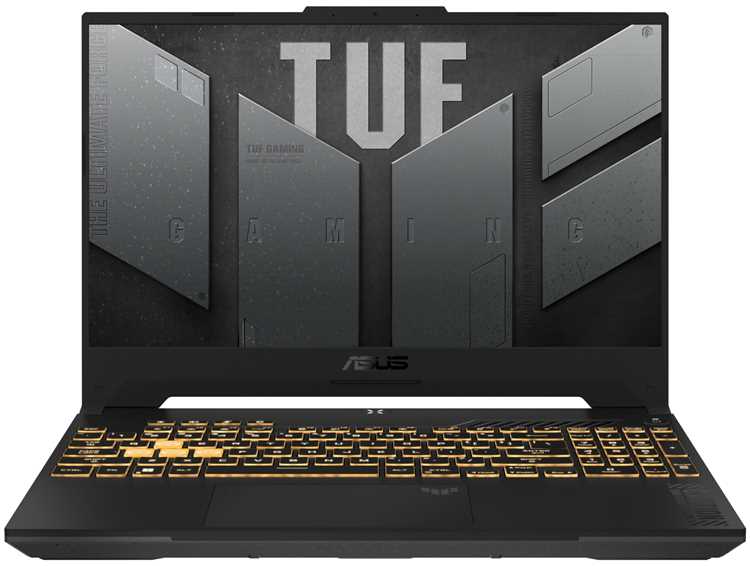
Перед началом работ отсоедините ноутбук от сети и извлеките аккумулятор, если он съёмный. В модели ASUS TUF Gaming F15 батарея несъёмная, поэтому потребуется отключить её шлейф от материнской платы. Для этого переверните устройство, открутите 10 винтов крестовой отвёрткой PH0 (4 по периметру, 6 под крышкой отсека ОЗУ) и снимите нижнюю панель. Батарея расположена в левой части корпуса – её шлейф зафиксирован чёрным разъёмом с защёлкой.
Аккуратно подденьте защёлку пластиковым инструментом (металлический может повредить контакты) и потяните шлейф вверх. Не дёргайте – коннектор хрупкий, а провода легко отрываются от платы. Если батарея приклеена к корпусу двухсторонним скотчем, прогрейте её феном при температуре 60–70°C в течение 30 секунд, чтобы ослабить клей. Избегайте перегрева – это может повредить контроллер заряда.
Система охлаждения в F15 состоит из двух медных тепловых трубок, соединённых с радиатором и двумя вентиляторами. Для демонтажа открутите 6 винтов, удерживающих радиатор: 4 возле процессора (маркированы белой краской) и 2 у видеокарты. Винты следует откручивать в порядке, указанном на радиаторе (обычно по спирали от центра), чтобы избежать деформации чипов. Используйте отвёртку с магнитным наконечником – винты мелкие и легко теряются.
После откручивания винтов аккуратно приподнимите радиатор, начиная с края над видеокартой. Если он не поддаётся, проверьте наличие остатков термопасты – она может создавать вакуумное сцепление. Не применяйте силу: резкое движение может повредить GPU или CPU. Вентиляторы подключены к материнской плате через два шлейфа (белый и чёрный разъёмы) – отсоедините их, прежде чем полностью снимать радиатор.
При очистке системы охлаждения удалите старую термопасту с процессора, видеокарты и радиатора спиртовой салфеткой (изопропиловый спирт 90% и выше). Остатки пасты на чипах удаляйте пластиковой картой, избегая царапин на поверхности. Вентиляторы продувайте сжатым воздухом, удерживая лопасти пальцем, чтобы не повредить подшипники. Пыль из радиатора выдувайте в направлении от материнской платы, чтобы не забить её дальше.
Перед установкой радиатора нанесите новую термопасту на CPU и GPU слоем толщиной 0,5–1 мм. Используйте составы с высокой теплопроводностью (например, Arctic MX-6 или Noctua NT-H2). Распределите пасту равномерно шпателем или пластиковой картой – не размазывайте пальцем, чтобы избежать попадания жира. Для процессоров Intel 11-го поколения (Tiger Lake) и видеокарт NVIDIA RTX 30 серии достаточно капли размером с горошину.
При сборке затягивайте винты радиатора в обратном порядке, начиная с центральных. Момент затяжки не должен превышать 2–3 Н·м – перетяжка может привести к трещинам в чипах. Подключите шлейфы вентиляторов к разъёмам на материнской плате: белый (левый вентилятор) к разъёму «CPU_FAN», чёрный (правый) – к «SYS_FAN». Убедитесь, что шлейф батареи надёжно зафиксирован в разъёме – незакреплённый коннектор может вызвать ошибку при загрузке.
После сборки включите ноутбук и проверьте температуры в программе HWMonitor. На холостом ходу процессор должен прогреваться до 40–50°C, видеокарта – до 35–45°C. Под нагрузкой (например, в AIDA64) допустимы значения до 85°C для CPU и 75°C для GPU. Если температура выше, проверьте равномерность прижима радиатора и качество нанесения термопасты.
Замена оперативной памяти и накопителей SSD/HDD
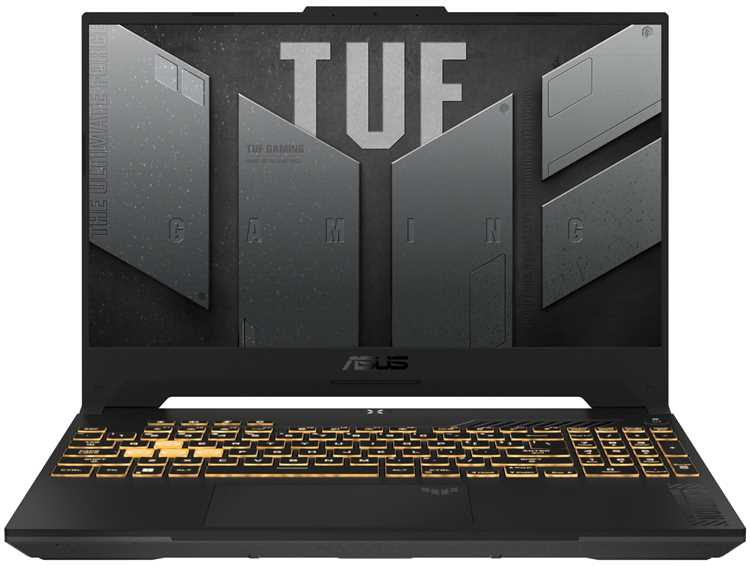
ASUS TUF Gaming F15 поддерживает до 32 ГБ оперативной памяти DDR4-3200 МГц в двухканальном режиме. Модули устанавливаются в два слота SO-DIMM под нижней крышкой ноутбука. Перед заменой проверьте совместимость: используйте планки с таймингами CL22 или ниже для стабильной работы. Отключите питание, извлеките аккумулятор и сбросьте остаточный заряд, удерживая кнопку включения 30 секунд.
Для доступа к слотам памяти снимите 11 винтов нижней крышки (включая скрытые под резиновыми ножками). Подденьте крышку пластиковой лопаткой, начиная с левого края – защёлки хрупкие. Первый слот расположен ближе к центру, второй – у правого края. При установке модулей вставляйте их под углом 30°, затем прижимайте до щелчка. Не применяйте силу: неправильная установка может повредить контакты.
SSD-накопитель формата M.2 2280 (PCIe 3.0 x4) размещён под металлическим экраном в левой части корпуса. Для замены открутите один винт крепления экрана и извлеките накопитель, потянув его вверх. При установке нового SSD совместите вырез на плате с ключом в слоте. Винт крепления накопителя затягивайте с усилием 0,6 Н·м – превышение момента приведёт к деформации разъёма.
Второй слот M.2 (PCIe 4.0 x4) доступен только в моделях с поддержкой двух накопителей. Он расположен под радиатором системы охлаждения – для доступа потребуется снять вентилятор и тепловые трубки. Если ноутбук оснащён HDD, он установлен в отсеке 2,5″ под правой частью крышки. Отсоедините SATA-кабель и извлеките накопитель, открутив два винта крепления к раме.
При выборе SSD обратите внимание на контроллер: для PCIe 4.0 подойдут Phison E18 или Samsung Elpis, для PCIe 3.0 – Silicon Motion SM2262EN. Избегайте моделей с DRAM-less архитектурой: они снижают производительность при длительных нагрузках. Для HDD используйте 7-мм диски толщиной – стандартные 9,5-мм не поместятся в отсек.
После установки новых компонентов соберите ноутбук в обратном порядке. Перед первым включением проверьте распознавание памяти в BIOS: нажмите F2 при загрузке, перейдите в раздел Advanced → Memory Information. Если объём отображается некорректно, переустановите модули. Для SSD в разделе Storage Configuration убедитесь, что режим работы выставлен на PCIe/NVMe.
При замене HDD на SSD перенесите данные с помощью утилиты Macrium Reflect или Clonezilla. Создайте загрузочную флешку, подключите оба накопителя через переходник USB-SATA и выполните клонирование. После переноса отключите старый HDD и загрузитесь с нового SSD. В Windows активируйте режим AHCI через реестр (HKEY_LOCAL_MACHINE\SYSTEM\CurrentControlSet\Services\storahci, параметр Start = 0).
Для оптимизации работы памяти включите профиль XMP в BIOS: перейдите в Advanced → Memory Configuration и выберите DDR4-3200. Если ноутбук нестабилен, снизьте частоту до 2933 МГц или увеличьте напряжение на 0,05 В. Для SSD отключите дефрагментацию в Windows (Оптимизация дисков → Изменить параметры → Снять галочку с SSD) и включите TRIM (fsutil behavior set DisableDeleteNotify 0 в командной строке).
Извлечение клавиатуры и разбор передней панели
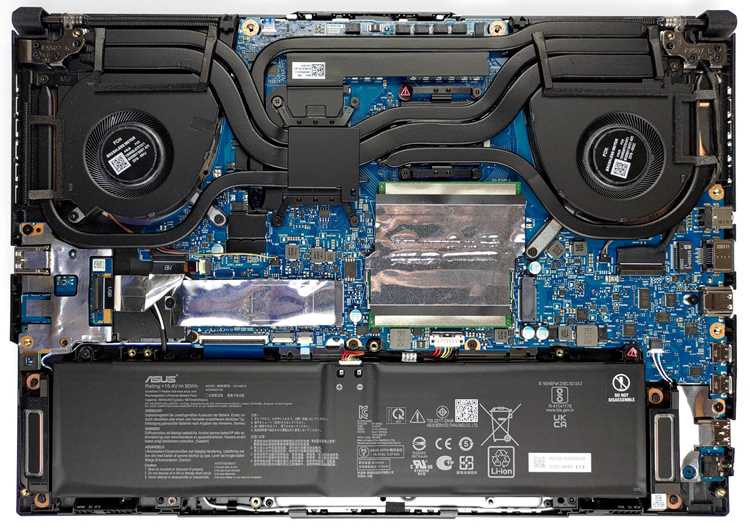
Клавиатура ASUS TUF Gaming F15 (модель FX506) фиксируется 12 скрытыми защёлками по периметру и двумя винтами под нижней крышкой (отмечены треугольниками). Отсоедините аккумулятор, открутите винты, затем подденьте клавиатуру пластиковой лопаткой с левого края – защёлки срабатывают последовательно, начиная с верхнего ряда. Шлейф подключён к разъёму на материнской плате (ширина 15 мм, тип FFC), который открывается подъёмом чёрного фиксатора на 90°. Избегайте резких движений: повреждение шлейфа потребует замены всей клавиатуры (артикул 90NB0XR1-M00030).
| Этап | Инструмент | Особенности |
|---|---|---|
| Отсоединение шлейфа | Пинцет с антистатическим покрытием | Удерживайте шлейф за края, не касаясь контактов |
| Снятие передней панели | Крестовая отвёртка PH0 | 4 винта под клавиатурой + 6 по периметру (скрыты под резиновыми ножками) |
| Отключение тачпада | Пластиковая лопатка | Шлейф расположен под металлической пластиной, закреплённой 3 винтами |
Передняя панель дополнительно удерживается защёлками в углах – надавливайте на них по диагонали, чтобы избежать деформации пластика. При сборке проверьте плотность прилегания рамки: зазоры более 0,5 мм указывают на неправильную установку.
Сборка ноутбука после обслуживания и проверка работоспособности
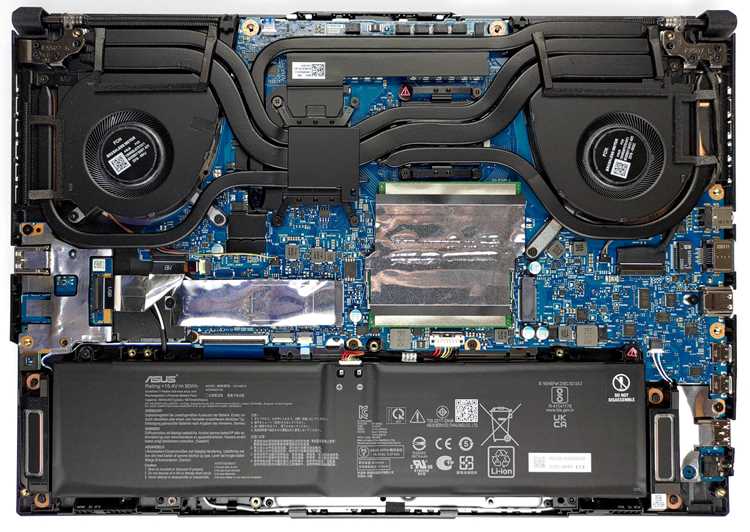
Перед началом сборки убедитесь, что все снятые компоненты – радиатор, кулер, оперативная память, SSD – очищены от старой термопасты и пыли. Нанесите свежую термопасту на процессор и видеокарту слоем толщиной 0,5–1 мм, используя шприц или карту для равномерного распределения. Избегайте попадания пасты на контакты или текстолит: это может вызвать короткое замыкание.
Установите радиатор на место, зафиксировав его винтами в последовательности «крест-накрест» – сначала затяните угловые, затем центральные. Момент затяжки не должен превышать 3–4 Н·м: перетяжка деформирует тепловые трубки, а недотяжка приведёт к перегреву. Проверьте прилегание термопасты по отпечатку на крышке процессора – он должен быть равномерным, без разрывов.
Подключите шлейфы кулера и датчиков температуры к материнской плате. Обратите внимание на маркировку разъёмов: CPU_FAN для основного вентилятора, SYS_FAN для дополнительного. Перепутанные коннекторы могут привести к некорректной работе системы охлаждения или отказу BIOS запускать ноутбук.
Верните на место оперативную память, вставив планки в слоты под углом 45°, затем надавив до щелчка фиксаторов. Для двухканального режима используйте слоты A2 и B2 (обычно второй и четвёртый от процессора). Если ноутбук не включается после сборки, извлеките и переустановите память – частая причина сбоев.
Установите SSD в M.2-слот, закрепив его винтом с моментом 0,6–0,8 Н·м. Для NVMe-накопителей используйте слот с ключом M, для SATA – с ключом B+M. Перед завинчиванием убедитесь, что контакты чипы полностью вошли в разъём, иначе ноутбук не определит диск.
Закройте нижнюю крышку, вкрутив винты в обратной последовательности: сначала центральные, затем периферийные. Не затягивайте их до упора сразу – сначала «наживите» все, затем подтяните по диагонали. Пропущенный винт может вызвать вибрацию или неполный контакт батареи.
После сборки подключите зарядное устройство и включите ноутбук. Войдите в BIOS (F2 при загрузке) и проверьте: распознавание всех накопителей, температуру процессора в режиме простоя (должна быть 35–45°C), скорость вращения кулера (800–1200 об/мин). Запустите стресс-тест (например, AIDA64) на 10 минут – температура не должна превышать 90°C для CPU и 85°C для GPU. Если ноутбук выключается или зависает, разберите его повторно и проверьте термопасту, кулер и контакты.

 Загрузка...