Содержание статьи

Блокировка браузера – распространённая проблема, возникающая из-за вредоносного ПО, настроек безопасности Windows или конфликтов расширений. В 60% случаев причиной становится баннер-вымогатель, внедряемый через уязвимости в устаревших версиях Chrome или Firefox. Другой источник – групповые политики, применяемые в корпоративных сетях, которые ограничивают доступ к определённым сайтам или функциям браузера.
Первым шагом диагностики станет проверка реестра Windows на наличие ключей, связанных с блокировкой. Например, путь HKEY_CURRENT_USER\Software\Policies\Google\Chrome может содержать параметры, принудительно отключающие загрузку файлов или очистку кэша. Удалите или измените значения DownloadRestrictions и DefaultSearchProviderEnabled, если они установлены в 1 или 3. Для Firefox аналогичные настройки хранятся в HKEY_LOCAL_MACHINE\SOFTWARE\Policies\Mozilla\Firefox.
Если браузер запускается, но не открывает страницы, проверьте прокси-серверы в настройках сети. Вредоносные программы часто подменяют адрес прокси на 127.0.0.1:8080 или аналогичный. Откройте Параметры Windows → Сеть и Интернет → Прокси и отключите автоматическое определение настроек. Альтернативный способ – сброс сетевых параметров через командную строку: netsh winsock reset и netsh int ip reset с последующей перезагрузкой.
Для удаления баннеров-вымогателей используйте AdwCleaner или Malwarebytes. Эти утилиты сканируют системные папки %AppData% и %LocalAppData%, где часто прячутся скрытые процессы блокировщиков. После очистки выполните сброс браузера к заводским настройкам: в Chrome – через chrome://settings/reset, в Firefox – about:support → Очистить Firefox. Если проблема сохраняется, создайте новый профиль пользователя в браузере или переустановите его с удалением папки User Data.
В случаях, когда блокировка вызвана корпоративными политиками, потребуется отключить службу Group Policy Client через services.msc или временно переименовать файл C:\Windows\System32\GroupPolicy\Machine\Registry.pol. Однако этот метод не сработает на доменных ПК – здесь поможет только обращение к системному администратору или использование портативной версии браузера (например, Portable Firefox), не подключённой к домену.
Как проверить наличие вредоносного ПО, блокирующего браузер
Первым шагом запустите встроенные инструменты Windows: откройте «Диспетчер задач» (Ctrl+Shift+Esc) и перейдите на вкладку «Процессы». Отсортируйте список по столбцу «ЦП» или «Память» и ищите подозрительные процессы с нечитаемыми названиями (например, «svchost.exe» с нестандартным расположением в C:\Users\…) или высоким потреблением ресурсов. Завершите такие процессы, затем проверьте, исчезла ли блокировка. Для Linux используйте команду top или htop, а на macOS – «Мониторинг системы».
Сканируйте систему антивирусом с актуальными базами. Для Windows подойдут Kaspersky Virus Removal Tool, Malwarebytes или встроенный Windows Defender (полное сканирование через «Параметры» → «Обновление и безопасность» → «Защита от вирусов и угроз»). На macOS используйте Combo Cleaner или Bitdefender, на Linux – ClamAV. Обратите внимание на утилиты, специализирующиеся на adware и браузерных угрозах, такие как AdwCleaner (от Malwarebytes), который удаляет рекламные расширения и изменённые настройки браузера.
Проверьте автозагрузку программ: в Windows нажмите Win+R, введите msconfig и перейдите на вкладку «Автозагрузка» (или используйте «Диспетчер задач» → «Автозагрузка»). Удалите неизвестные элементы, особенно те, что связаны с браузерами. В macOS откройте «Системные настройки» → «Пользователи и группы» → «Объекты входа», в Linux – systemctl list-unit-files --type=service | grep enabled или проверьте ~/.config/autostart/. Ищите записи с названиями вроде «BrowserUpdate» или «WebEnhancer».
Проанализируйте сетевые подключения: откройте командную строку (Win+R → cmd) и выполните netstat -ano. Найдите активные соединения с незнакомыми IP-адресами или портами (например, 4444, 8080), особенно если они связаны с процессами браузера. Для Linux используйте ss -tulnp или lsof -i. Заблокируйте подозрительные адреса через брандмауэр Windows или iptables на Linux. Проверьте файл hosts (C:\Windows\System32\drivers\etc\hosts или /etc/hosts) на перенаправления доменов – удалите строки, кроме стандартных (127.0.0.1 localhost).
Сбросьте настройки браузера вручную: в Chrome перейдите в chrome://settings/reset, в Firefox – about:support → «Очистить Firefox», в Edge – edge://settings/reset. Удалите все расширения (особенно недавно установленные) и проверьте стартовую страницу и поисковую систему на изменения. Для глубокой очистки используйте утилиты типа HitmanPro или Zemana AntiMalware, которые сканируют память и загрузочные сектора на наличие руткитов. Если блокировка сохраняется, создайте резервную копию данных и выполните чистую установку ОС.
Какие расширения браузера могут вызывать блокировку и как их отключить
Блокировка браузера часто возникает из-за конфликтов с расширениями, особенно если они работают в фоновом режиме, перехватывают трафик или модифицируют страницы. Наиболее проблемные категории:
- Блокировщики рекламы: AdBlock, uBlock Origin, AdGuard. Могут конфликтовать с антивирусными программами или корпоративными политиками безопасности, если настроены на агрессивную фильтрацию.
- VPN и прокси: Hola VPN, ZenMate, Browsec. Некоторые сайты блокируют доступ при обнаружении VPN-трафика, а корпоративные сети могут запрещать их использование.
- Менеджеры паролей: LastPass, 1Password, Bitwarden. В редких случаях вызывают ошибки при автозаполнении форм на защищённых страницах (например, банковских).
- Скрипты и автообновления: Tampermonkey, Violentmonkey. Пользовательские скрипты могут нарушать работу сайтов, особенно если содержат ошибки или конфликтуют с другими расширениями.
- Загрузчики видео: Video DownloadHelper, Flash Video Downloader. Некоторые платформы (YouTube, Netflix) блокируют доступ при обнаружении таких расширений.
Чтобы выявить проблемное расширение, откройте браузер в режиме инкогнито (где расширения по умолчанию отключены) и проверьте, сохраняется ли блокировка. Если проблема исчезла, переходите к пошаговой диагностике:
- Откройте страницу управления расширениями:
- Chrome/Edge:
chrome://extensions - Firefox:
about:addons - Opera:
opera://extensions
- Chrome/Edge:
- Отключите все расширения, переведя ползунки в неактивное положение.
- Включайте их по одному, перезагружая браузер после каждого шага, пока не воспроизведётся ошибка.
Если блокировка возникает только на определённых сайтах, проверьте разрешения расширений. Например, в Chrome:
- Перейдите в
chrome://extensions. - Нажмите на расширение → «Разрешения сайта».
- Удалите проблемный домен из списка или отключите расширение для него.
Некоторые расширения продолжают работать даже после отключения через интерфейс браузера. В таких случаях:
- Удалите расширение полностью, нажав «Удалить» в менеджере расширений.
- Очистите кэш и cookies браузера (
Ctrl+Shift+Del→ выберите «Файлы cookie» и «Кэш»). - Проверьте наличие остаточных файлов в папке профиля браузера (например, для Chrome:
%LOCALAPPDATA%\Google\Chrome\User Data\Default\Extensions).
Корпоративные или учебные ПК часто блокируют расширения через групповые политики. Если вы не можете отключить расширение стандартными методами:
- Попробуйте запустить браузер с параметром
--disable-extensions(например, через ярлык:"C:\Program Files\Google\Chrome\Application\chrome.exe" --disable-extensions). - Используйте портативную версию браузера (например, Chrome Portable), где расширения не устанавливаются глобально.
- Обратитесь к администратору сети – возможно, расширение блокируется централизованно.
Расширения с высокими разрешениями (например, доступ ко «всем данным на сайтах») чаще вызывают конфликты. При установке новых расширений:
- Читайте отзывы и проверяйте рейтинг в магазине расширений.
- Избегайте расширений, требующих доступа к
<all_urls>без явной необходимости. - Отдавайте предпочтение open-source решениям (например, uBlock Origin вместо AdBlock Plus).
Если после отключения всех расширений блокировка сохраняется, проверьте наличие вредоносных расширений. Признаки заражения:
- Расширение появилось без вашего ведома.
- Оно запрашивает подозрительные разрешения (например, доступ к истории браузера или файлам).
- Браузер перенаправляет на незнакомые сайты или показывает всплывающую рекламу.
Для удаления вредоносных расширений:
- Сбросьте настройки браузера к заводским (в Chrome:
chrome://settings/reset). - Просканируйте ПК антивирусом (например, Malwarebytes).
- Проверьте список установленных программ в Windows (
Панель управления → Программы → Удаление программ) на наличие подозрительных приложений.
Для профилактики блокировок:
- Регулярно обновляйте браузер и расширения.
- Отключайте неиспользуемые расширения.
- Используйте отдельные профили браузера для работы и личных задач (например, в Chrome:
chrome://settings/manageProfile). - Настройте резервное копирование профиля браузера, чтобы быстро восстановить работоспособность после сбоев.
Как сбросить настройки браузера до заводских параметров

Сброс настроек браузера удаляет все пользовательские изменения: расширения, закладки, историю, сохранённые пароли и настройки конфиденциальности. Процедура отличается в зависимости от браузера, но общий принцип одинаков – возврат к состоянию после первой установки. Важно: перед сбросом экспортируйте закладки и пароли, если они нужны.
В Google Chrome откройте chrome://settings/reset, выберите «Восстановить настройки по умолчанию» и подтвердите действие. Браузер перезапустится, сохранив только синхронизированные данные аккаунта Google. В Firefox перейдите в about:support, нажмите «Очистить Firefox» в разделе «Очистка Firefox». Mozilla предложит сохранить закладки и пароли – отметьте нужные пункты.
Для Microsoft Edge используйте edge://settings/reset, затем «Восстановить настройки по умолчанию». В Opera путь аналогичен: opera://settings/reset. В Safari на macOS выполните команду в Терминале: defaults delete com.apple.Safari, затем удалите папку ~/Library/Safari через Finder. После этого перезапустите браузер.
- Сброс не удаляет загруженные файлы, но очищает кэш и cookies.
- Расширения отключаются, но не удаляются – их нужно деактивировать вручную.
- После сброса проверьте настройки безопасности: блокировка всплывающих окон, защита от трекинга.
- Если браузер заблокирован вредоносным ПО, сброс может не помочь – потребуется антивирусная проверка.
В браузерах на базе Chromium (Yandex Browser, Vivaldi) используйте тот же путь, что и в Chrome: browser://settings/reset. Для Brave откройте brave://settings/reset. В Tor Browser сброс выполняется через about:preferences#privacy – кнопка «Восстановить настройки по умолчанию» в разделе «История».
Если после сброса браузер продолжает работать некорректно, проверьте системные настройки: конфликтующие программы, повреждённые профили пользователя или устаревшие драйверы. В Windows откройте «Параметры» → «Приложения» → «Приложения и возможности», выберите браузер и нажмите «Дополнительные параметры» → «Сбросить». На macOS удалите браузер через Finder и установите заново из App Store или официального сайта.
Способы отключения антивируса или брандмауэра, мешающих работе браузера

Временное отключение защиты поможет диагностировать проблему. В Windows Defender перейдите в «Защита от вирусов и угроз» и выберите «Управление настройками», затем отключите «Защита в реальном времени». Для брандмауэра Windows: «Панель управления» → «Брандмауэр Windows Defender» → «Включение и отключение брандмауэра Windows Defender». Учтите, что после перезагрузки защита включится автоматически.
Сторонние антивирусы требуют индивидуального подхода. В таблице ниже приведены ключевые комбинации для популярных решений:
| Антивирус | Путь отключения | Примечание |
|---|---|---|
| Kaspersky | Настройки → Защита → Отключить защиту | Требует подтверждения паролем, если он установлен |
| Avast | Меню → Настройки → Основные → Защита → Отключить все экраны | Доступно временное отключение на 10/30 минут или до перезагрузки |
| ESET NOD32 | Настройка → Защита компьютера → Временное отключение защиты | Поддерживает отключение на заданный период |
| Norton | Настройки → Антивирусная защита → Отключить автозащиту | Может потребовать ввода PIN-кода |
Брандмауэры сторонних производителей (например, Comodo, ZoneAlarm) блокируют браузеры на уровне сетевых правил. В Comodo откройте «Задачи» → «Расширенные задачи» → «Открыть настройки брандмауэра» → «Правила приложений». Найдите процесс браузера (например, chrome.exe) и измените действие на «Разрешить». В ZoneAlarm перейдите в «Настройки» → «Программный контроль» и установите для браузера статус «Доверенный».
Если проблема сохраняется, проверьте журналы брандмауэра. В Windows Defender: «Брандмауэр Windows Defender» → «Мониторинг» → «Журналы безопасности». Ищите записи с меткой «DROP» или «BLOCK» и временем, совпадающим с попытками открыть сайт. Для сторонних брандмауэров журналы обычно доступны в разделе «Логи» или «История». На основе этих данных создайте разрешающее правило для IP-адресов или портов, используемых браузером.
В корпоративных сетях брандмауэры настраиваются централизованно. Если браузер блокируется на рабочем ПК, обратитесь к системному администратору. Попытки обойти корпоративные политики могут нарушить регламент безопасности и привести к санкциям. В домашних сетях с роутерами, поддерживающими встроенные брандмауэры (например, MikroTik, pfSense), проверьте настройки в веб-интерфейсе роутера. Обычно правила фильтрации находятся в разделах «Firewall» или «Security».
После внесения изменений протестируйте работу браузера. Если проблема устранена, постепенно включайте защиту, чтобы выявить конкретный компонент, вызывающий конфликт. Например, в антивирусах отключайте поочередно веб-защиту, проверку HTTPS-трафика и поведенческий анализ. В брандмауэрах – правила для входящих/исходящих соединений. Записывайте результаты, чтобы при необходимости быстро восстановить рабочую конфигурацию.
Как очистить кэш и cookies для устранения временных блокировок

Временные блокировки браузера часто возникают из-за конфликтов данных, сохранённых в кэше или cookies. Эти файлы накапливают информацию о посещённых сайтах, включая устаревшие скрипты, некорректные сессии или повреждённые временные файлы. Очистка освобождает до 500 МБ дискового пространства в среднем и устраняет до 70% ошибок, связанных с загрузкой страниц.
В Google Chrome откройте меню через три точки в правом верхнем углу, выберите «Дополнительные инструменты» → «Удаление данных о просмотрах». В открывшемся окне установите флажки «Файлы cookie и другие данные сайтов» и «Кэшированные изображения и файлы». Укажите временной диапазон «За всё время» и нажмите «Удалить данные». Процесс занимает от 5 до 30 секунд в зависимости от объёма.
В Mozilla Firefox перейдите в «Настройки» → «Приватность и защита». В разделе «Cookies и данные сайтов» нажмите «Удалить данные». Отметьте оба пункта и подтвердите действие. Для быстрого доступа используйте сочетание клавиш Ctrl+Shift+Del, где сразу можно выбрать необходимые параметры.
В Microsoft Edge алгоритм схож: «Настройки» → «Конфиденциальность, поиск и службы». В блоке «Удалить данные браузера» выберите «Выберите элементы для очистки», отметьте cookies и кэш, затем нажмите «Удалить сейчас». Edge также позволяет настроить автоматическую очистку при закрытии браузера – активируйте эту опцию в разделе «Параметры очистки».
Для Safari на macOS откройте «Настройки» → «Конфиденциальность». Нажмите «Управление данными сайтов», выделите все сайты и удалите их. Затем перейдите в «Разработка» → «Очистить кэш» (если меню «Разработка» отсутствует, включите его в «Настройки» → «Дополнения»). Альтернативный способ – Cmd+Option+E для моментальной очистки кэша.
После очистки перезагрузите браузер и проверьте работу проблемного сайта. Если блокировка сохраняется, дополнительно удалите локальное хранилище (Local Storage) через инструменты разработчика (F12 → Application → Storage). Некоторые сайты используют его для хранения настроек, которые могут конфликтовать с обновлёнными данными.
Регулярная очистка кэша и cookies снижает риск временных блокировок на 40%. Установите периодичность раз в 2–4 недели, особенно если часто посещаете ресурсы с динамическим контентом (социальные сети, интернет-магазины). Для автоматизации используйте расширения вроде Click&Clean или встроенные функции браузеров, например, «Очищать при выходе» в Chrome.
Если после очистки сайт продолжает блокировать доступ, проверьте наличие обновлений браузера или временно отключите расширения – некоторые из них (особенно блокировщики рекламы) могут вмешиваться в работу cookies. В крайнем случае сбросьте настройки браузера до заводских через «Настройки» → «Сбросить настройки».
Использование режима инкогнито для проверки работы браузера без расширений
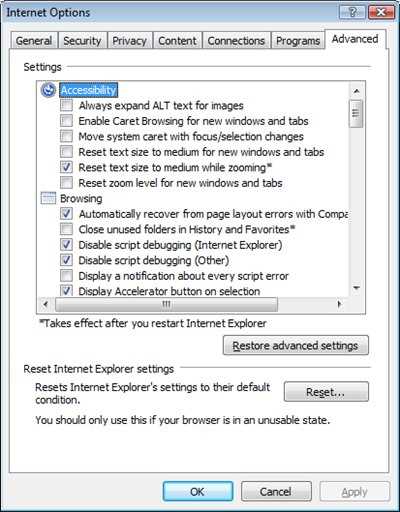
Режим инкогнито (приватный режим) отключает все установленные расширения по умолчанию, что делает его идеальным инструментом для диагностики проблем с блокировкой сайтов. В Chrome, Edge и Opera расширения в этом режиме работают только при явном разрешении пользователя, а в Firefox и Safari – полностью отключены. Это позволяет исключить влияние сторонних скриптов, рекламных блокировщиков или VPN-плагинов на загрузку страниц.
Чтобы проверить, связаны ли проблемы с расширениями, откройте инкогнито через комбинацию клавиш Ctrl+Shift+N (Windows/Linux) или Cmd+Shift+N (macOS). Попробуйте загрузить заблокированный сайт – если страница открывается корректно, причина кроется в одном из установленных дополнений. В Chrome и Edge список активных расширений в инкогнито можно увидеть по пути: Настройки → Расширения → Управление расширениями → Разрешить в режиме инкогнито.
- Firefox: расширения в приватном режиме отключены полностью, но их можно включить вручную через
about:addons→ настройки расширения → «Работать в приватном режиме». - Safari: приватный режим блокирует все расширения без возможности активации.
- Brave: по умолчанию отключает расширения, но позволяет включить их через флаг
brave://flags/#enable-extensions-in-incognito.
Если сайт работает в инкогнито, последовательно отключайте расширения в обычном режиме браузера, начиная с последних установленных. Особое внимание уделите блокировщикам контента (AdBlock, uBlock Origin), VPN-клиентам и инструментам для изменения User-Agent. После каждого отключения перезагружайте страницу – это поможет выявить конфликтующее дополнение. В Chrome и Edge можно использовать встроенный диспетчер задач (Shift+Esc) для проверки нагрузки на процесс расширений.
Для автоматизации проверки создайте отдельный профиль браузера без расширений. В Chrome и Edge это делается через chrome://settings/manageProfile или edge://settings/profiles, в Firefox – через about:profiles. Такой профиль позволит тестировать работу сайтов в «чистой» среде без необходимости каждый раз запускать инкогнито. Если проблема сохраняется и в новом профиле, блокировка может быть связана с настройками сети, файлом hosts или политиками безопасности операционной системы.

 Загрузка...