Содержание статьи
При работе с Java-проектами в IntelliJ IDEA почти всегда возникает задача подключения сторонней библиотеки: от простого JAR-файла до зависимости из Maven или Gradle. Ошибки на этом этапе приводят к проблемам компиляции, отсутствию классов в classpath и некорректной работе IDE. Поэтому важно понимать, каким именно способом библиотека добавляется и где она регистрируется внутри проекта.
IntelliJ IDEA поддерживает несколько механизмов подключения библиотек: через структуру проекта, настройки модуля, системы сборки и локальные репозитории. Каждый из них влияет на classpath по-разному. Например, добавление JAR вручную и подключение зависимости через Maven приводят к разному поведению при пересборке проекта и работе с версиями.
В этой статье разбираются практические способы добавления библиотек в Java-проект с учетом реальных сценариев: существующий проект без системы сборки, проект на Maven или Gradle, локальные JAR-файлы и зависимости с ограниченной областью видимости. Все примеры ориентированы на работу в интерфейсе IntelliJ IDEA и помогают избежать типичных ошибок, связанных с настройками модулей и конфликтами зависимостей.
Добавление JAR-файла через настройки структуры проекта
Добавление JAR-файла через структуру проекта используется в случаях, когда библиотека отсутствует в Maven Central, поставляется отдельно или требуется зафиксировать конкретную версию без системы сборки. В IntelliJ IDEA такое подключение выполняется на уровне проекта или модуля и напрямую влияет на classpath.
Для начала необходимо открыть настройки структуры проекта:
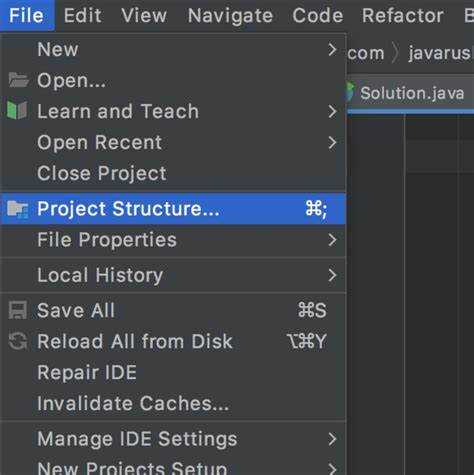
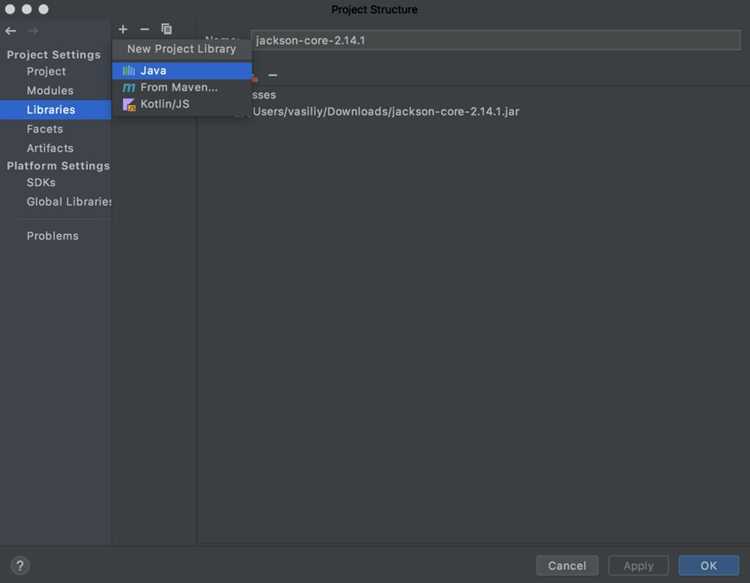
- Откройте меню File → Project Structure или используйте сочетание клавиш Ctrl+Alt+Shift+S.
- В левой панели выберите раздел Libraries.
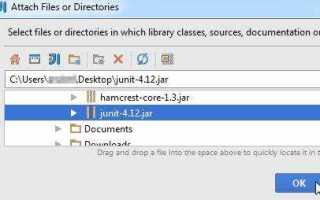
- Нажмите кнопку + и выберите пункт Java.
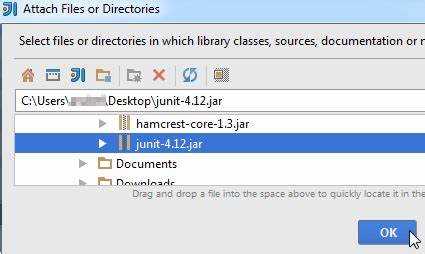
- Укажите путь к JAR-файлу на диске и подтвердите добавление.
После добавления библиотека появится в списке, но еще не будет привязана к модулю. Без этого классы из JAR останутся недоступными в коде.
Чтобы подключить JAR к конкретному модулю:
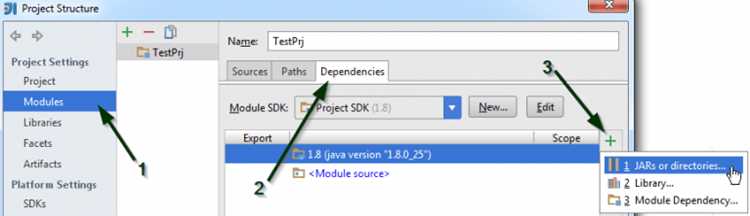
- Перейдите в раздел Modules внутри Project Structure.
- Выберите нужный модуль и откройте вкладку Dependencies.
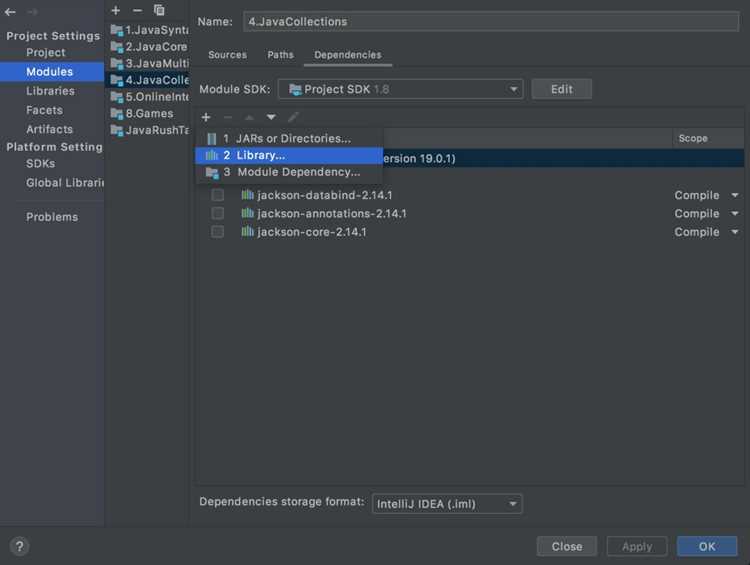
- Нажмите + → Library и выберите ранее добавленный JAR.
- Убедитесь, что Scope установлен в значение Compile, если библиотека используется в основном коде.
После сохранения настроек IntelliJ IDEA автоматически обновит classpath. Проверить корректность подключения можно по отсутствию ошибок импорта и доступности классов в автодополнении.
Если JAR обновляется вручную, важно заменить файл по тому же пути, не создавая новую библиотеку. Это позволит избежать дублирования зависимостей и конфликтов версий внутри проекта.
Подключение библиотеки через модуль проекта в IntelliJ IDEA
Подключение библиотеки на уровне модуля применяется, когда зависимость должна использоваться только в одном модуле многомодульного проекта. Такой подход предотвращает лишние зависимости в других частях проекта и упрощает сопровождение структуры.
Настройка выполняется через параметры конкретного модуля. Для этого откройте File → Project Structure и перейдите в раздел Modules. После выбора нужного модуля откройте вкладку Dependencies, где отображается текущий classpath.
Добавление библиотеки выполняется кнопкой +. В списке доступны варианты подключения существующей библиотеки проекта, локального JAR-файла или зависимости из репозитория. При выборе существующей библиотеки она будет добавлена без дублирования файлов.
Отдельное внимание следует уделить параметру Scope. Значение Compile используется для библиотек, задействованных в основном коде. Test ограничивает использование тестовыми исходниками, а Provided подходит для зависимостей, которые будут доступны в среде выполнения, но не должны включаться в сборку.
После сохранения настроек IDE пересобирает индекс модулей. Если классы библиотеки не распознаются, проверьте порядок зависимостей в списке и убедитесь, что библиотека не помечена как необязательная.
При переносе проекта на другую машину рекомендуется проверять, что все модульные библиотеки имеют корректные относительные пути или подключены через систему сборки, иначе возможны ошибки при открытии проекта.
Использование Maven для добавления внешней зависимости
В проектах с Maven все библиотеки подключаются через файл pom.xml. IntelliJ IDEA автоматически распознает такие зависимости, загружает JAR-файлы и добавляет их в classpath модуля без ручной настройки.
Добавление зависимости начинается с определения координат библиотеки:
- groupId – идентификатор организации или автора
- artifactId – имя библиотеки
- version – конкретный выпуск библиотеки
Эти параметры указываются внутри блока dependencies в pom.xml. После сохранения файла IntelliJ IDEA запускает синхронизацию проекта и загружает библиотеку из настроенных репозиториев, чаще всего из Maven Central.
Если проект еще не обновился, синхронизацию можно выполнить вручную:
- Откройте окно Maven в правой панели IDE.
- Нажмите кнопку Reload All Maven Projects.
- Дождитесь завершения загрузки зависимостей.
Для библиотек с ограниченной областью использования важно корректно задать scope. Например, test применяется для JUnit и аналогичных инструментов, а provided – для API, которые поставляются средой выполнения.
Если библиотека отсутствует в центральном репозитории, требуется добавить дополнительный репозиторий в раздел repositories. Без этого Maven не сможет загрузить зависимость, даже при корректно указанных координатах.
После успешной синхронизации доступность библиотеки проверяется через импорты в коде и отсутствие ошибок компиляции в модуле.
Подключение библиотеки через Gradle в существующем проекте
В Gradle-проектах все внешние библиотеки подключаются через файлы build.gradle или build.gradle.kts. IntelliJ IDEA отслеживает изменения в этих файлах и обновляет classpath модуля после синхронизации.
Для добавления библиотеки необходимо определить координаты зависимости и указать их в блоке dependencies. Формат записи зависит от используемого DSL, но логика остается одинаковой.
| Конфигурация | Назначение |
|---|---|
| implementation | Библиотека используется в основном коде модуля |
| testImplementation | Зависимость доступна только в тестах |
| compileOnly | API требуется при компиляции, но не включается в сборку |
| runtimeOnly | Библиотека используется только при запуске приложения |
После сохранения файла Gradle IntelliJ IDEA предлагает выполнить синхронизацию проекта. Ее можно запустить вручную через панель Gradle, выбрав пункт Reload All Gradle Projects.
Если библиотека не загружается, следует проверить раздел repositories. По умолчанию используется mavenCentral(), но для некоторых зависимостей требуется подключение дополнительного репозитория.
В многомодульных проектах важно убедиться, что зависимость добавлена именно в тот модуль, где используется. Ошибка часто возникает при редактировании корневого build.gradle вместо файла конкретного подпроекта.
Корректность подключения подтверждается отсутствием ошибок импорта и появлением библиотеки в списке External Libraries для соответствующего модуля.
Добавление библиотеки из локального репозитория Maven
Локальный репозиторий Maven используется для хранения библиотек, которые отсутствуют в центральных репозиториях или имеют модифицированную версию. По умолчанию это папка .m2/repository в домашнем каталоге пользователя.
Чтобы добавить библиотеку, сначала необходимо убедиться, что она установлена в локальный репозиторий. Для этого используется команда:
mvn install:install-file -Dfile=путь_к_jar -DgroupId=идентификатор -DartifactId=имя_артефакта -Dversion=версия -Dpackaging=jar
После установки в локальный репозиторий достаточно указать зависимость в файле pom.xml:
- groupId – совпадает с указанным при установке
- artifactId – имя библиотеки
- version – версия артефакта
IntelliJ IDEA автоматически подтянет библиотеку после синхронизации Maven. Если зависимость не отображается, следует проверить настройки File → Settings → Build, Execution, Deployment → Maven → Local Repository, чтобы путь совпадал с фактическим расположением.
Для проектов с несколькими модулями рекомендуется подключать локальные зависимости только к тем модулям, где они необходимы, чтобы избежать конфликтов версий и избыточных библиотек в classpath.
Проверка корректности подключения выполняется через автодополнение классов в коде и отсутствие ошибок при сборке проекта.
Подключение библиотеки к конкретному scope модуля
В IntelliJ IDEA каждая библиотека может быть подключена к модулю с определенным scope, что определяет, где она будет доступна: в основном коде, тестах или только при запуске.
Для настройки scope откройте File → Project Structure → Modules и выберите нужный модуль. Перейдите на вкладку Dependencies, найдите библиотеку и в колонке Scope выберите одно из значений:
- Compile – библиотека доступна во всем коде модуля и включается в сборку.
- Test – библиотека используется только в тестовых классах и не попадает в финальный артефакт.
- Provided – библиотека требуется при компиляции, но будет предоставлена средой выполнения и не включается в сборку.
- Runtime – библиотека не нужна для компиляции, но требуется при запуске приложения.
Использование правильного scope предотвращает избыточное включение библиотек в сборку и уменьшает риск конфликтов версий. Например, подключение JUnit с scope Compile приведет к его попаданию в финальный JAR, что обычно не требуется.
После изменения scope IntelliJ IDEA автоматически пересобирает индекс модуля. Проверить корректность можно по доступности классов в соответствующих папках и отсутствию ошибок компиляции.
Проверка корректности подключения библиотеки в коде
Создайте простой тестовый класс и добавьте import для одного из ключевых классов библиотеки. Если IntelliJ IDEA не подчеркивает импорт красным и автодополнение работает, библиотека подключена корректно.
Следующий способ проверки – использование метода или объекта из библиотеки внутри метода main или теста. Например, вызов конструктора или статического метода покажет, что классы доступны в classpath.
Для проектов на Maven или Gradle можно также проверить зависимость через панели Maven или Gradle в IntelliJ IDEA. Если библиотека отображается в списке External Libraries для конкретного модуля, это подтверждает успешное подключение.
При возникновении ошибок компиляции стоит проверить:
- Scope зависимости в модуле: Compile, Test, Provided, Runtime.
- Правильность версии и координат (для Maven/Gradle).
- Путь к локальному JAR-файлу при ручном добавлении.
- Синхронизацию проекта с Maven/Gradle после изменений.
Только после успешной проверки всех этих пунктов можно быть уверенным, что библиотека корректно интегрирована и доступна для использования в коде проекта.
Типичные ошибки при добавлении библиотек и способы их устранения

При добавлении библиотек в Java-проекты IntelliJ IDEA возникают ошибки, связанные с некорректной настройкой модулей, конфликтами зависимостей и неправильными путями к файлам. Ниже перечислены распространенные проблемы и методы их решения.
| Ошибка | Причина | Способ устранения |
|---|---|---|
| Классы библиотеки не доступны в коде | Библиотека не добавлена к модулю или выбран неправильный scope | Откройте File → Project Structure → Modules → Dependencies и убедитесь, что библиотека подключена с scope Compile или Test в зависимости от использования |
| Конфликты версий при Maven/Gradle | В проекте указаны разные версии одной библиотеки | Задайте явную версию через dependencyManagement (Maven) или используйте конкретную версию в build.gradle, удалив лишние ссылки |
| Не загружается локальный JAR | Неправильный путь или отсутствует установка в локальный репозиторий Maven | Используйте команду mvn install:install-file с правильными параметрами, проверьте путь к JAR в настройках модуля |
| Библиотека не отображается после синхронизации | Проблемы с кешем IDE или репозиториями Maven/Gradle | Выполните Invalidate Caches / Restart и проверьте раздел Repositories в настройках Maven/Gradle |
| Дублирование библиотек в classpath | Библиотека добавлена вручную и через систему сборки одновременно | Удалите ручное подключение и оставьте один способ добавления через Maven, Gradle или модульные зависимости |
Регулярная проверка подключений через панели Maven, Gradle и вкладку External Libraries помогает выявить конфликты и убедиться в корректной интеграции библиотек в проект.
Вопрос-ответ:
Как добавить JAR-файл в проект без использования Maven или Gradle?
В IntelliJ IDEA откройте File → Project Structure → Libraries, нажмите + и выберите Java. Укажите путь к JAR-файлу, после чего библиотека появится в списке. Чтобы сделать её доступной модулю, откройте Modules → Dependencies и добавьте библиотеку к нужному модулю с нужным scope (обычно Compile).
Можно ли подключить одну библиотеку только для тестов в проекте на Maven?
Да. В pom.xml нужно указать зависимость с параметром scope равным test. Это сделает библиотеку доступной только в тестовых классах и не включит её в финальный артефакт сборки. Например, для JUnit это стандартная практика.
Что делать, если после добавления библиотеки IntelliJ IDEA не видит классы в коде?
Сначала проверьте, подключена ли библиотека к нужному модулю и выбран ли правильный scope. Затем убедитесь, что проект синхронизирован с Maven или Gradle, если зависимость добавлена через них. При ручном добавлении JAR проверьте путь к файлу и при необходимости пересоберите проект через Build → Rebuild Project.
Как подключить библиотеку из локального репозитория Maven?
Для этого сначала нужно установить библиотеку в локальный репозиторий с помощью команды mvn install:install-file, указав путь к JAR, groupId, artifactId и версию. После установки добавьте зависимость в pom.xml с теми же координатами. IntelliJ IDEA подтянет библиотеку при синхронизации проекта.

 Загрузка...