Содержание статьи
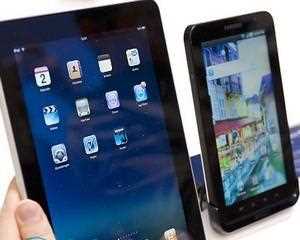
Точное время на планшете Самсунг необходимо для корректной работы будильников, календаря, уведомлений и приложений, синхронизирующих данные через интернет. Несовпадение системного времени может привести к ошибкам при подключении к Wi-Fi, сбоям в работе мессенджеров и некорректному отображению событий в календаре.
Настройка времени на планшете выполняется через раздел Настройки → Дата и время. Здесь можно включить автоматическое определение времени через сеть или установить его вручную, выбрав точный часовой пояс и дату. Важно проверить, что часовой пояс соответствует вашему региону, иначе автоматическая синхронизация может показывать неверное время.
Ручная установка времени полезна в ситуациях, когда планшет используется без подключения к интернету или сеть не поддерживает автоматическую синхронизацию. В этом случае точное указание часа, минут и даты позволит устройству правильно учитывать события и уведомления. Дополнительно рекомендуется проверять корректность времени после смены батареи или обновления системы, так как настройки могут сбиваться.
Проверка текущих настроек даты и времени
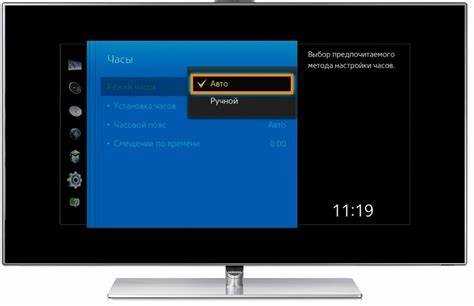
Для точной работы приложений важно убедиться, что на планшете Самсунг установлено правильное время и дата. Откройте Настройки → Дата и время и проверьте отображаемую информацию. Сравните системное время с официальным временем вашего региона или часового пояса. Несоответствие даже на несколько минут может вызвать сбои в синхронизации приложений и уведомлений.
Обратите внимание на включение функции Автоматическое определение времени. Если она активна, планшет получает данные от сети оператора или интернета. Если отключена, дата и время задаются вручную, что требует точной проверки каждой позиции: часы, минуты, день, месяц и год. Неверная настройка часового пояса приведет к смещению времени даже при включенной автоматической синхронизации.
После проверки убедитесь, что изменения, если они были внесены, сохранены. Перезагрузка планшета позволит убедиться, что новые значения применяются корректно и устройства отображает точное время в приложениях и системных уведомлениях.
Переход в меню настроек планшета

Для изменения времени на планшете Самсунг необходимо открыть системное меню настроек. На главном экране найдите иконку Настройки или проведите вниз по верхней панели и нажмите значок шестерёнки в быстром доступе. В меню представлены категории управления устройством, включая Подключения, Уведомления, Дата и время.
После открытия настроек прокрутите список до раздела Общее управление или используйте строку поиска в верхней части экрана, введя ключевые слова Дата и время. Это ускоряет доступ к нужным параметрам, особенно на моделях с большим количеством опций и приложений.
Перед внесением изменений убедитесь, что планшет подключён к интернету, если планируется автоматическая синхронизация времени. Это позволит корректно получать данные от сети и избежать ошибок при последующей настройке.
Выбор раздела «Дата и время»
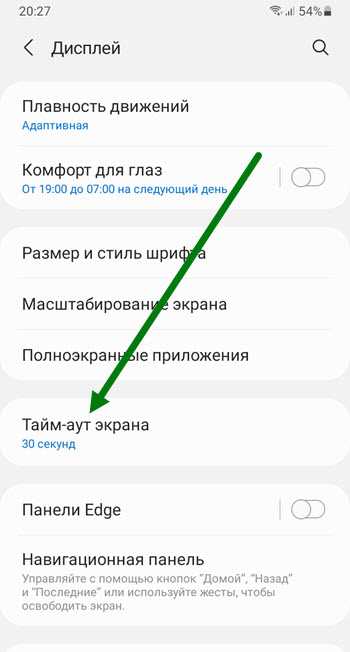
После открытия меню настроек планшета Самсунг необходимо перейти к разделу, отвечающему за корректное отображение времени и даты. Обычно он находится в категории Общее управление или Система, в зависимости от модели и версии оболочки One UI.
Для быстрого перехода к нужным параметрам выполните следующие действия:
- Откройте Настройки планшета.
- Прокрутите список до раздела Общее управление или Система.
- Найдите пункт Дата и время и нажмите на него.
- Проверьте, что отображаются текущие значения времени, даты и часового пояса.
При наличии строки поиска в верхней части меню можно ввести «Дата и время» для прямого доступа к разделу. В этом пункте будут отображены все настройки, необходимые для автоматической или ручной корректировки времени.
Включение или отключение автоматического определения времени
Автоматическое определение времени позволяет планшету Самсунг синхронизировать дату и часы через сеть оператора или интернет. Для включения функции откройте Настройки → Дата и время и активируйте переключатель Автоматическое определение времени. После этого устройство будет обновлять время автоматически при смене часового пояса или переходе на летнее/зимнее время.
Если автоматическая синхронизация недоступна или требуется точная ручная настройка, отключите Автоматическое определение времени. После этого станут доступными поля для ручного ввода даты, часов и минут, а также выбора часового пояса. Проверяйте точность вручную после изменения параметров, чтобы избежать рассинхронизации с календарем и уведомлениями.
Для моделей с подключением к Wi-Fi рекомендуется включать автоматическое определение времени, так как это снижает риск ошибок при работе приложений, синхронизирующих данные через интернет.
Ручная установка времени и даты
Ручная настройка времени и даты на планшете Самсунг требуется, если автоматическая синхронизация отключена или недоступна. Это позволяет задать точные параметры, которые будут использоваться всеми приложениями и системными функциями.
Для корректной установки выполните следующие шаги:
- Отключите Автоматическое определение времени в разделе Дата и время.
- Нажмите на поле Дата и выберите текущий день, месяц и год в календаре.
- Перейдите к полю Время и установите точные часы и минуты, используя 24-часовой или 12-часовой формат в зависимости от предпочтений.
- Проверьте правильность выбранного часового пояса, чтобы исключить смещение времени.
- Сохраните изменения и убедитесь, что новые значения отображаются в строке состояния планшета.
После ручной настройки рекомендуется сверять время с официальными источниками, чтобы избежать рассинхронизации с календарными событиями и уведомлениями.
Настройка часового пояса
Правильный часовой пояс необходим для корректного отображения времени, уведомлений и синхронизации с интернет-сервисами. На планшете Самсунг настройка выполняется в разделе Настройки → Дата и время.
Для установки часового пояса выполните следующие действия:
- Если включено Автоматическое определение времени, проверьте, что планшет определяет правильный часовой пояс по сети.
- Для ручной настройки отключите автоматическое определение времени.
- Нажмите на поле Часовой пояс и выберите регион или город, соответствующий вашему местоположению.
- После выбора проверьте, что время изменилось корректно и соответствует официальному времени выбранного региона.
При поездках в другие часовые пояса рекомендуется проверять и при необходимости корректировать этот параметр, чтобы события календаря и уведомления отображались правильно.
Синхронизация времени через интернет
Синхронизация времени через интернет позволяет планшету Самсунг автоматически получать точные данные о времени и дате с серверов NTP. Это обеспечивает корректную работу приложений, календаря и уведомлений без ручной настройки.
Для настройки синхронизации выполните следующие шаги:
- Откройте Настройки → Дата и время.
- Убедитесь, что активирован переключатель Автоматическое определение времени.
- Подключите планшет к Wi-Fi или мобильной сети, чтобы устройство могло получать данные с серверов времени.
- Проверьте, что выбран правильный часовой пояс, так как серверы предоставляют время в UTC, и без корректного часового пояса отображение будет неверным.
После подключения к интернету и включения автоматического определения времени планшет обновит время и дату, а при изменении часового пояса на сервере устройства будут корректироваться автоматически.
Проверка корректности внесённых изменений
После настройки времени и даты на планшете Самсунг необходимо убедиться, что изменения применились правильно. Это важно для корректной работы календаря, будильников и приложений, синхронизирующих данные через интернет.
Для проверки выполните следующие действия:
| Параметр | Что проверить | Рекомендации |
|---|---|---|
| Время | Часы и минуты | Сравните с официальным временем вашего региона, чтобы исключить расхождения. |
| Дата | День, месяц, год | Убедитесь, что календарь отображает правильную дату и события совпадают с текущим днем. |
| Часовой пояс | Регион или город | Проверьте, что выбранный часовой пояс соответствует вашему местоположению и учитывает переход на летнее/зимнее время. |
| Синхронизация | Автоматическое определение времени | При включенном режиме убедитесь, что планшет корректно обновляет время при подключении к сети или Wi-Fi. |
После проверки рекомендуется перезагрузить устройство и убедиться, что все значения сохраняются и отображаются верно во всех приложениях.
Вопрос-ответ:
Как найти раздел «Дата и время» на планшете Самсунг?
Откройте Настройки на планшете, затем прокрутите до раздела Общее управление или Система. Там будет пункт Дата и время. На моделях с большим количеством опций можно использовать строку поиска вверху экрана, введя «Дата и время», чтобы перейти напрямую к нужным параметрам.
Как включить автоматическое обновление времени на планшете Самсунг?
Чтобы планшет Самсунг автоматически обновлял дату и время, откройте Настройки → Дата и время и активируйте переключатель Автоматическое определение времени. При включенной функции устройство получает точные данные с серверов сети или интернета, корректно отображает время и учитывает смену часового пояса.
Можно ли вручную установить точное время и дату?
Да, для ручной настройки отключите автоматическое определение времени. Затем в разделе Дата и время установите точные часы, минуты, день, месяц и год. После этого проверьте часовой пояс, чтобы время соответствовало вашему региону, и убедитесь, что изменения сохранились.
Почему планшет показывает неправильное время после смены часового пояса?
Если часовой пояс установлен неверно, устройство будет показывать смещенное время даже при включенной автоматической синхронизации. Для исправления откройте Дата и время, выберите правильный часовой пояс и убедитесь, что автоматическое обновление времени включено.
Как проверить, что время и дата установлены правильно?
После внесения изменений откройте раздел Дата и время или строку состояния. Сравните часы и дату с официальным временем вашего региона. Также убедитесь, что календарь и будильники работают корректно. Для точной проверки можно перезагрузить планшет и убедиться, что параметры сохранились.
Что делать, если время на планшете сбивается после перезагрузки?
Сброс времени обычно связан с отключенной автоматической синхронизацией или проблемами с батареей. Проверьте, включено ли Автоматическое определение времени и установлен ли правильный часовой пояс. Если время продолжает сбиваться, установите его вручную и сохраните изменения, затем подключите устройство к интернету для синхронизации.
Почему планшет Самсунг не показывает правильное время после смены сим-карты или подключения к другой сети?
При смене сим-карты или подключении к новой сети планшет может получать данные о времени от оператора, которые не соответствуют вашему часовому поясу. Чтобы исправить ситуацию, откройте Настройки → Дата и время и проверьте, включено ли Автоматическое определение времени. Если функция включена, убедитесь, что выбран правильный часовой пояс. При необходимости отключите автоматическое определение и установите точное время и дату вручную, а затем выберите правильный часовой пояс. После этого перезагрузите устройство и проверьте, что время совпадает с официальным временем региона, чтобы уведомления, будильники и календарь работали корректно.

 Загрузка...