Содержание статьи
Водяной знак на слайд шоу часто появляется при использовании пробных версий программ или готовых шаблонов из интернета. Он может закрывать важные элементы слайда и мешать презентации. Для удаления водяного знака важно определить формат исходного файла: PPT, PPTX, PDF или видео. В зависимости от формата применяются разные подходы.
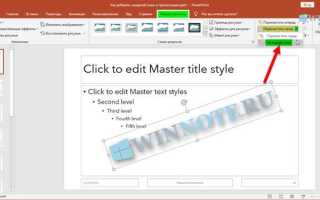
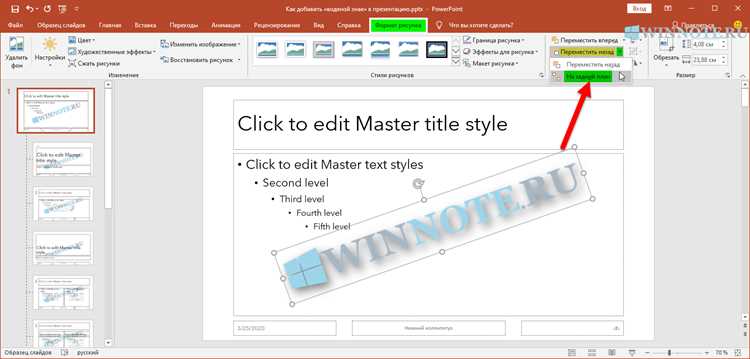
Если слайд шоу создано в PowerPoint или аналогичных редакторах, водяной знак чаще всего можно убрать через настройки слайда или замену фона. Для PPTX достаточно выбрать Вид – Образец слайдов и удалить объект водяного знака. В старых версиях PPT иногда приходится выделять текст или картинку водяного знака на каждом слайде вручную.
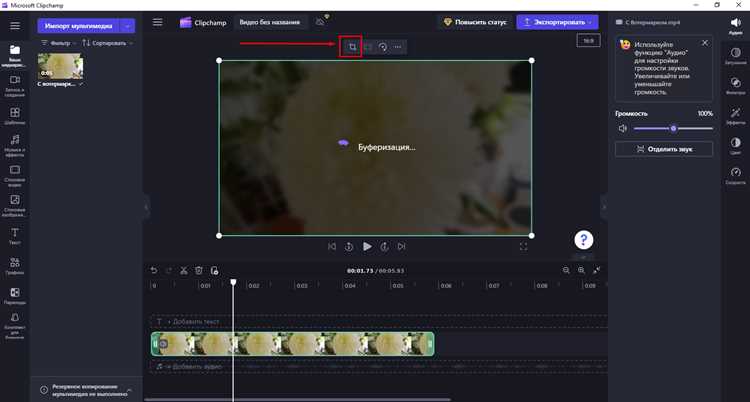
Для слайд шоу, экспортированных в видеоформат, удаление водяного знака требует использования видеоредакторов. Можно обрезать область с водяным знаком, замаскировать её с помощью графических элементов или заменить исходные кадры без водяного знака. Онлайн-сервисы позволяют ускорить этот процесс, но часто ограничены по размеру файла и качеству экспорта.
Выбор способа удаления зависит от цели: сохранить структуру презентации, минимизировать потерю качества или ускорить обработку. Правильная комбинация редактирования слайдов и инструментов для работы с видео позволяет полностью убрать водяной знак без потери содержимого.
Удаление водяного знака через настройки исходного слайд шоу
Для презентаций в PowerPoint и аналогичных редакторах водяной знак часто добавляется на уровне образца слайдов. Удаление через настройки позволяет сохранить структуру и оформление слайд шоу без ручного редактирования каждого слайда.
Алгоритм действий:
- Откройте презентацию и перейдите в меню Вид – Образец слайдов.
- Выберите верхний слайд-образец, на котором размещен водяной знак.
- Выделите текст или изображение водяного знака и нажмите Delete.
- Проверьте дочерние слайды, чтобы убедиться, что объект удален со всех страниц презентации.
- Сохраните презентацию в исходном формате, чтобы изменения сохранились.
Для файлов PDF, созданных из слайд шоу, потребуется исходный PPT или PPTX. Если исходник недоступен, удалить водяной знак через настройки невозможно, тогда используют альтернативные методы редактирования или конвертации в видеоформат.
Важно: перед удалением водяного знака убедитесь, что это не нарушает авторские права. Использование настроек исходного слайд шоу позволяет максимально точно удалить водяной знак без потери контента и макета.
Использование программ для редактирования слайд шоу без водяных знаков
Существуют программы для создания и редактирования презентаций, которые не добавляют водяные знаки даже в бесплатной версии. Они позволяют полностью контролировать содержимое слайдов и форматирование.
Популярные решения:
- LibreOffice Impress – открытый редактор презентаций, поддерживает PPT и PPTX, водяные знаки отсутствуют по умолчанию, можно удалять или заменять объекты на всех слайдах одновременно.
- OnlyOffice Presentation – совместим с форматом Microsoft Office, позволяет редактировать слайды и сохранять презентацию без ограничений по водяным знакам.
- Google Презентации – онлайн-редактор, сохраняет презентации в формате Google Slides или экспортирует в PPTX без водяных знаков, поддерживает работу с изображениями и текстовыми объектами.
Рекомендации при работе:
- Импортируйте слайд шоу в выбранную программу и проверьте все слои на наличие объектов водяного знака.
- Используйте функцию замена объектов или удаление элементов, чтобы очистить слайды от нежелательных надписей.
- При экспорте презентации убедитесь, что опция включить водяные знаки отключена, особенно при конвертации в PDF или видео.
- Сохраняйте копию исходного файла перед изменениями для восстановления структуры в случае ошибки.
Использование таких программ обеспечивает полный контроль над слайд шоу, позволяет избежать ручного удаления водяных знаков и сохраняет качество всех элементов презентации.
Замена слайдов с водяным знаком на новые изображения
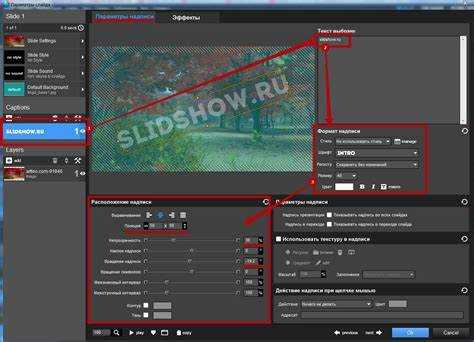
Если водяной знак встроен в слайд как фон или изображение, наиболее точный способ его убрать – заменить слайд на новый или вставить изображение без водяного знака. Этот метод позволяет сохранить оформление и расположение текста, не повреждая другие элементы.
Пошаговая инструкция:
| Шаг | Действие | Примечание |
|---|---|---|
| 1 | Выберите слайд с водяным знаком | Щелкните по миниатюре слайда в панели слева |
| 2 | Удалите фон или встроенное изображение | В меню Формат – Фон или Удалить изображение |
| 3 | Вставьте новое изображение | Используйте Вставка – Рисунок, выбирая файл без водяного знака |
| 4 | Скорректируйте размер и позицию изображения | Сохраняйте пропорции и выравнивание слайдов |
| 5 | Проверьте остальные слайды | Убедитесь, что водяной знак не повторяется на дочерних слайдах |
| 6 | Сохраните презентацию | Рекомендуется создать резервную копию исходного файла |
Этот метод удобен при работе с презентациями, где водяной знак нельзя удалить стандартными средствами, например, при использовании шаблонов стороннего производства или конвертации PDF в PPTX. Замена слайда сохраняет структуру презентации и позволяет работать с чистыми изображениями.
Обрезка или скрытие водяного знака на отдельных слайдах
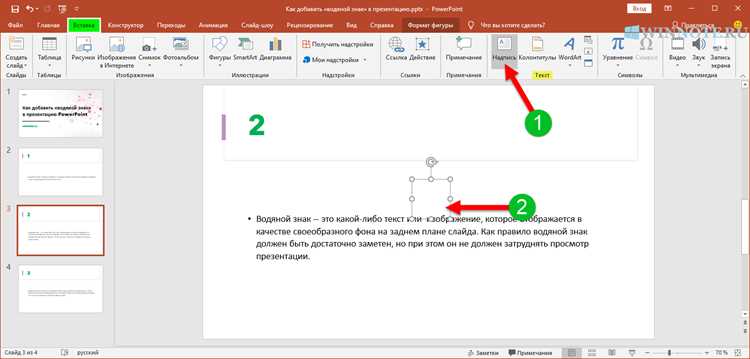
Если водяной знак расположен на отдельных слайдах и не поддается удалению через настройки презентации, его можно скрыть или обрезать с помощью инструментов редактирования слайдов. Этот способ позволяет сохранить остальные элементы слайда без изменений.
Методы скрытия или обрезки:
- Обрезка изображения – выделите фон или объект с водяным знаком и используйте инструмент Обрезка для удаления области с надписью.
- Добавление маскирующего элемента – вставьте прямоугольник, фигуру или полупрозрачное изображение поверх водяного знака.
- Слой фона – создайте новый фон без водяного знака и поместите его под текстовые элементы.
- Скрытие с помощью прозрачности – уменьшите прозрачность слоя с водяным знаком до минимального уровня, чтобы надпись стала незаметной.
Пошаговое применение:
- Выберите слайд с водяным знаком.
- Определите тип водяного знака: текст, изображение или фон.
- Примените соответствующий метод: обрезка, маскирование или замена фона.
- Проверьте все элементы слайда на видимость и выравнивание после изменений.
- Сохраните изменения в презентации и создайте резервную копию исходного файла.
Этот подход подходит для отдельных проблемных слайдов, где водяной знак мешает просмотру или печати, и позволяет быстро очистить презентацию без полного редактирования всех слайдов.
Конвертация слайд шоу в видео и удаление водяного знака видеоредактором
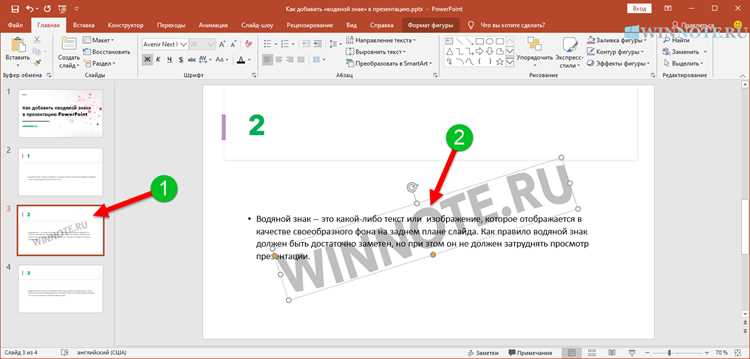
Когда слайд шоу экспортировано в видеоформат, удаление водяного знака стандартными средствами презентации невозможно. Видеоредакторы позволяют обрезать, маскировать или полностью удалить нежелительный объект, сохранив остальные элементы.
Алгоритм действий:
- Экспортируйте слайд шоу в видеоформат: MP4, AVI или MOV.
- Импортируйте видео в видеоредактор, поддерживающий слои и наложения, например, Adobe Premiere Pro, DaVinci Resolve или Shotcut.
- Определите область с водяным знаком на каждом кадре или слайде.
- Используйте инструменты обрезки кадра (Crop) для удаления водяного знака с краев видео.
- Для центральных водяных знаков применяйте маскирующие элементы или эффект clone/patch, чтобы заменить участок видео соседними пикселями.
- Проверьте видео на плавность переходов после удаления водяного знака.
- Экспортируйте финальное видео, убедившись, что сохранено исходное разрешение и качество кадров.
Этот метод подходит для презентаций, где водяной знак невозможно удалить на уровне исходных слайдов. Видеоредактор позволяет локально исправлять проблемные участки, сохраняя структуру и анимацию слайд шоу.
Применение онлайн-сервисов для удаления водяного знака со слайд шоу

Онлайн-сервисы позволяют удалить водяной знак без установки программ на компьютер. Они поддерживают форматы PPT, PPTX, PDF и видео, что удобно для быстрого редактирования презентаций.
Порядок работы с сервисами:
- Выберите сервис, поддерживающий ваш формат файла, например, Smallpdf, Apowersoft Online Watermark Remover или Online PDF Editor.
- Загрузите слайд шоу на платформу, соблюдая ограничения по размеру файла.
- Выделите область с водяным знаком, используя инструменты обрезки или маскировки, предоставленные сервисом.
- Примените изменения и скачайте готовый файл без водяного знака.
- Проверьте каждый слайд на предмет оставшихся элементов и корректности отображения текста и изображений.
Рекомендации:
- Используйте сервисы с поддержкой пакетной обработки, если водяной знак повторяется на многих слайдах.
- Для защиты конфиденциальных презентаций выбирайте платформы с шифрованием файлов и автоматическим удалением после обработки.
- Сохраняйте резервную копию исходного слайд шоу, чтобы восстановить контент в случае ошибок при удалении водяного знака.
Онлайн-сервисы ускоряют процесс очистки слайд шоу, особенно при работе с файлами, созданными в пробных версиях программ или полученными от сторонних пользователей.
Вопрос-ответ:
Можно ли удалить водяной знак из презентации PowerPoint без сторонних программ?
Да, если водяной знак добавлен через образец слайдов, его можно убрать через меню Вид – Образец слайдов. Нужно выбрать верхний слайд-образец, выделить водяной знак и удалить его. После этого изменения применятся ко всем дочерним слайдам. Для старых версий PPT может потребоваться удалить объекты вручную на каждом слайде.
Как удалить водяной знак, если слайд шоу уже экспортировано в видео?
В этом случае водяной знак не удалить стандартными средствами презентации. Требуется видеоредактор. Видео импортируют в программу вроде Adobe Premiere Pro, DaVinci Resolve или Shotcut. Водяной знак можно обрезать по краям, скрыть маской или заменить участок видео с помощью инструментов клонирования. После обработки экспортируют видео в исходном разрешении.
Стоит ли использовать онлайн-сервисы для удаления водяного знака с слайд шоу?
Онлайн-сервисы подходят для быстрых изменений, особенно если нет доступа к исходной презентации. Файл загружают на платформу, выделяют область с водяным знаком и применяют удаление. После этого скачивают обработанный файл. Рекомендуется проверять качество слайдов и наличие текста, а также использовать сервисы с автоматическим удалением загруженных файлов для сохранения конфиденциальности.
Можно ли заменить слайды с водяным знаком на новые изображения без потери структуры презентации?
Да, замена слайдов позволяет убрать водяной знак и сохранить оформление. Нужно удалить фон или встроенное изображение с водяным знаком и вставить новый файл без надписей. Затем корректируют размер и расположение изображения, чтобы сохранить выравнивание текста и элементов. Этот метод удобен, когда водяной знак встроен в шаблон стороннего производителя и не поддается стандартному удалению.

 Загрузка...