Содержание статьи
Выделение всех ячеек листа в Excel требуется при массовом форматировании, копировании данных или очистке содержимого. Простое знание быстрого способа позволяет сократить время работы, особенно на больших таблицах с тысячами строк и столбцов.
Один из самых распространённых методов – использование сочетания клавиш Ctrl + A. Этот приём моментально выделяет весь диапазон данных или весь лист, если активна пустая ячейка. Он удобен для таблиц любого размера и совместим с большинством версий Excel.
Для тех, кто предпочитает мышь, существует кнопка «Выделить все» в левом верхнем углу листа. Она отображается как небольшой треугольник и позволяет выделить все строки и столбцы одним щелчком, без использования клавиатуры.
В сложных случаях, когда на листе присутствуют разрозненные данные, рекомендуется использовать функцию Go To Special. Она помогает выделять только ячейки с содержимым, формулами или форматированием, ускоряя последующую работу с конкретными блоками информации.
В статье рассмотрены эти и другие способы выделения всего листа, включая методы для больших таблиц и комбинированные приёмы, которые позволяют быстро управлять данными независимо от их объёма.
Использование сочетания клавиш Ctrl + A для выделения всех ячеек

Сочетание клавиш Ctrl + A позволяет быстро выделить все ячейки на листе или только диапазон с данными, в зависимости от выбранной ячейки. Если активна ячейка с данными, Excel сначала выделяет текущий диапазон, повторное нажатие расширяет выделение на весь лист.
Применение Ctrl + A особенно удобно при больших таблицах, когда прокрутка мышью занимает много времени. Этот метод работает одинаково в версиях Excel 2010, 2013, 2016, 2019 и Microsoft 365.
Пример использования сочетания клавиш:
| Действие | Результат |
|---|---|
| Активировать любую ячейку с данными и нажать Ctrl + A | Выделяется текущий блок данных |
| Повторное нажатие Ctrl + A | Выделяется весь лист целиком |
| Активировать пустую ячейку и нажать Ctrl + A | Выделяется весь лист сразу |
Этот метод обеспечивает быстрый доступ к массовым операциям: копированию, форматированию или удалению содержимого. Рекомендуется использовать его перед применением форматов или формул к всему листу, чтобы избежать пропуска данных.
Выделение листа через кнопку «Выделить все» в углу таблицы
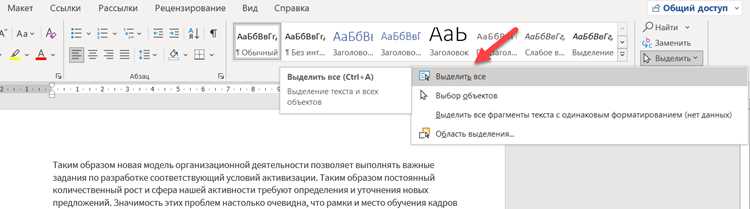
В левом верхнем углу листа Excel, на пересечении номеров строк и букв столбцов, находится кнопка «Выделить все». Она представлена в виде маленького треугольника или квадрата и позволяет выделить все строки и столбцы одним щелчком.
Использование этой кнопки удобно при необходимости одновременно применить форматирование, очистку или копирование к полному содержимому листа. Метод работает мгновенно, независимо от размера таблицы.
Чтобы выделить лист через кнопку:
- Навести курсор на кнопку «Выделить все».
- Щёлкнуть левой кнопкой мыши.
- После выделения применить нужное действие: форматирование, копирование или удаление данных.
Этот способ особенно полезен, если клавиатура недоступна или пользователь предпочитает работать исключительно с мышью. Он гарантирует точное выделение всех ячеек без необходимости прокрутки листа.
Выделение всех данных на листе при помощи быстрого меню

Excel предоставляет возможность выделять все данные на листе через контекстное меню, что удобно для точного управления содержимым без использования клавиатурных сочетаний. Этот метод работает только с ячейками, содержащими данные, исключая пустые строки и столбцы.
Чтобы использовать быстрый метод через меню:
- Щёлкнуть правой кнопкой мыши на любой ячейке с данными.
- В появившемся меню выбрать Выделить все данные или аналогичный пункт в зависимости от версии Excel.
- После выделения можно применить нужные действия: форматирование, копирование или удаление.
Метод полезен для листов с разрозненными блоками информации, так как выделяет только заполненные ячейки, исключая пустые области. Это снижает риск случайного изменения пустых ячеек и ускоряет обработку данных.
Выделение всех ячеек с данными через Go To Special

Функция Go To Special позволяет быстро выбрать только те ячейки, которые содержат данные, формулы, объекты или форматирование. Это особенно полезно на больших листах с разрозненными блоками информации.
Пошаговое использование Go To Special:
- Выделить любую ячейку на листе.
- На вкладке Главная выбрать Найти и выделить, затем Перейти или использовать сочетание F5 и кнопку Специально.
- В открывшемся окне выбрать тип ячеек для выделения: С данными, Формулы, Комментарии и др.
- Нажать OK, чтобы выделить выбранные ячейки.
После выделения можно применять массовые действия, не затрагивая пустые области:
- Форматирование шрифтов, цвета и границ
- Копирование или перенос данных
- Удаление содержимого или очистка форматов
Этот способ обеспечивает точное управление данными и предотвращает случайное выделение пустых ячеек, что важно при работе с крупными таблицами и сложными структурами листа.
Использование мыши для растягивания выделения на весь лист
Мышь позволяет быстро выделять диапазоны ячеек на листе, растягивая выделение от начальной до конечной точки. Этот метод подходит для листов с небольшим количеством данных или когда требуется выделить конкретный участок вместе с пустыми ячейками.
Пошаговая инструкция:
- Кликнуть на первую ячейку диапазона, с которого начинается выделение.
- Зажать левую кнопку мыши и переместить курсор к последней ячейке нужного диапазона.
- Отпустить кнопку мыши для завершения выделения.
Для выделения всего листа с помощью мыши можно использовать сочетание с полосами прокрутки: кликнуть первую ячейку в левом верхнем углу, прокрутить до последней ячейки в правом нижнем углу и отпустить кнопку мыши.
Метод полезен, когда требуется визуально контролировать выделение или применять действия к определённой области, сохраняя возможность выбора пустых и заполненных ячеек одновременно.
Комбинированные методы для листов с большим количеством строк и столбцов

На листах с тысячами строк и десятками столбцов однократное выделение с помощью мыши может быть неудобным. Комбинированные методы позволяют ускорить работу и избежать пропуска данных.
Основные приёмы:
- Ctrl + A для быстрого выделения всего листа, затем Go To Special для выбора только ячеек с данными.
- Использование кнопки «Выделить все» для захвата всего листа, после чего выделение можно уточнить через контекстное меню или фильтры.
- Сочетание мыши с клавишей Shift: кликнуть первую ячейку диапазона, прокрутить лист до конца, удерживая Shift, и кликнуть последнюю ячейку.
Применение этих методов позволяет:
- Избежать ручного прокручивания больших таблиц.
- Выделять только заполненные ячейки для массовых операций.
- Совмещать разные способы для ускорения копирования, форматирования и удаления данных.
Рекомендуется комбинировать клавиатурные и мышиные приёмы в зависимости от структуры листа, чтобы сократить время работы и повысить точность выделения.
Вопрос-ответ:
Как быстро выделить весь лист в Excel с помощью клавиатуры?
Для выделения всего листа можно использовать сочетание клавиш Ctrl + A. Если активна ячейка с данными, одно нажатие выделяет текущий блок, повторное — весь лист. Если активна пустая ячейка, весь лист выделяется сразу. Этот способ работает во всех версиях Excel, начиная с 2010 года.
Можно ли выделить весь лист только с помощью мыши?
Да, для этого в левом верхнем углу листа есть кнопка «Выделить все». Щелкнув по ней, вы моментально выделите все строки и столбцы. Метод удобен, когда нужно применить форматирование, копирование или удаление данных без клавиатуры.
Как выделить только заполненные ячейки на листе?
Используйте функцию Go To Special. Выберите любую ячейку, нажмите F5 → Специально, затем отметьте С данными или Формулы. После подтверждения будут выделены только заполненные ячейки, что позволяет применять действия к данным, не затрагивая пустые ячейки.
Какие методы подходят для больших таблиц с тысячами строк и столбцов?
На больших листах удобно комбинировать методы: использовать Ctrl + A для быстрого выделения всего листа, затем уточнять диапазон через Go To Special. Можно также кликнуть первую ячейку диапазона, удерживая Shift, прокрутить лист до конца и кликнуть последнюю ячейку. Эти приёмы сокращают время выделения и уменьшают риск пропуска данных.

 Загрузка...