Содержание статьи
XnViewMP – это многоформатный просмотрщик и менеджер изображений, поддерживающий более 500 форматов, включая RAW-файлы цифровых камер. Программа позволяет не только просматривать фотографии, но и конвертировать их в другие форматы, пакетно переименовывать файлы и управлять метаданными, что удобно при работе с большими коллекциями изображений.
Одной из ключевых функций XnViewMP является встроенный конвертер, который позволяет одновременно обрабатывать сотни изображений, применяя фильтры, изменяя размер, формат и качество. Для фотографов и дизайнеров это сокращает время подготовки материалов и упрощает работу с архивами.
Программа поддерживает организацию файлов с помощью тегов, рейтингов и категорий, а также отображение EXIF, IPTC и XMP данных. Это помогает быстро находить нужные снимки, сортировать коллекции и создавать тематические подборки без использования дополнительных инструментов.
XnViewMP оснащён функциями слайд-шоу, сравнения изображений и базового редактирования, включая цветокоррекцию, обрезку и поворот. Пользователи могут экспортировать галереи в PDF, HTML или готовые слайд-шоу, что удобно для презентаций или публикаций.
Программа поддерживает интеграцию с внешними плагинами и приложениями, расширяя возможности обработки и просмотра файлов. Настройка интерфейса и горячих клавиш позволяет ускорить выполнение повторяющихся задач и сделать работу с коллекцией изображений более организованной.
XnViewMP: описание функции и возможностей программы
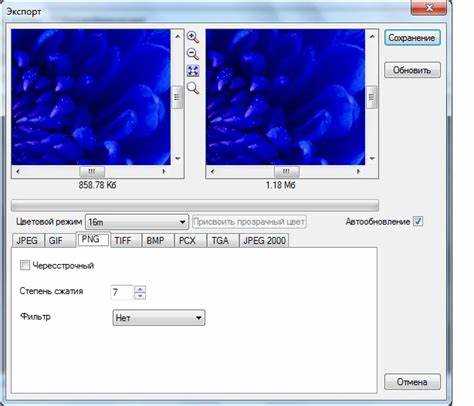
XnViewMP сочетает функции просмотра, сортировки, конвертации и базового редактирования изображений в одном приложении. Программа поддерживает более 500 форматов, включая RAW-форматы камер Canon, Nikon, Sony и Fuji. Пользователи могут просматривать изображения в полноэкранном режиме, создавать миниатюры для быстрого поиска и организовывать файлы с помощью тегов и рейтингов.
Программа позволяет пакетно конвертировать изображения, изменяя формат, размер, разрешение и качество, что особенно полезно при подготовке больших архивов для публикации или печати. Встроенные фильтры и корректировка цвета позволяют внести базовые изменения без перехода в графические редакторы.
Для систематизации коллекций XnViewMP предоставляет возможность работы с метаданными, включая EXIF, IPTC и XMP, а также поддерживает экспорт информации в отдельные файлы. Создание слайд-шоу и экспорт галерей в PDF или HTML упрощает подготовку презентаций и демонстраций изображений.
Ниже представлена таблица основных возможностей программы и их практическое применение:
| Функция | Описание | Рекомендации по использованию |
|---|---|---|
| Поддержка форматов | Просмотр и конвертация более 500 форматов, включая RAW | Использовать для интеграции разных источников изображений в одну коллекцию |
| Пакетная обработка | Изменение формата, размера, качества и применение фильтров к нескольким файлам одновременно | Применять при подготовке изображений для веб или печати |
| Метаданные | Поддержка EXIF, IPTC, XMP с возможностью редактирования и экспорта | Использовать для систематизации больших фотоколлекций |
| Слайд-шоу и галереи | Создание слайд-шоу, экспорт в PDF и HTML | Применять для презентаций и публикации на сайте |
| Сравнение изображений | Отображение нескольких файлов одновременно для анализа различий | Использовать для выбора лучших снимков или проверки изменений |
Как настроить интерфейс XnViewMP под свои задачи
Интерфейс XnViewMP позволяет адаптировать рабочее пространство под конкретные задачи пользователя. Программа поддерживает три основных вида просмотра: миниатюры, список и полноэкранный режим. Настройка этих режимов ускоряет работу с коллекциями изображений.
Для изменения внешнего вида и расположения панелей используйте меню «Вид» → «Панели инструментов». Рекомендуется включать только те панели, которые активно применяются, чтобы уменьшить перегрузку экрана.
- Панель миниатюр: оптимальна для быстрой навигации по папкам с большим количеством изображений.
- Инспектор: отображает метаданные и свойства выбранного файла, полезно при работе с RAW.
- Панель каталога: позволяет быстро переключаться между папками и сетевыми хранилищами.
Настройка горячих клавиш ускоряет выполнение повторяющихся действий. Для изменения сочетаний используйте «Инструменты» → «Настройки» → «Горячие клавиши». Рекомендуется назначать часто используемые функции на клавиши, доступные без сложных комбинаций.
Дополнительно можно сохранять индивидуальные схемы интерфейса через «Файл» → «Сохранить настройки». Это позволяет быстро переносить конфигурацию на другой компьютер или восстанавливать после обновлений.
- Выберите предпочитаемый вид просмотра (миниатюры, список, полноэкранный).
- Включите панели, необходимые для текущих задач.
- Назначьте горячие клавиши для часто используемых функций.
- Сохраните конфигурацию интерфейса для последующего использования.
Использование встроенного конвертера для пакетной обработки изображений
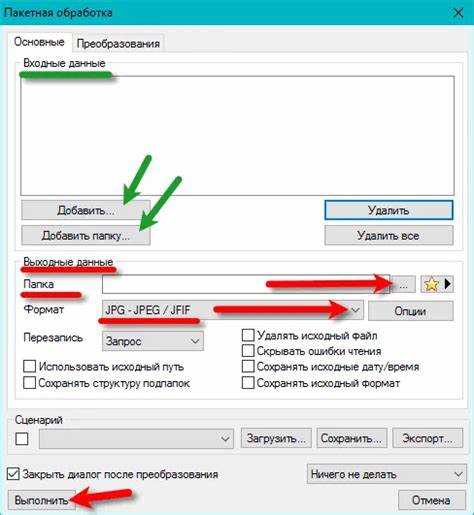
Конвертер XnViewMP позволяет одновременно обрабатывать десятки и сотни изображений, изменяя формат, размер, разрешение и качество. Программа поддерживает форматы JPEG, PNG, TIFF, GIF, BMP и RAW-файлы камер Canon, Nikon, Sony и Fuji.
Для запуска пакетной обработки откройте «Инструменты» → «Пакетная обработка» и добавьте файлы или целые папки. В настройках можно задать следующие параметры:
- Формат и качество: выбрать целевой формат и степень сжатия для экономии места без потери важной детализации.
- Изменение размера: установить фиксированные размеры, процентное масштабирование или ограничение по длинной стороне.
- Переименование: использовать шаблоны с порядковыми номерами, датой создания или тегами EXIF.
- Фильтры и корректировка: применять черно-белый эффект, яркость, контрастность, баланс цвета и поворот.
Перед массовой обработкой рекомендуется протестировать настройки на нескольких файлах, чтобы убедиться в корректности результата. Для сохранения исходных данных используйте отдельную папку или включите создание резервных копий.
Профили пакетной обработки позволяют сохранять набор параметров и применять их повторно, ускоряя выполнение однотипных задач без ручной перенастройки.
Работа с тегами и метаданными для упорядочивания фото

XnViewMP позволяет систематизировать коллекции изображений с помощью тегов, рейтингов и категорий. Программа поддерживает метаданные EXIF, IPTC и XMP, включая дату съемки, модель камеры, геолокацию и ключевые слова.
Для добавления тегов выделите нужные файлы и используйте «Инструменты» → «Редактирование тегов». Теги можно присвоить отдельным изображениям или целым папкам, что ускоряет поиск по ключевым параметрам.
Метаданные автоматически извлекаются из файлов, но XnViewMP позволяет их редактировать и экспортировать. Это полезно при объединении коллекций с разных устройств или при подготовке фотоархивов для публикации.
- Рейтинги: присваивайте изображениям от 1 до 5 звезд для быстрого отбора лучших кадров.
- Категории: группируйте фотографии по событиям, проектам или темам.
- Поиск по тегам: фильтруйте изображения по ключевым словам, дате съемки или модели камеры.
Для больших коллекций рекомендуется использовать комбинированную систему: теги для тематической классификации, рейтинги для отбора и категории для организации по проектам. Это позволяет находить нужные файлы без ручного перебора сотен изображений.
Просмотр и сравнение изображений с помощью функций сравнения
XnViewMP предоставляет возможность одновременно отображать несколько изображений для анализа различий. Функция сравнения полезна при отборе лучших кадров из серии фотографий или проверке изменений после редактирования.
Для использования откройте «Инструменты» → «Сравнение изображений» и выберите два или более файлов. Программа отображает изображения рядом и позволяет синхронно масштабировать, перемещать и пролистывать их.
Функция сравнения поддерживает:
- Наложение: позволяет быстро выявлять различия между версиями одной фотографии.
- Синхронное масштабирование: увеличивает одинаковые участки на всех выбранных изображениях.
- Подсветку изменений: визуализирует разницу в яркости и цвете между файлами.
Рекомендуется использовать эту функцию при работе с сериями RAW-файлов или при проверке исправлений после цветокоррекции. Это ускоряет выбор финального изображения и исключает необходимость открывать файлы по отдельности.
Применение базовых и продвинутых фильтров для редактирования

XnViewMP предоставляет инструменты для базовой коррекции изображений и применения продвинутых фильтров. Программа позволяет изменять яркость, контраст, насыщенность, баланс белого, а также поворачивать, обрезать и зеркально отражать изображения.
Для использования фильтров откройте «Инструменты» → «Редактирование изображения». Здесь доступны следующие возможности:
- Базовые корректировки: яркость, контраст, насыщенность, гамма, оттенок и баланс белого.
- Цветовые эффекты: черно-белый, сепия, инверсия цветов, повышение или снижение насыщенности отдельных каналов.
- Размытие и резкость: фильтры гауссового размытия, резкости и выделения контуров.
- Специальные эффекты: виньетирование, шум, коррекция перспективы и регулировка теней и светов.
Для больших серий фотографий рекомендуется комбинировать пакетную обработку с фильтрами, чтобы применять одинаковые настройки к нескольким файлам. Это ускоряет подготовку изображений и сохраняет единообразие цветокоррекции.
Создание слайд-шоу и экспорта галерей в различные форматы
XnViewMP позволяет создавать слайд-шоу и экспортировать галереи в PDF, HTML или готовые видеопроекты. Функция полезна для презентаций, портфолио и публикаций на сайте.
Для создания слайд-шоу откройте «Файл» → «Создать слайд-шоу» и добавьте выбранные изображения. Настройки включают:
- Время показа каждого кадра: указывайте секунды для автоматической смены слайдов.
- Переходы: применяйте эффекты растворения, сдвига или масштабирования между изображениями.
- Фон и музыка: добавляйте цвет фона и аудиофайл для сопровождения презентации.
Для экспорта галерей в HTML выбирайте «Файл» → «Экспортировать как HTML». Программа создаст миниатюры, страницу с полноразмерными изображениями и код для вставки на сайт. Для PDF-экспорта можно задать порядок слайдов и размер страниц, что удобно для печатных материалов.
Рекомендуется заранее организовать изображения по папкам и использовать теги для упрощения сортировки и автоматического добавления в слайд-шоу или галерею.
Интеграция XnViewMP с другими приложениями и внешними плагинами
XnViewMP поддерживает интеграцию с внешними графическими редакторами и плагинами, что расширяет возможности программы при обработке изображений и управлении коллекциями.
Для подключения стороннего редактора откройте «Инструменты» → «Настройки» → «Внешние программы» и укажите путь к исполняемому файлу. После этого можно открывать изображения напрямую в выбранной программе, сохраняя изменения обратно в XnViewMP.
Поддержка плагинов включает:
- Форматные плагины: добавляют поддержку новых форматов изображений.
- Фильтры и эффекты: расширяют набор инструментов для обработки изображений.
- Скрипты автоматизации: позволяют создавать повторяющиеся операции и применять их к большим коллекциям файлов.
Рекомендуется использовать интеграцию для ускорения работы с RAW-файлами и сложной обработкой, комбинируя базовые функции XnViewMP с внешними инструментами.
- Добавьте внешний редактор через настройки программы.
- Установите нужные плагины и фильтры для расширения форматов и функций.
- Создавайте скрипты для автоматизации повторяющихся задач.
- Используйте интеграцию при пакетной обработке и редактировании сложных изображений.
Вопрос-ответ:
Какие форматы изображений поддерживает XnViewMP и как работать с RAW-файлами?
XnViewMP поддерживает более 500 форматов изображений, включая популярные форматы JPEG, PNG, TIFF, GIF, BMP и RAW-файлы камер Canon, Nikon, Sony, Fuji. Для работы с RAW-файлами программа позволяет просматривать миниатюры, изменять яркость, контраст и цветовые параметры без конверсии в другой формат. Также можно пакетно конвертировать RAW в JPEG или PNG для использования в других приложениях.
Как настроить интерфейс XnViewMP под свои задачи?
В XnViewMP можно выбрать три вида просмотра: миниатюры, список и полноэкранный режим. Панели инструментов настраиваются через меню «Вид» → «Панели инструментов». Рекомендуется включать только те панели, которые нужны для текущей работы. Горячие клавиши настраиваются в разделе «Инструменты» → «Настройки» → «Горячие клавиши», что ускоряет обработку файлов. Конфигурацию интерфейса можно сохранять и использовать на других устройствах.
Как использовать пакетный конвертер для обработки большого количества фотографий?
Для пакетной обработки откройте «Инструменты» → «Пакетная обработка» и добавьте файлы или папки. Можно менять формат, размер, качество и применять фильтры. Также доступно массовое переименование с использованием масок и метаданных EXIF. Перед массовой обработкой стоит протестировать настройки на нескольких файлах и использовать отдельную папку для исходных изображений или резервную копию. Профили пакетной обработки позволяют сохранять настройки и применять их повторно.
Как упорядочить коллекцию фотографий с помощью тегов и метаданных?
XnViewMP позволяет присваивать изображениям теги, категории и рейтинги. Метаданные EXIF, IPTC и XMP, включая дату съемки, модель камеры и геолокацию, автоматически извлекаются и могут редактироваться. Теги и категории упрощают поиск и фильтрацию фотографий по ключевым параметрам. Рейтинги помогают быстро выделять лучшие кадры, а сочетание тегов, категорий и рейтингов облегчает управление большими коллекциями.
Какие возможности предоставляет XnViewMP для создания слайд-шоу и экспорта галерей?
С помощью XnViewMP можно создавать слайд-шоу с настройкой времени показа, переходов между кадрами, фона и музыкального сопровождения. Галереи можно экспортировать в HTML или PDF с автоматически созданными миниатюрами и страницами для просмотра. Перед созданием слайд-шоу рекомендуется организовать изображения по папкам и использовать теги, чтобы упорядочить файлы и ускорить формирование презентации.
Можно ли в XnViewMP одновременно сравнивать несколько версий одного изображения и как это настроить?
Да, XnViewMP позволяет сравнивать несколько изображений одновременно. Для этого откройте «Инструменты» → «Сравнение изображений» и выберите нужные файлы. Программа отображает их рядом, поддерживает синхронное масштабирование и прокрутку, что позволяет анализировать детали и различия. Дополнительно доступна функция наложения и подсветки изменений в яркости или цвете. Рекомендуется использовать эту функцию при работе с сериями RAW-файлов или после редактирования, чтобы быстро выбрать оптимальный вариант кадра.

 Загрузка...