Содержание статьи
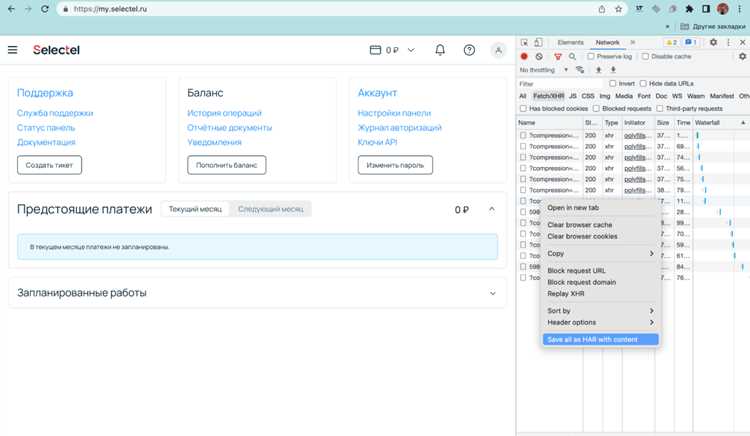
DevTools предоставляет возможность точечно управлять сетевыми запросами браузера, что позволяет ускорить отладку и снизить нагрузку на сервер. Блокировка отдельных запросов особенно полезна при работе с внешними библиотеками, рекламными скриптами и API, которые не требуют постоянного обновления.
Инструменты Network и Request Blocking позволяют ограничить загрузку конкретных ресурсов по домену, расширению файла или типу контента. Например, можно заблокировать все изображения формата PNG, оставив доступными только скрипты и стили, чтобы ускорить тестирование функциональности страниц.
Для тонкой настройки блокировки можно использовать фильтры по URL или применять условия с регулярными выражениями. Это дает возможность перехватывать только нужные запросы, избегая случайного отключения критических элементов интерфейса и обеспечивая точное тестирование функционала.
Кроме того, DevTools поддерживает экспорт правил блокировки, что позволяет сохранять настройки для повторного использования в других проектах или на разных устройствах. Такой подход упрощает работу при регулярном тестировании и ускоряет процесс локальной отладки без изменения кода сервера.
Отключение определенных доменов через вкладку Network

Для блокировки сетевых запросов к конкретным доменам откройте вкладку Network в DevTools и активируйте панель Request Blocking. Это позволяет предотвратить загрузку ресурсов без изменения кода сайта.
Добавление домена в список блокировки выполняется через кнопку Add pattern. В качестве шаблона можно использовать полный URL или домен с поддоменами. Например, указание https://example.com/* заблокирует все запросы к example.com, включая js, css и изображения.
Для удобства отслеживания заблокированных запросов можно использовать фильтры по статусу Blocked. Это помогает проверить, какие ресурсы были заблокированы и избежать случайного отключения критических элементов.
Ниже приведена таблица с примерами шаблонов и типов блокируемых ресурсов:
| Шаблон | Тип ресурсов | Примечание |
|---|---|---|
| https://analytics.example.com/* | JS, изображения | Отключает стороннюю аналитику |
| https://ads.example.net/* | JS, iframe | Блокирует рекламные блоки |
| https://cdn.example.org/images/* | Изображения | Снижает нагрузку на страницу |
После добавления доменов список блокировки можно включать и отключать без удаления шаблонов. Это удобно при тестировании разных сценариев работы страницы с внешними ресурсами.
Использование фильтров для блокировки конкретных файлов

В DevTools вкладка Network позволяет создавать фильтры для блокировки отдельных файлов по имени, расширению или части URL. Это помогает ограничить загрузку ненужных ресурсов без воздействия на остальные элементы страницы.
Для добавления фильтра откройте Request Blocking и выберите Add pattern. В качестве шаблона можно указать точное имя файла, например analytics.js, или использовать маску с символами подстановки, например *.png, чтобы заблокировать все изображения определенного формата.
Фильтры работают независимо от домена, поэтому один и тот же шаблон можно применять к разным источникам. Например, шаблон banner*.jpg заблокирует все баннерные изображения на странице, даже если они загружаются с нескольких CDN.
Для контроля заблокированных файлов используйте колонку Status, где отображается отметка Blocked. Это позволяет сразу увидеть, какие ресурсы не были загружены, и убедиться, что критические файлы остались доступными.
Фильтры можно временно включать или отключать без удаления. Такой подход удобен при тестировании различных конфигураций загрузки страницы и при проверке влияния отдельных файлов на производительность.
Блокировка запросов по типу ресурса
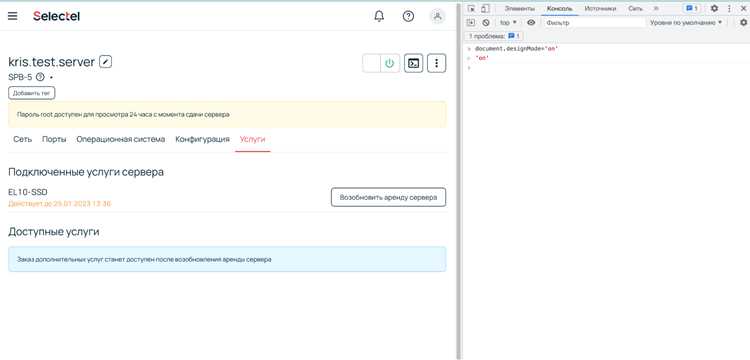
DevTools позволяет блокировать запросы на основе типа загружаемого ресурса, что упрощает тестирование страниц с большим количеством медиафайлов или сторонних скриптов. Доступные типы включают Document, Stylesheet, Script, Image, Font, XHR и Media.
Для блокировки определенного типа ресурса откройте Request Blocking и создайте шаблон с маской для соответствующих расширений. Например, *.png и *.jpg заблокируют все изображения, а *.js – все скрипты на странице.
Типовая блокировка помогает оценить влияние ресурса на скорость загрузки и работу интерфейса. Например, отключение шрифтов и медиафайлов позволяет проверить поведение страницы при минимальной загрузке данных.
Колонка Status отображает заблокированные запросы с пометкой Blocked, что позволяет точно отслеживать, какие ресурсы были отключены. Массовая блокировка типов ресурсов удобна при тестировании страниц с динамическим контентом и API-запросами.
Перехват и модификация запросов с помощью вкладки Sources
Вкладка Sources DevTools позволяет не только просматривать исходный код, но и перехватывать сетевые запросы через Overrides или скрипты. Это дает возможность изменять параметры запросов без редактирования серверного кода.
Для включения перехвата необходимо активировать Enable Local Overrides и указать локальную папку для хранения изменений. После этого любой файл, загружаемый с сервера, можно модифицировать локально, включая JS, CSS и JSON.
Например, можно изменить URL API-запроса, чтобы направить его на тестовый сервер, или модифицировать тело запроса для проверки обработки нестандартных данных. Все изменения применяются только в браузере, не затрагивая исходный сервер.
Перехват запросов также полезен для тестирования реакций страницы на ошибки сервера. Можно вручную подменить ответ JSON, указав код ошибки или пустой объект, и проследить, как интерфейс реагирует на некорректные данные.
Вкладка Sources позволяет сочетать перехват с блокировкой запросов в Network, создавая гибкую схему тестирования. Это дает полный контроль над загрузкой ресурсов и поведением страницы в разных условиях.
Применение пользовательских правил блокировки через Request Blocking
DevTools позволяет создавать пользовательские правила для блокировки запросов, что дает точечный контроль над загрузкой ресурсов. Правила задаются через вкладку Network в разделе Request Blocking, где можно указать домены, конкретные файлы или маски URL.
Для удобства тестирования можно комбинировать несколько правил в одном списке. Например, блокировать все JS-файлы с рекламных доменов и одновременно ограничивать загрузку изображений определенного формата с CDN.
Ниже приведена таблица с примером правил и их назначением:
| Правило | Объект блокировки | Примечание |
|---|---|---|
| https://ads.example.com/* | JS и iframe | Отключает рекламные блоки на странице |
| *.png | Изображения | Блокирует все PNG, ускоряя загрузку |
| https://api.example.org/data.json | XHR-запрос | Подменяет тестовыми данными |
Правила можно включать и отключать без удаления, что позволяет быстро переключаться между различными конфигурациями тестирования и проверять влияние блокировки на функциональность страницы.
Скрытие запросов с помощью условий фильтров
DevTools позволяет не только блокировать, но и скрывать ненужные запросы в панели Network с помощью условий фильтров. Это упрощает анализ важных ресурсов и повышает наглядность работы страницы.
Основные способы настройки фильтров:
- Фильтрация по URL: ввод части адреса для скрытия всех запросов, содержащих этот фрагмент.
- Фильтрация по типу ресурса: скрытие изображений, скриптов или стилей для упрощения анализа XHR-запросов.
- Фильтрация по статусу: скрытие успешных или заблокированных запросов, чтобы сосредоточиться на ошибках.
- Использование регулярных выражений: гибкая настройка для скрытия запросов, соответствующих сложным шаблонам.
Примеры практического применения:
- Скрыть все запросы к сторонним CDN, чтобы анализировать только локальные ресурсы.
- Фильтровать изображения формата PNG при проверке загрузки JSON-данных.
- Скрывать успешные XHR-запросы для быстрого обнаружения ошибок API.
Фильтры можно комбинировать, что позволяет создавать сложные условия скрытия и настраивать отображение только критически важных запросов. Это ускоряет отладку и упрощает визуальный контроль за сетевой активностью страницы.
Отключение кэширования для проверки блокировки

Для точной проверки работы блокировки запросов важно отключить кэш браузера. В DevTools это делается через вкладку Network, установив флажок Disable cache. При этом все ресурсы будут загружаться напрямую с сервера, а не из локального кэша.
Отключение кэширования полезно при тестировании блокировки:
- JS и CSS-файлов, чтобы убедиться, что изменения в правилах Request Blocking применяются сразу.
- Изображений и шрифтов, чтобы проверить работу фильтров по типу ресурса.
- XHR и API-запросов, чтобы результаты не возвращались из кэша и отражали актуальные данные.
Для проверки работы блокировки после отключения кэша рекомендуется обновить страницу с использованием Ctrl+Shift+R или Cmd+Shift+R на macOS. Это гарантирует, что все заблокированные ресурсы не будут загружены, и позволяет оценить влияние блокировки на функциональность страницы.
Экспорт и импорт правил блокировки для повторного использования
DevTools позволяет сохранять созданные правила блокировки и использовать их в других проектах или на разных устройствах. Это ускоряет настройку тестирования и обеспечивает единообразие блокировки ресурсов.
Для экспорта правил выполните следующие шаги:
- Откройте вкладку Network и раздел Request Blocking.
- Нажмите кнопку Export и сохраните файл в формате JSON на локальный диск.
- Файл содержит все шаблоны, домены и типы ресурсов, указанные в правилах.
Для импорта правил на другом устройстве или в другом проекте:
- Откройте Request Blocking в DevTools.
- Нажмите Import и выберите ранее сохраненный JSON-файл.
- Все правила автоматически применятся, и можно сразу проверить их работу.
Преимущества экспорта и импорта правил:
- Быстрая настройка блокировки на новых проектах.
- Единый стандарт фильтров для нескольких тестировщиков или устройств.
- Сохранение сложных комбинаций фильтров без необходимости повторного ввода.
Вопрос-ответ:
Как заблокировать запросы к определенному домену в DevTools?
Для блокировки запросов к конкретному домену откройте вкладку Network, затем активируйте Request Blocking. Нажмите Add pattern и укажите домен, например https://example.com/*. После этого все запросы к указанному домену не будут загружаться, включая скрипты, изображения и CSS.
Можно ли блокировать только определенные типы файлов, не затрагивая другие ресурсы?
Да, DevTools позволяет создавать фильтры для блокировки файлов по расширению или типу ресурса. Например, можно заблокировать все изображения формата PNG, указав *.png, или отключить только скрипты *.js. Остальные ресурсы останутся доступными, что позволяет проверить влияние конкретного типа файлов на работу страницы.
Как проверить, что блокировка запросов работает корректно?
Для проверки работы блокировки рекомендуется отключить кэш браузера через флажок Disable cache в вкладке Network и обновить страницу с Ctrl+Shift+R (или Cmd+Shift+R на macOS). В колонке Status отображаются заблокированные запросы с отметкой Blocked, что позволяет убедиться, что нужные ресурсы действительно не загружаются.
Можно ли сохранять и повторно использовать правила блокировки в других проектах?
Да, DevTools поддерживает экспорт и импорт правил блокировки. Для экспорта откройте Request Blocking, нажмите Export и сохраните файл JSON. Для применения на другом устройстве или проекте откройте Request Blocking и выберите Import, указав ранее сохраненный файл. Все правила будут применены автоматически.
Как перехватывать и изменять запросы для тестирования страницы?
Вкладка Sources позволяет включить Local Overrides, что дает возможность перехватывать и изменять загружаемые ресурсы. Например, можно подменить URL API-запроса, изменить тело запроса или модифицировать локальный JS-файл. Изменения применяются только в браузере, серверный код остается неизменным, что удобно для тестирования разных сценариев поведения страницы.
Можно ли заблокировать все запросы к определенному типу ресурса, например изображения, на странице?
Да, в DevTools можно блокировать запросы по типу ресурса. Для этого откройте вкладку Network, активируйте Request Blocking и создайте правило с маской, например *.png или *.jpg. После этого все изображения соответствующего формата перестанут загружаться, но остальные ресурсы, такие как скрипты и стили, будут доступны. Такой подход позволяет проверить, как страница работает без конкретного типа контента.
Как быстро проверить, что созданные правила блокировки работают корректно?
Для проверки работы правил отключите кэш браузера через флажок Disable cache в вкладке Network. Затем обновите страницу с помощью Ctrl+Shift+R (или Cmd+Shift+R на macOS). В колонке Status будут помечены заблокированные запросы как Blocked. Это позволяет убедиться, что нужные ресурсы не загружаются и фильтры применяются корректно.

 Загрузка...