Содержание статьи
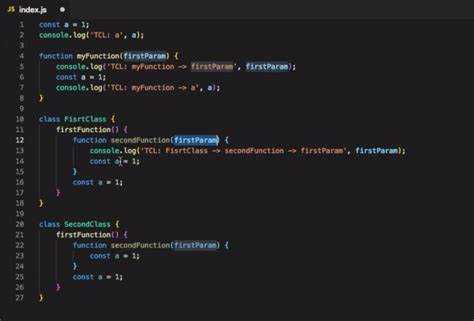
В Visual Studio Code комментирование кода доступно для большинства языков программирования с поддержкой синтаксиса. Однострочные комментарии используют двойной слэш // для JavaScript, C# и C++, а # для Python и Bash. Эти конструкции позволяют быстро временно отключить строки кода без удаления.
Для выделения нескольких строк под комментарий применяется блоковая форма: /* … */ для C-подобных языков и »’ … »’ для Python. Такой подход удобен при тестировании функций или временном отключении больших участков кода.
VS Code поддерживает TODO и FIXME комментарии, которые автоматически отображаются в панели задач и помогают отслеживать недоработки или будущие улучшения. Эти метки ускоряют навигацию по проекту и позволяют сохранять порядок в больших кодовых базах.
Контекстное меню и горячие клавиши ускоряют процесс комментирования. Например, комбинация Ctrl+/ в Windows и Cmd+/ в macOS переключает комментарий для выделенных строк, а Shift+Alt+A активирует блоковый комментарий. Настройка этих сочетаний доступна через Keyboard Shortcuts в VS Code.
Расширения для VS Code, такие как Better Comments, позволяют выделять разные типы комментариев цветом и добавляют фильтры для TODO и FIXME. Использование этих инструментов упрощает анализ кода и ускоряет чтение больших проектов.
Горячие клавиши для однострочных комментариев
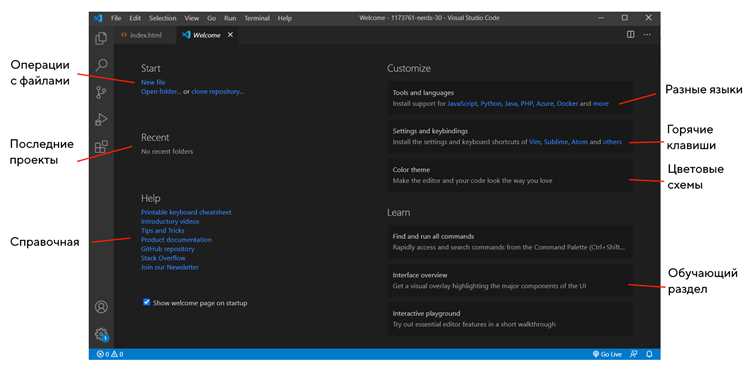
В VS Code однострочные комментарии добавляются с помощью сочетания клавиш Ctrl+/ на Windows и Cmd+/ на macOS. Эта комбинация автоматически вставляет символы комментария в начале выделенной строки или строк. Если строки уже закомментированы, повторное нажатие сочетания убирает комментарий.
Для языков с разным синтаксисом VS Code подставляет соответствующий символ: // для JavaScript, C#, C++, # для Python, Bash и Ruby. Это исключает необходимость вручную менять символы при переключении между языками.
Горячие клавиши можно применять к одной строке или к выделенному блоку. При выделении нескольких строк каждая из них получает префикс комментария, что ускоряет работу с кодом при тестировании или отладке функций.
Настройки горячих клавиш доступны через меню File → Preferences → Keyboard Shortcuts. Здесь можно изменить комбинацию на более удобную или добавить альтернативное сочетание для быстрого переключения комментариев на разных раскладках клавиатуры.
Использование блоков комментариев для нескольких строк
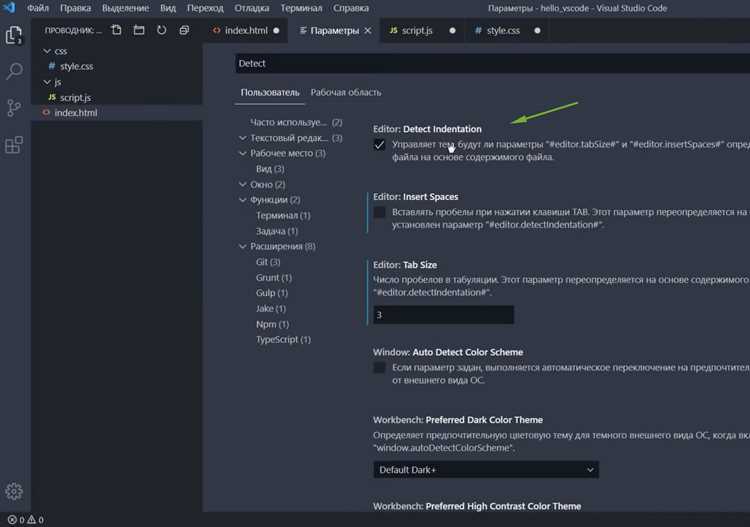
Блоковые комментарии позволяют временно отключить большие участки кода без удаления. В VS Code они применяются через сочетания символов, соответствующих языку:
- /* … */ для JavaScript, C#, C++, Java. Всё, что находится между этими символами, становится комментарием.
- »’ … »’ для Python, где тройные кавычки закрывают несколько строк текста или кода.
- =begin … =end для Ruby, используемые для блокирования нескольких строк.
Вставка блокового комментария через клавиатуру ускоряется комбинацией Shift+Alt+A в Windows и Linux, Option+Shift+A на macOS. Выделенный код автоматически оборачивается в символы блока, и повторное нажатие снимает комментарий.
При работе с блоками рекомендуется:
- Выделять именно те строки, которые нужно отключить, чтобы не нарушить структуру кода.
- Следить, чтобы открывающий и закрывающий символы блока не пересекали другие блоки комментариев.
- Использовать блоки для временной отладки функций или тестирования разных реализаций без удаления существующего кода.
VS Code также поддерживает смешанные блоки и однострочные комментарии. Например, внутри блока можно оставлять // или # для уточняющих пометок, что упрощает документирование временных изменений.
Добавление TODO и FIXME комментариев
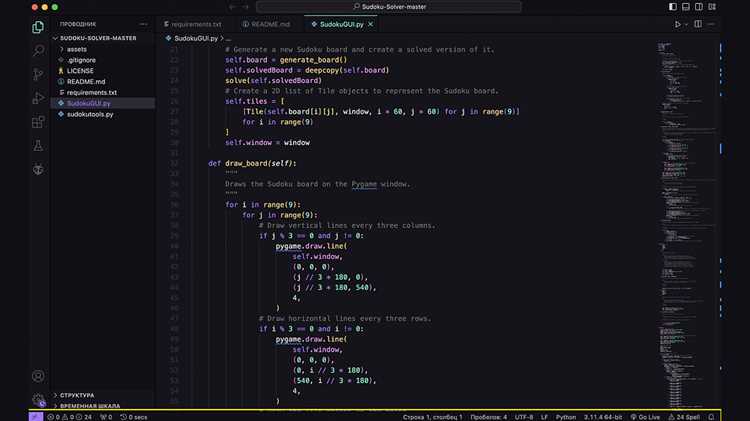
В VS Code комментарии TODO и FIXME применяются для обозначения задач, ошибок или частей кода, требующих доработки. Они добавляются в стандартный синтаксис комментариев языка:
- JavaScript, C#, C++: // TODO: проверить обработку ошибок
- Python, Bash: # FIXME: исправить переполнение массива
После добавления таких комментариев VS Code автоматически отображает их в панели Problems или через расширение Todo Tree. Это упрощает отслеживание задач и позволяет быстро переходить к нужным участкам кода.
Рекомендации по использованию:
- Указывать краткое описание задачи после TODO или FIXME, чтобы понять цель без перехода к коду.
- Использовать метки для временных решений или оптимизаций, которые необходимо проверить или исправить позже.
- Сохранять единый формат в проекте, чтобы автоматические фильтры и расширения корректно отображали все метки.
Комментирование кода с помощью контекстного меню
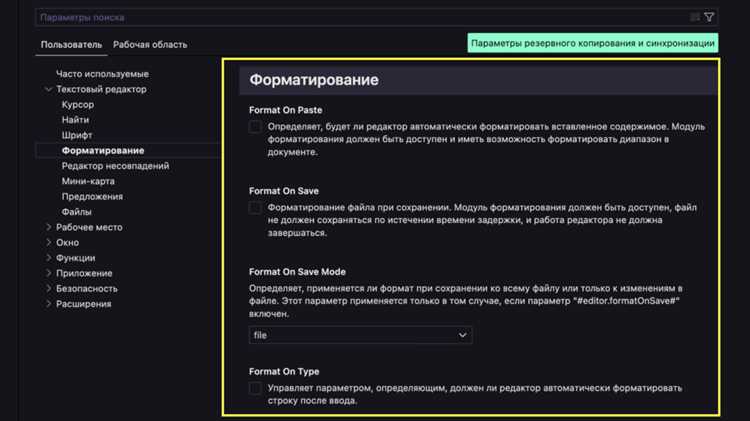
В VS Code можно комментировать код через контекстное меню, что упрощает работу без использования горячих клавиш. Для этого выделите строку или блок кода, нажмите правую кнопку мыши и выберите Toggle Line Comment для однострочных комментариев или Toggle Block Comment для многострочных.
Команды автоматически подставляют символы комментария, соответствующие языку: // для JavaScript, C#, C++, # для Python и Bash. Повторный выбор команды снимает комментарий с выделенного участка.
Контекстное меню удобно при работе с длинными файлами или сложной структурой кода, когда требуется временно отключить отдельные функции или блоки. Оно также снижает вероятность ошибок при наборе символов комментария вручную.
Рекомендации по использованию:
- Выделяйте только необходимый код, чтобы не затрагивать соседние строки.
- Используйте Toggle Block Comment для временной отладки больших функций.
- Комбинируйте с TODO и FIXME метками для отслеживания задач и ошибок через панель Problems.
Настройка стилей комментариев через настройки VS Code
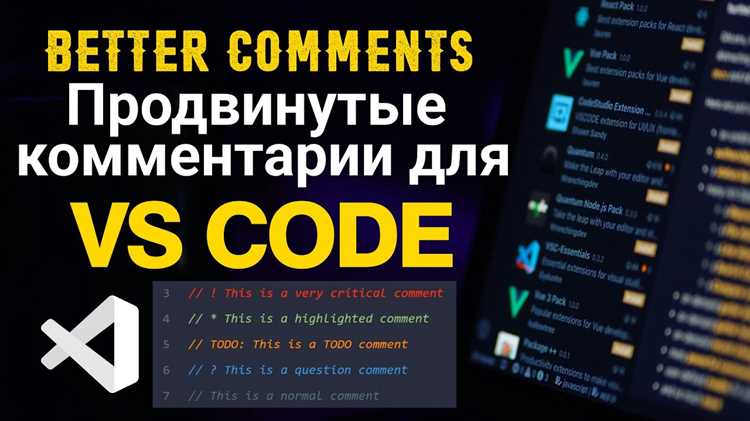
В VS Code стиль отображения комментариев можно изменить через файл настроек settings.json или графический интерфейс Preferences → Settings. Параметры позволяют изменить цвет, прозрачность и шрифт комментариев для каждого языка.
Для настройки цвета комментариев используйте секцию «editor.tokenColorCustomizations» с ключом «comments». Например, можно выделить TODO и FIXME отдельным оттенком для быстрой визуальной идентификации.
Пример настройки в settings.json:
{
"editor.tokenColorCustomizations": {
"comments": "#6A9955",
"textMateRules": [
{
"scope": "comment.line.todo",
"settings": {
"foreground": "#FF0000",
"fontStyle": "bold"
}
}
]
}
}
Рекомендации:
- Использовать контрастные цвета для TODO и FIXME, чтобы они сразу привлекали внимание.
- Не менять цвет основных комментариев на слишком яркий, чтобы сохранить читаемость кода.
- Применять одинаковые настройки в команде разработки для единообразного отображения комментариев на всех машинах.
Использование расширений для улучшенного комментирования
VS Code поддерживает расширения, которые делают работу с комментариями более наглядной и удобной. Они позволяют выделять TODO, FIXME и другие метки цветом, фильтровать их и быстро перемещаться по проекту.
Примеры популярных расширений:
| Расширение | Возможности | Рекомендации по использованию |
|---|---|---|
| Better Comments | Цветовое выделение TODO, FIXME, заметок и предупреждений | Использовать для визуального разделения разных типов комментариев в больших проектах |
| Todo Tree | Отображение всех TODO и FIXME в отдельной панели с возможностью фильтрации | Применять для отслеживания задач и навигации к проблемным участкам кода |
| Comment Anchors | Создание якорей и закладок в комментариях для быстрого перехода | Использовать для структурирования больших файлов и командной работы |
Рекомендации по работе с расширениями:
- Поддерживать единый формат комментариев для всех участников команды.
- Не перегружать код цветами – выделять только важные метки.
- Регулярно просматривать панель TODO/FIXME для контроля прогресса и исправлений.
Автоматическое комментирование кода при форматировании
VS Code позволяет автоматически вставлять комментарии при форматировании кода с помощью настроек и расширений. Это полезно для документации функций, классов и структур данных без ручного ввода.
Основные методы:
- Использование расширений, таких как Document This, для автоматической генерации JSDoc-комментариев в JavaScript и TypeScript.
- Настройка шаблонов комментариев через snippets, которые вставляются при создании функций или методов.
- Автозаполнение комментариев для Python с помощью расширений autoDocstring или аналогичных.
Рекомендации по применению:
- Определить стандарты комментариев для проекта, чтобы все автогенерируемые блоки соответствовали формату команды.
- Использовать шаблоны с обязательными полями: описание функции, параметры, возвращаемое значение, исключения.
- Регулярно обновлять автогенерируемые комментарии при изменении кода, чтобы информация оставалась актуальной.
Автоматическое комментирование ускоряет документирование, снижает ошибки и упрощает поддержку кода, особенно в больших проектах с командной разработкой.
Вопрос-ответ:
Как быстро добавить однострочный комментарий в VS Code?
Для однострочного комментария выделите нужную строку или поместите курсор на нее и нажмите Ctrl+/ на Windows или Cmd+/ на macOS. VS Code автоматически добавит символ комментария, соответствующий языку, и повторное нажатие уберет его.
Можно ли закомментировать сразу несколько строк кода?
Да, для этого используется блоковый комментарий. В C-подобных языках применяется /* … */, в Python — »’ … »’. Выделите несколько строк и примените блоковый комментарий через горячие клавиши Shift+Alt+A на Windows или Option+Shift+A на macOS. Каждая строка между символами блока будет временно отключена.
Как использовать TODO и FIXME метки в комментариях?
TODO и FIXME добавляются внутри обычных комментариев для обозначения задач или ошибок. Например, // TODO: добавить проверку ввода. VS Code отображает такие метки в панели задач или через расширения, например Todo Tree, что позволяет быстро находить незавершенные участки кода и управлять ними.
Можно ли изменить цвет и стиль комментариев в VS Code?
Да, через настройки редактора или файл settings.json можно изменить цвет комментариев. Например, использовать «editor.tokenColorCustomizations» для основного текста комментариев и выделять TODO или FIXME отдельными цветами и стилями, чтобы они сразу выделялись в коде.
Какие расширения помогают работать с комментариями удобнее?
Расширения вроде Better Comments и Comment Anchors позволяют выделять разные типы комментариев цветом, создавать закладки и фильтровать TODO/FIXME. Todo Tree отображает все метки в отдельной панели, облегчая отслеживание задач и ускоряя переход к нужным строкам.
Как в VS Code быстро отключить участок кода для тестирования без его удаления?
В VS Code можно временно отключить код с помощью однострочных или блоковых комментариев. Для однострочных используйте Ctrl+/ на Windows или Cmd+/ на macOS — символ комментария добавится в начало выделенной строки. Для нескольких строк выделите их и примените блоковый комментарий через Shift+Alt+A на Windows или Option+Shift+A на macOS. Блоковый комментарий вставит нужные символы в зависимости от языка: /* … */ для C-подобных языков, »’ … »’ для Python. Такой способ позволяет быстро проверять изменения и тестировать функции без удаления исходного кода.

 Загрузка...