Содержание статьи

В Adobe Premiere Pro изображения импортируются напрямую в проект через панель Project. Для этого достаточно выбрать File → Import или нажать сочетание клавиш Ctrl+I (Windows) / Cmd+I (Mac) и указать нужный файл на жестком диске.
После импорта фотография появляется в библиотеке проекта и доступна для перетаскивания на Timeline. Можно вставлять несколько изображений одновременно, удерживая клавишу Ctrl при выборе файлов. Premiere Pro автоматически адаптирует формат изображения под текущие настройки секвенции.
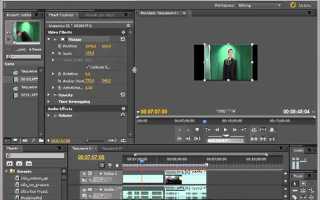
Для точной настройки позиции и размера изображения на экране используется панель Effect Controls. Здесь можно изменять Scale, Position и применять ключевые кадры для создания анимации или переходов между кадрами.
Использование правильного формата файлов повышает качество работы: рекомендуется JPEG или PNG с высокой разрешающей способностью. Форматы TIFF и PSD поддерживаются и позволяют сохранить прозрачность, что удобно для наложения графики.
Для ускорения работы с большим количеством фотографий удобно организовать их в папки внутри панели проекта. Это упрощает поиск и предотвращает случайное дублирование при монтаже сложных видео.
Импорт изображения в библиотеку проекта

Для добавления фотографии в проект Adobe Premiere Pro откройте панель «Проект» и выберите команду «Импорт» через меню «Файл» → «Импорт» или используйте сочетание клавиш Ctrl+I (Cmd+I на Mac). В появившемся окне проводника выберите нужный файл изображения в форматах JPEG, PNG, TIFF или PSD. Premiere Pro поддерживает также многослойные PSD-файлы, позволяя импортировать каждый слой как отдельный элемент.
После выбора файла кликните «Открыть». Фотография автоматически появится в библиотеке проекта и станет доступной для перетаскивания на таймлайн. Для удобства организации рекомендуется создавать отдельные папки внутри панели «Проект» и размещать изображения в соответствующих категориях, что ускоряет поиск и упрощает работу с большим количеством файлов.
Если требуется добавить сразу несколько фотографий, можно выделить несколько файлов в окне импорта или использовать перетаскивание напрямую из проводника в панель «Проект». Premiere Pro сохраняет исходное разрешение и цветовую гамму изображения, что обеспечивает корректное отображение при последующем редактировании.
Дополнительно, для быстрого доступа к часто используемым изображениям, можно воспользоваться библиотеками Creative Cloud. Фотографии из таких библиотек также можно импортировать в проект одним действием, перетаскивая их в панель «Проект» без необходимости отдельного сохранения на жестком диске.
Добавление фотографии на таймлайн
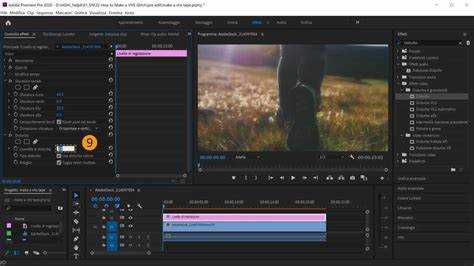
Для размещения изображения на таймлайне Premiere Pro используйте панель «Проект». Найдите импортированную фотографию и перетащите её в нужную видеодорожку. Файл появится в том месте, где расположен индикатор текущего времени.
Можно добавлять несколько фотографий одновременно. Выделите их в панели «Проект» и перетащите на таймлайн, Premiere Pro автоматически разместит их последовательно, сохраняя порядок выделения.
Для точного позиционирования изображения используйте следующие инструменты:
- Ползунок масштабирования таймлайна для увеличения точности выбора кадра.
- Комбинации клавиш Ctrl + стрелки (Windows) или Cmd + стрелки (Mac) для перемещения клипа по кадрам.
- Функцию «Срезать» (Razor Tool) для разделения изображения на части при необходимости.
При добавлении фотографий на таймлайн важно учитывать их разрешение. Premiere Pro автоматически масштабирует изображение под параметры последовательности, но при значительном увеличении оно может потерять резкость. Для сохранения качества применяйте эффект Scale to Frame Size или вручную устанавливайте масштаб в панели «Effect Controls».
Фотографии можно перемещать между видеодорожками для создания наложений или композиций. Используйте клавишу Alt (Windows) или Option (Mac) при перетаскивании, чтобы копировать изображение без удаления оригинала.
Для удобного редактирования длины показа фото на таймлайне изменяйте границы клипа, перетаскивая их мышью или вводя точное время в панели «Effect Controls».
Настройка длительности показа фотографии

Для изменения времени отображения изображения на таймлайне выделите фотографию и откройте панель «Эффекты управления». В поле «Длительность» укажите необходимое значение в секундах или кадрах. При необходимости можно использовать перетягивание крайних маркеров клипа прямо на таймлайне для визуальной корректировки длительности.
Если проект требует одинаковой длительности для всех фотографий, выберите несколько изображений и в меню «Изменить» → «Длительность клипа» задайте одинаковое значение. Adobe Premiere Pro автоматически применит указанное время ко всем выделенным клипам.
Для более точной синхронизации с музыкой или другими видеофрагментами используйте опцию «Сопоставить с кадрами». Это позволит настроить длительность фотографий под ритм аудиотрека без потери плавности переходов.
Дополнительно можно включить функцию «Динамическая длительность при добавлении» в настройках проекта. Она позволяет автоматически подстраивать время показа новых фотографий в зависимости от текущего положения на таймлайне, что ускоряет процесс монтажа и сохраняет единообразие.
Применение базовых эффектов и переходов к изображению

После добавления фотографии на таймлайн Adobe Premiere Pro можно усилить визуальное воздействие с помощью базовых эффектов. Перейдите в панель Эффекты и в разделе Video Effects → Transform выберите эффекты, такие как Scale и Position, чтобы изменять размер и положение изображения на экране.
Для корректировки яркости и контраста используйте эффекты из раздела Video Effects → Color Correction. Эффект Brightness & Contrast позволяет точно настраивать уровни освещенности, а Fast Color Corrector обеспечивает контроль над тоном и насыщенностью без потери качества.
Переходы применяются через панель Effects → Video Transitions. Для плавного появления фотографии используйте Dissolve → Cross Dissolve, а для динамичного эффекта перемещения – Slide или Push. Переходы можно растянуть по длительности на таймлайне, чтобы контролировать скорость изменения.
Таблица с базовыми эффектами и рекомендациями по их использованию:
| Эффект | Раздел | Рекомендации по использованию |
|---|---|---|
| Scale | Transform | Изменяет размер изображения, используйте для приближения и удаления без потери качества. |
| Position | Transform | Регулирует положение изображения на экране, удобно для центровки или создания панорамного движения. |
| Brightness & Contrast | Color Correction | Настройка яркости и контраста, подходит для корректировки освещенности отдельных кадров. |
| Fast Color Corrector | Color Correction | Регулирует тон, насыщенность и баланс цветов, помогает гармонизировать изображение с остальными кадрами проекта. |
| Cross Dissolve | Video Transitions → Dissolve | Создает плавное появление и исчезновение изображения, подходит для мягких переходов между кадрами. |
| Slide / Push | Video Transitions → Slide / Push | Обеспечивает динамическое перемещение изображения на экран или с экрана, эффектно для смены сцен. |
Эффекты и переходы можно комбинировать для создания уникальных визуальных решений, контролируя их параметры через панель Effect Controls. Для точной анимации используйте ключевые кадры, задавая начальные и конечные значения свойств эффекта.
Изменение масштаба и положения фотографии на экране
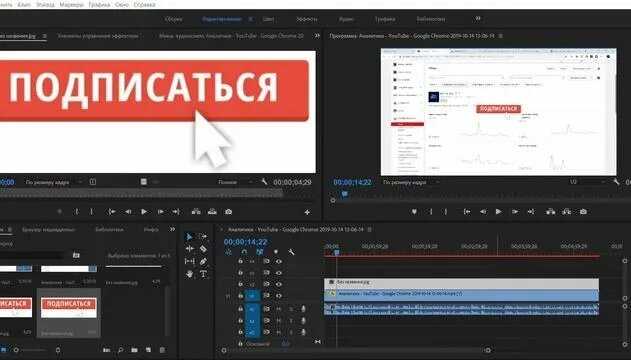
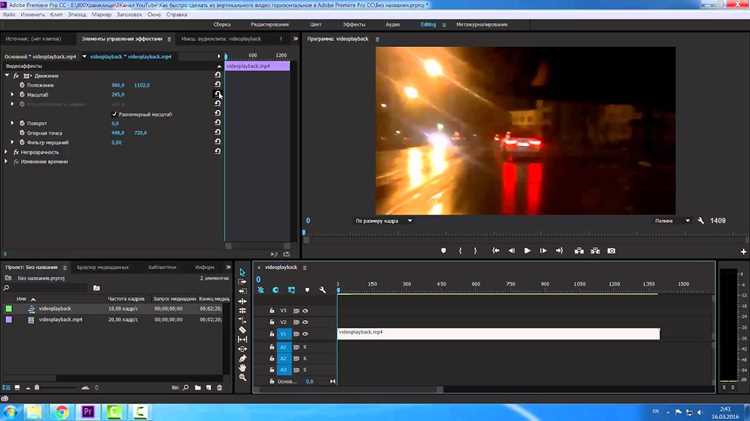
После добавления фотографии на таймлайн управление её размером и положением выполняется через панель Эффекты управления.
- Выделите фотографию на таймлайне.
- Откройте вкладку Эффекты управления и разверните раздел Движение.
- Для изменения размера используйте параметр Масштаб. Перетащите ползунок или введите числовое значение для точной установки.
- Для изменения положения используйте параметр Положение. Первая цифра отвечает за горизонтальное смещение, вторая – за вертикальное.
Дополнительно можно управлять положением изображения прямо в окне программы: кликните по фотографии и перетащите её в нужное место. Масштаб можно корректировать за угловые маркеры, удерживая клавишу Shift для сохранения пропорций.
Для создания плавного движения или приближения добавляйте ключевые кадры на временной шкале под параметрами «Масштаб» и «Положение» и задавайте значения в начале и конце интервала. Premiere Pro автоматически создаст плавный переход между ними.
Сохранение и экспорт проекта с добавленными изображениями
После добавления фотографий в проект Premiere Pro важно сохранить изменения, чтобы исключить потерю данных. Для этого используйте меню Файл → Сохранить или сочетание клавиш Ctrl+S. Рекомендуется сохранять проект под уникальным именем, особенно если вы создаёте несколько версий монтажа.
Для создания резервной копии используйте функцию Файл → Сохранить как, указывая отдельную папку или добавляя номер версии к имени файла. Это поможет вернуться к предыдущей версии проекта без риска потерять внесённые изменения.
Перед экспортом рекомендуется использовать опцию Сохранить предпросмотр для ускорения рендеринга и минимизации нагрузки на систему при работе с большим количеством фотографий. Также обратите внимание на расположение файлов исходных изображений: если они перемещены или переименованы, Premiere Pro может не найти их при экспорте.
После настройки всех параметров нажмите Экспорт. Файл будет сохранён в выбранной папке с учётом указанных настроек качества и формата. Для дальнейшего редактирования можно использовать Файл → Создать копию проекта для архивации, что обеспечивает сохранность исходных материалов и внесённых изменений.
Вопрос-ответ:
Как добавить фотографию в проект Premiere Pro через панель «Проект»?
Чтобы добавить изображение через панель «Проект», откройте проект в Premiere Pro и кликните правой кнопкой мыши в пустой области панели. Выберите «Импорт» и найдите файл фотографии на компьютере. После этого изображение появится в списке медиафайлов проекта и его можно перетащить на таймлайн для дальнейшего редактирования.
Можно ли вставить фотографию напрямую на таймлайн без предварительного импорта в проект?
Да, Premiere Pro позволяет перетаскивать файлы напрямую с проводника или рабочего стола на таймлайн. При этом программа автоматически добавит фотографию в панель «Проект». Такой способ удобен при быстром добавлении нескольких изображений, но для организации проекта лучше сначала импортировать файлы в библиотеку.
Какие форматы изображений поддерживает Premiere Pro?
Программа поддерживает основные форматы, включая JPEG, PNG, TIFF, PSD и GIF. Для анимации лучше использовать последовательности PNG или TIFF, так как эти форматы сохраняют прозрачность и высокое качество. PSD-файлы из Photoshop можно импортировать с сохранением слоёв, что удобно при дальнейшем редактировании.
Как изменить длительность показа фотографии на таймлайне?
Для изменения времени отображения изображения на видео необходимо выделить его на таймлайне и потянуть за край клипа вправо или влево. Можно также кликнуть правой кнопкой на клип и выбрать «Скорость/Длительность», где указать точное количество кадров или секунд. Этот метод позволяет точно контролировать время показа каждого изображения в проекте.

 Загрузка...