Содержание статьи
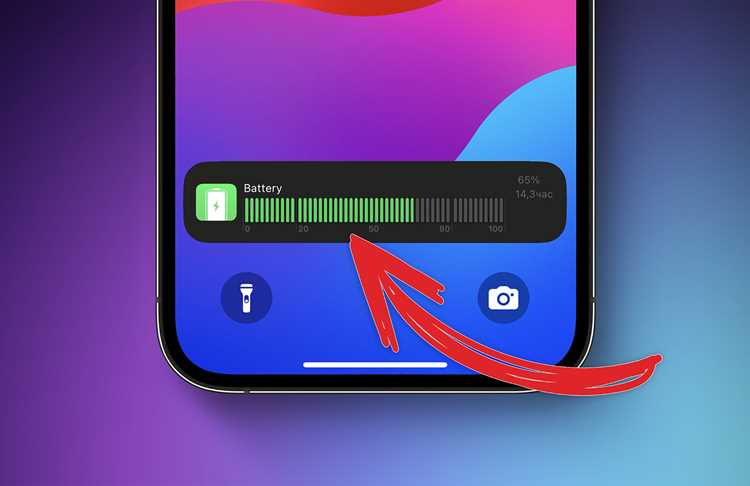
Главный экран iPhone можно настроить так, чтобы нужные действия выполнялись в одно касание. Ярлыки позволяют открывать сайты, запускать команды, переходить к настройкам системы или сразу начинать звонок конкретному контакту. Эта возможность встроена в iOS и не требует установки сторонних приложений.
В iPhone предусмотрено несколько способов создания ярлыков. Для веб-страниц используется браузер Safari, для автоматизации действий – приложение «Быстрые команды». Каждый вариант подходит под разные задачи: от сохранения онлайн-сервиса до запуска цепочки действий, например включения режима «Не беспокоить» и открытия нужного приложения.
При создании ярлыка пользователь может задать собственное название и изображение иконки. Это удобно, если стандартный значок не отражает назначение действия или если требуется визуально отделить ярлык от обычных приложений. Поддерживаются изображения из галереи, файлы и стандартные символы iOS.
В статье разобраны практические способы добавления ярлыков, их настройка и управление. Материал подойдёт для пользователей iPhone с актуальными версиями iOS и поможет организовать главный экран без лишних элементов.
Добавление ярлыка сайта через браузер Safari

Safari – единственный браузер на iPhone, который позволяет сохранить сайт на главный экран без сторонних инструментов. Для этого откройте нужную страницу, нажмите кнопку «Поделиться» в нижней панели и выберите пункт «На экран Домой». Система сформирует ярлык, связанный с текущим адресом страницы.
Перед сохранением iOS предложит изменить название ярлыка. Рекомендуется сократить его до 10–12 символов, чтобы подпись полностью отображалась под иконкой. Название можно задать произвольно – оно не влияет на адрес сайта и используется только на экране iPhone.
Иконка ярлыка создаётся автоматически на основе favicon сайта или первого подходящего изображения страницы. Если у ресурса нет корректной иконки, Safari использует стандартный снимок экрана. Изменить изображение на этом этапе нельзя – для кастомизации потребуется создание ярлыка через «Быстрые команды».
Сохранённый ярлык открывает сайт в отдельном окне Safari без адресной строки, если ресурс поддерживает режим веб-приложения. Это удобно для сервисов вроде почты, таск-трекеров и личных кабинетов, которые рассчитаны на мобильный интерфейс.
Удаление такого ярлыка выполняется стандартным способом: длительное нажатие на иконку и выбор пункта «Удалить». При этом сайт не затрагивается, а история и данные Safari остаются без изменений.
Создание иконки приложения с помощью команды Быстрые команды

Приложение «Быстрые команды» позволяет создать отдельную иконку для любого установленного приложения и разместить её на главном экране. Откройте «Быстрые команды», нажмите кнопку «+», выберите действие «Открыть приложение» и укажите нужную программу из списка.
После добавления действия откройте меню команды, нажмите «Добавить на экран Домой» и задайте имя ярлыка. Название отображается под иконкой и не влияет на работу приложения. Для корректного отображения текста на экране лучше использовать короткие и понятные подписи.
На этом этапе доступна смена изображения иконки. Можно выбрать файл из галереи, использовать сохранённое изображение или встроенные символы iOS. Рекомендуется использовать квадратные изображения с разрешением не ниже 512×512 пикселей, чтобы иконка не выглядела размытой.
Созданный ярлык запускает выбранное приложение через «Быстрые команды». При первом запуске может появиться краткое уведомление системы, после чего приложение откроется автоматически. Уведомления можно скрыть через настройки экранного времени.
Такой способ подходит для визуальной настройки экрана, группировки приложений по цветам или замены стандартных иконок без вмешательства в систему и без использования стороннего программного обеспечения.
Настройка изображения и названия ярлыка на экране iPhone
Параметры ярлыка задаются в момент его добавления на главный экран или при повторном сохранении через приложение «Быстрые команды». Система позволяет изменить два элемента: подпись под иконкой и изображение, которое будет отображаться на экране.
При выборе названия стоит учитывать ограничения интерфейса iOS:
- рекомендуемая длина – до 12 символов без пробелов;
- длинные подписи обрезаются и теряют читаемость;
- эмодзи допускаются и корректно отображаются;
- название не влияет на работу ярлыка и может быть любым.
Для замены изображения иконки откройте параметры ярлыка и нажмите на текущий значок. Доступны следующие варианты:
- выбор изображения из медиатеки;
- использование файла из приложения «Файлы»;
- подбор символа из встроенной библиотеки iOS;
- съёмка нового изображения камерой.
Чтобы иконка выглядела аккуратно на экране, рекомендуется:
- использовать квадратные изображения;
- выбирать разрешение не ниже 512×512 пикселей;
- избегать мелкого текста и тонких линий;
- оставлять отступы по краям изображения.
Изменить внешний вид уже добавленного ярлыка напрямую нельзя. Для корректировки названия или изображения нужно вернуться в «Быстрые команды» и заново добавить ярлык на экран, после чего удалить старую версию.
Добавление ярлыка для быстрого набора контакта
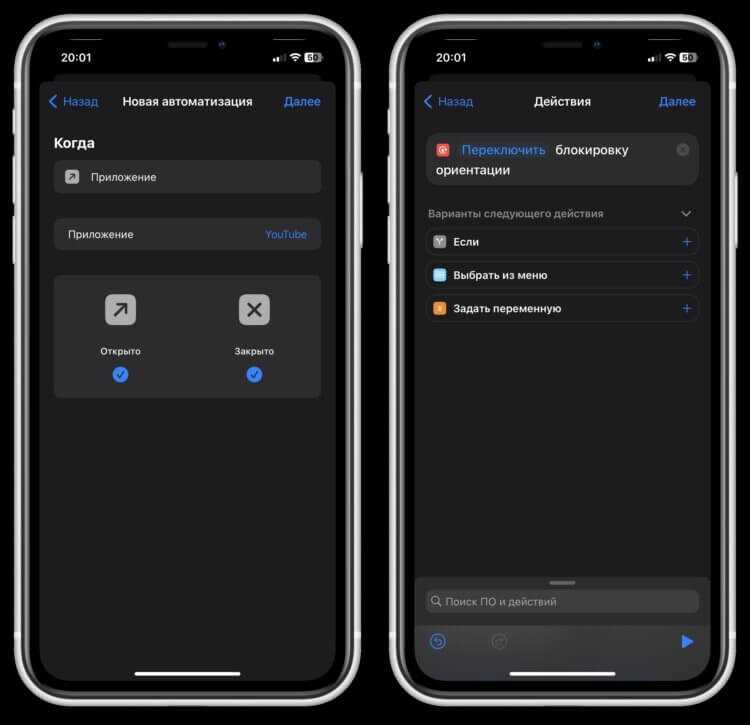
Для быстрого набора конкретного контакта используется приложение «Быстрые команды». Откройте его, нажмите «+» и добавьте действие «Позвонить». В параметрах действия выберите контакт из телефонной книги и укажите нужный номер, если у записи их несколько.
После настройки вызова откройте меню команды и выберите пункт «Добавить на экран Домой». Система предложит задать название ярлыка. Рекомендуется использовать имя контакта или короткое обозначение, которое легко распознаётся на экране.
Иконку ярлыка можно заменить на фотографию контакта или любое другое изображение. Это упрощает визуальное распознавание и снижает риск ошибочного нажатия. При выборе фото лучше использовать крупный портрет без мелких деталей.
Созданный ярлык выполняет прямой звонок без открытия приложения «Телефон». При нажатии сразу начинается вызов, минуя список контактов и историю вызовов.
Такой способ подходит для быстрого доступа к часто используемым номерам: родственникам, коллегам или службам поддержки. Ярлык можно переместить в нижнюю часть экрана или на отдельную страницу для мгновенного доступа.
Создание ярлыка для открытия чата или переписки
Для быстрого доступа к переписке в iMessage, WhatsApp или Telegram используется приложение «Быстрые команды». Создайте новую команду и добавьте действие «Открыть приложение», выбрав нужный мессенджер. Такой вариант подходит для быстрого запуска программы, но не всегда ведёт сразу к конкретному чату.
Чтобы ярлык открывал определённую переписку, требуется поддержка URL-схем со стороны приложения. Например, для iMessage используется действие «Отправить сообщение» с заранее выбранным контактом, а для Telegram – ссылка формата tg://resolve?domain=имя_пользователя. Эти параметры указываются вручную в действии «Открыть URL».
После настройки действия откройте параметры команды и добавьте её на главный экран. Название ярлыка лучше задать по имени контакта или названию чата, чтобы не перепутать его с другими иконками.
Иконку можно заменить на аватар собеседника или нейтральное изображение с символом мессенджера. Это упрощает ориентацию на экране, особенно при большом количестве ярлыков.
При нажатии на такой ярлык iPhone сразу открывает нужный чат без переходов через список диалогов. Способ подходит для переписок, к которым требуется доступ в течение дня.
Размещение ярлыка для быстрого запуска настроек iOS

Для создания ярлыка, который сразу открывает нужный раздел настроек iOS, понадобится приложение Быстрые команды. С помощью встроенных действий можно сформировать переход к конкретному пункту меню.
Алгоритм действий:
- Откройте приложение Быстрые команды и создайте новый ярлык.
- Добавьте действие URL с адресом в формате
App-Prefs:root=ИМЯ_РАЗДЕЛА. Например, для Wi-Fi этоApp-Prefs:root=WIFI. - Вставьте действие Открыть URL, чтобы перейти по заданному адресу.
- Сохраните ярлык и добавьте его на экран через меню «Поделиться» или кнопку «Добавить на экран домой».
Вот примеры наиболее популярных разделов и их идентификаторов для URL:
App-Prefs:root=WIFI– Wi-FiApp-Prefs:root=Bluetooth– BluetoothApp-Prefs:root=NOTIFICATIONS_ID– УведомленияApp-Prefs:root=Sounds– ЗвукиApp-Prefs:root=General– Основные
Таким способом можно настроить быстрый доступ к любому нужному разделу, значительно сократив время на навигацию по настройкам iPhone.
Удаление и редактирование ярлыков на главном экране

Для удаления ярлыка на iPhone нажмите и удерживайте иконку до появления контекстного меню или режима редактирования.
- В контекстном меню выберите Удалить закладку или Удалить ярлык.
- Подтвердите удаление, чтобы иконка исчезла с экрана.
Если используете режим редактирования (иконки начинают покачиваться), можно:
- Перемещать ярлыки, удерживая иконку и перетаскивая её в нужное место.
- Создавать папки, перетаскивая одну иконку на другую.
- Удалять ярлыки, нажимая на появившийся крестик (×) в углу иконки.
Для изменения названия или изображения ярлыка, созданного через приложение Быстрые команды, откройте его в приложении, нажмите на три точки в правом верхнем углу, затем на иконку. Здесь можно выбрать новое изображение из встроенной галереи или загрузить фото с устройства, а также изменить текстовое имя.
Изменения сохраняются кнопкой Готово, после чего обновлённый ярлык появится на экране.
Типичные ошибки при добавлении ярлыков и способы их устранения

| Ошибка | Причина | Решение |
|---|---|---|
| Ярлык не появляется на главном экране | Неправильное сохранение или пропущен шаг при добавлении | Перезапустите браузер или приложение «Быстрые команды», повторно сохраните ярлык с точным выполнением инструкции |
| Иконка ярлыка отображается некорректно или отсутствует | Неподходящий формат изображения или ошибка при выборе иконки | Используйте изображения в формате PNG с прозрачным фоном, размером не менее 180×180 пикселей |
| При нажатии на ярлык происходит ошибка или приложение не запускается | Неправильно указан URL или команда в ярлыке | Проверьте правильность URL или настроек действия в «Быстрых командах», исправьте при необходимости |
| Ярлык исчезает после перезагрузки устройства | Системный сбой или конфликты с обновлениями iOS | Обновите iOS до последней версии, создайте ярлык заново, избегайте использования нестабильных приложений для создания ярлыков |
| Невозможно добавить ярлык с сайта через Safari | Сайт не поддерживает добавление на главный экран или блокировка со стороны настроек браузера | Убедитесь, что сайт открыт в Safari, очистите кэш браузера, проверьте разрешения на добавление ярлыков |
Вопрос-ответ:
Как добавить ярлык сайта на главный экран iPhone через Safari?
Откройте нужный сайт в браузере Safari, нажмите на иконку «Поделиться» внизу экрана, затем выберите пункт «На экран «Домой»». В появившемся окне отредактируйте название ярлыка при необходимости и подтвердите добавление. Ярлык появится на главном экране, позволяя быстро перейти к сайту.
Можно ли создавать ярлыки для быстрого набора контактов на iPhone?
Да, для этого используйте приложение «Быстрые команды». Создайте новую команду с действием вызова нужного контакта, затем добавьте эту команду на главный экран в виде ярлыка. Так вы сможете одним нажатием сразу позвонить выбранному абоненту.
Как изменить иконку и название уже созданного ярлыка на iPhone?
Откройте приложение «Быстрые команды», найдите нужный ярлык и нажмите на три точки для редактирования. Затем нажмите на иконку в верхней части экрана, чтобы выбрать изображение из галереи или загрузить собственное. Для изменения названия просто отредактируйте текстовое поле. Сохраните изменения, и обновлённый ярлык появится на главном экране.
Почему ярлык, созданный через Safari, не открывается или исчезает с главного экрана?
Причины могут быть связаны с особенностями сайта или настройками iOS. Некоторые сайты запрещают создание ярлыков, а также возможны сбои в системе после обновлений. Чтобы решить проблему, попробуйте очистить кэш Safari, перезагрузить устройство и повторно создать ярлык. В редких случаях помогает обновление iOS до актуальной версии.

 Загрузка...