Содержание статьи

Работа с большими таблицами в Excel требует точного и быстрого выделения строк для редактирования или анализа данных. Например, в таблицах свыше 10 000 строк ручное выделение мышью занимает значительное время и может привести к ошибкам.
Использование клавиатурных комбинаций позволяет выделять непрерывные диапазоны мгновенно. Команды Shift + Пробел и Ctrl + Shift + стрелка вниз обеспечивают быстрое выделение текущей строки или всех строк до конца таблицы без необходимости прокрутки.
Команда «Перейти» (Ctrl + G) помогает выделять конкретные диапазоны по номерам строк. При работе с таблицами свыше 50 000 строк этот метод минимизирует риск пропуска данных и ускоряет последующие операции.
Фильтрация и выделение видимых строк эффективны при работе с подмножествами данных. После применения фильтра можно мгновенно выделить только те строки, которые удовлетворяют заданным условиям, исключив скрытые строки.
Для регулярных операций удобны макросы и именованные диапазоны. Автоматизация позволяет выделять десятки тысяч строк в один клик, снижая вероятность ошибок и экономя часы работы при повторяющихся задачах.
Выделение строк с помощью мыши и клавиатуры
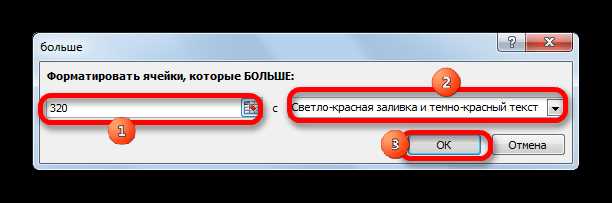
Для выделения нескольких последовательных строк используйте мышь: кликните на номер первой строки, зажмите левую кнопку и протяните до последней строки. В таблицах свыше 1 000 строк удобнее сочетать мышь с клавиатурой – выделите первую строку, затем прокрутите до конца диапазона и зажмите Shift, кликнув на последнюю строку.
Клавиатура позволяет ускорить процесс. Нажмите Shift + Пробел, чтобы выделить текущую строку, и затем Ctrl + Shift + стрелка вниз, чтобы расширить выбор до последней заполненной строки. Этот метод работает в таблицах с десятками тысяч строк и исключает необходимость прокрутки мышью.
Если требуется выделить отдельные строки, не идущие подряд, удерживайте Ctrl и кликайте по номерам нужных строк. Такой способ эффективен при редактировании разбросанных данных или подготовке выборки для анализа.
Для точного контроля можно комбинировать методы: сначала выделить диапазон клавиатурой, затем добавлять отдельные строки мышью с удержанием Ctrl. Этот подход минимизирует ошибки при работе с крупными таблицами.
Использование комбинаций клавиш для быстрого выделения

Для выделения целой строки используйте Shift + Пробел. После этого Ctrl + Shift + стрелка вниз расширяет выбор до последней заполненной строки, что особенно удобно в таблицах свыше 10 000 строк.
Комбинация Ctrl + Пробел выделяет весь столбец, а Ctrl + Shift + стрелка вправо позволяет быстро захватить смежные столбцы. Это ускоряет подготовку данных для массовых операций, например, форматирования или копирования.
Для выделения отдельных несмежных строк удерживайте Ctrl и используйте Shift + Пробел по каждой нужной строке. Такой метод экономит время при формировании выборок из больших массивов данных.
Сочетание клавиш Ctrl + A выделяет весь рабочий лист, включая все строки и столбцы. В сочетании с фильтрацией или скрытием строк это позволяет быстро работать с видимыми элементами без ручного выделения каждого диапазона.
Применение команды «Перейти» для выбора диапазона

Команда «Перейти» (Ctrl + G или F5) позволяет мгновенно выбрать конкретные строки или диапазоны без прокрутки.
Чтобы выделить диапазон, выполните следующие шаги:
- Нажмите Ctrl + G и введите адрес первой и последней строки через двоеточие, например A2:A5000 для столбца A.
- Для выделения нескольких строк в разных местах используйте разделитель ;, например 2:10;20:30.
- После ввода диапазона нажмите Enter, и Excel выделит указанные строки.
Этот метод экономит время при работе с большими таблицами, свыше 50 000 строк, и уменьшает риск пропуска нужных данных. Команда «Перейти» особенно полезна при сочетании с фильтрами или при подготовке к массовому форматированию.
Фильтрация и выделение видимых строк

При работе с большими таблицами фильтры позволяют сосредоточиться на нужных данных и выделять только видимые строки. Для этого используйте команду Фильтр на вкладке «Данные».
Пример использования:
| Шаг | Действие | Результат |
|---|---|---|
| 1 | Выделите диапазон заголовков и нажмите Фильтр | Появятся стрелки для выбора условий фильтрации |
| 2 | Выберите значения для фильтрации, например, определенный месяц или категорию | Только соответствующие строки остаются видимыми |
| 3 | Нажмите Ctrl + A для выделения всех видимых строк | Будут выделены только строки, соответствующие условиям фильтра |
| 4 | Для операций с видимыми строками используйте команду Специальная вставка → Только видимые ячейки | Скрытые строки остаются неизменными |
Этот метод позволяет быстро редактировать, копировать или форматировать нужные части таблицы без затрагивания скрытых данных, что особенно полезно при работе с диапазонами более 20 000 строк.
Использование именованных диапазонов для быстрого выделения

Именованные диапазоны позволяют мгновенно выделять заранее определенные группы строк или столбцов без ручного выбора. Это особенно полезно при регулярной работе с таблицами свыше 10 000 строк.
Создание и использование именованных диапазонов выполняется следующим образом:
- Выделите нужный диапазон строк или столбцов.
- На вкладке Формулы выберите Дать имя и введите уникальное название, например ПродажиЯнварь.
- Для повторного выделения диапазона используйте поле Имя слева от строки формул или сочетание Ctrl + G, введя имя диапазона.
- Можно создавать динамические диапазоны с формулами, например =СМЕЩ($A$2;0;0;СЧЁТ($A:$A);1), чтобы диапазон автоматически расширялся при добавлении строк.
Использование именованных диапазонов сокращает время выделения, исключает ошибки при работе с большими массивами данных и упрощает повторяющиеся операции, такие как копирование, форматирование или создание сводных таблиц.
Макросы и автоматизация выделения строк

Макросы позволяют автоматически выделять строки по заданным условиям, что ускоряет работу с таблицами свыше 50 000 строк. Они выполняются с помощью встроенного редактора VBA.
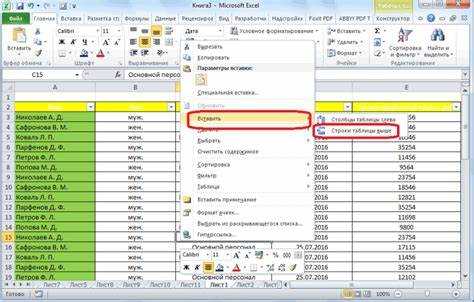
Пример создания простого макроса для выделения строк с определенным значением в столбце A:
Sub ВыделитьСтроки()
Dim rng As Range
For Each rng In Range(«A2:A10000»)
If rng.Value = «Продано» Then rng.EntireRow.Select
Next rng
End Sub
Макрос можно адаптировать для:
- Выделения строк по диапазону чисел или дат;
- Игнорирования пустых или скрытых строк;
- Комбинации с фильтрами и именованными диапазонами для более точного выбора.
Автоматизация с помощью макросов снижает риск пропуска строк, экономит время при повторяющихся задачах и позволяет интегрировать выделение с последующим копированием, форматированием или анализом данных.
Вопрос-ответ:
Как выделить сразу несколько тысяч строк в Excel без прокрутки?
Для быстрого выделения большого количества строк используйте клавиатурные сочетания. Выделите первую строку с помощью Shift + Пробел, затем нажмите Ctrl + Shift + стрелка вниз для расширения выделения до последней заполненной строки. Такой метод работает даже для таблиц с десятками тысяч строк и исключает необходимость прокручивать лист мышью.
Можно ли выделять строки, которые не идут подряд, без ручного выбора каждой?
Да. Для выделения несмежных строк удерживайте клавишу Ctrl и кликайте по номерам строк. Также можно использовать макросы, которые выбирают строки по определенному условию, например, по значению в конкретном столбце. Это позволяет обрабатывать выборку данных из разбросанных диапазонов без ошибок.
Как с помощью команды «Перейти» выбрать конкретные строки в большом диапазоне?
Нажмите Ctrl + G или F5, в поле «Ссылка» укажите диапазон, например 2:1000 для строк с 2-й по 1000-ю, и нажмите Enter. Для выделения нескольких отдельных диапазонов используйте разделитель ;, например 2:10;20:30. Этот способ позволяет точно выделять строки без прокрутки и минимизирует ошибки при работе с таблицами свыше 50 000 строк.
Как выделить только видимые строки после применения фильтра?
После фильтрации выберите весь диапазон и нажмите Ctrl + G → Специально → Только видимые ячейки. Затем можно копировать, форматировать или редактировать выбранные строки. Скрытые строки при этом не затрагиваются, что удобно при работе с большими таблицами, где часть данных временно скрыта фильтром.

 Загрузка...