Содержание статьи
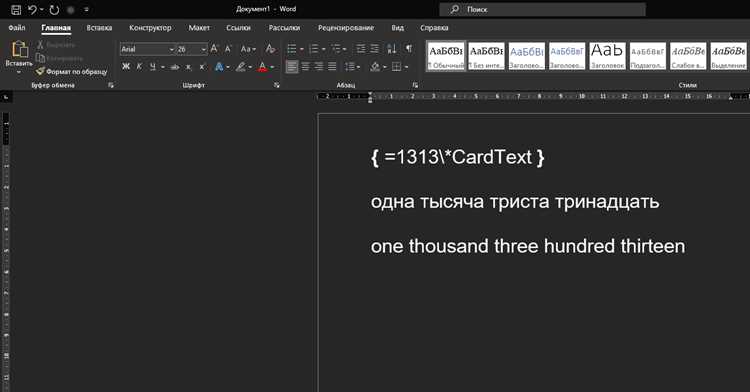
Вставка цифр в квадраты в Microsoft Word – это распространённая задача при создании документов с математическими выражениями или оформлениями, где требуется поместить цифры в квадратные скобки или использовать индексы для обозначений. В зависимости от контекста, есть несколько способов вставить цифры в квадраты с использованием стандартных функций и инструментов Word.
Первый способ – использование стандартных символов, доступных в разделе «Вставка» > «Символ». В этом разделе можно найти знаки с цифрами, обрамлёнными квадратными скобками. Это идеальный способ для вставки уже готовых символов без необходимости менять шрифт или настраивать форматирование. Для вставки в документ достаточно выбрать нужный символ и подтвердить его вставку.
Другой способ – использование верхнего индекса для создания чисел в квадратных скобках, что особенно полезно для научных и математических документов. Для этого нужно выделить нужный текст, нажать на «Главная» > «Шрифт» и выбрать параметр «Верхний индекс». Такой подход позволяет преобразовать цифры в квадратные выражения в один клик.
Для более сложных случаев, когда требуется вставить выражения с числовыми квадратами в формулы, можно воспользоваться встроенным инструментом «Формулы», доступным в Word. Это обеспечит более точное и стилизованное отображение математических операций и выражений. Для быстрого доступа к функционалу можно использовать сочетания клавиш, что ускоряет работу и позволяет легко вставлять даже сложные символы.
Использование встроенных символов для квадратиков

Вставка цифр в квадраты с помощью встроенных символов в Word – один из самых простых и быстрых способов для создания текстов с необходимыми математическими или научными обозначениями. Для этого достаточно использовать панель «Символы», которая предоставляет доступ к различным знакам, включая квадратные скобки и другие математические символы.
Чтобы вставить символы, выполните следующие шаги:
- Перейдите на вкладку Вставка в верхней панели Word.
- Нажмите на кнопку Символ (находится в правой части панели).
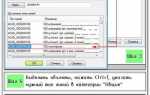
- В открывшемся окне выберите вкладку Дополнительные символы.
- В разделе «Шрифт» выберите нужный стиль (например, Times New Roman или Arial).
- Отфильтруйте символы по категории (например, Математические операторы), и найдите квадратные скобки или другие подходящие символы.
Этот способ позволяет вставить символы, такие как квадратные скобки, для обозначения чисел в квадрате. Вы можете комбинировать их с текстом или другими знаками, создавая нужные выражения.
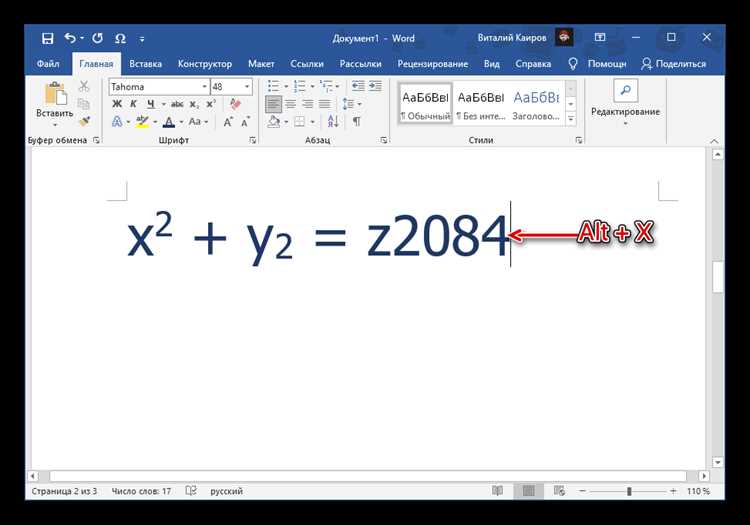
Для быстрого поиска нужных символов можно также использовать фильтры по кодам символов. Например, для квадратичных символов код 2212 может быть полезен, если нужно вставить определённые математические знаки.
Пример: если вам нужно вставить квадрат с цифрой 2 (²), вы можете найти его в списке символов и вставить в документ за один клик. Такой метод идеален для документов, где часто встречаются математические выражения с квадратами чисел.
Вставка цифр с помощью верхнего индекса
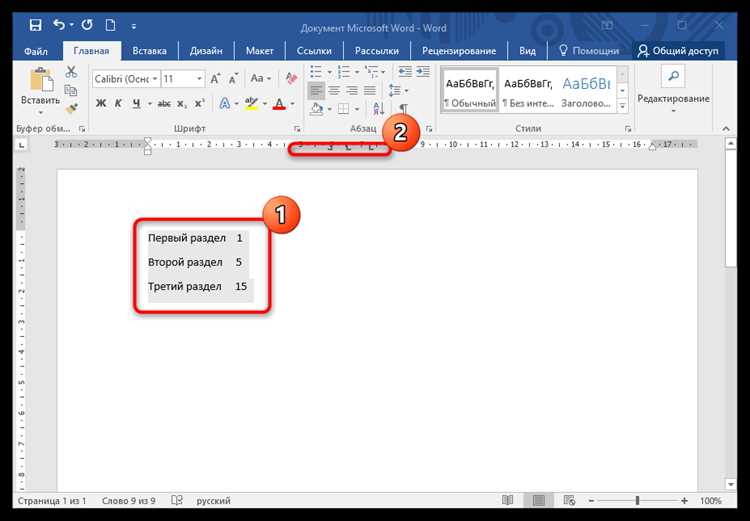
Для вставки цифр в квадраты в Word можно использовать функцию верхнего индекса, которая позволяет преобразовать цифры или символы в формат, аналогичный квадрату. Этот метод особенно полезен для создания научных и математических выражений.
Чтобы применить верхний индекс, выполните следующие действия:
- Выделите цифру или символ, который хотите преобразовать.
- Перейдите на вкладку Главная в верхнем меню.
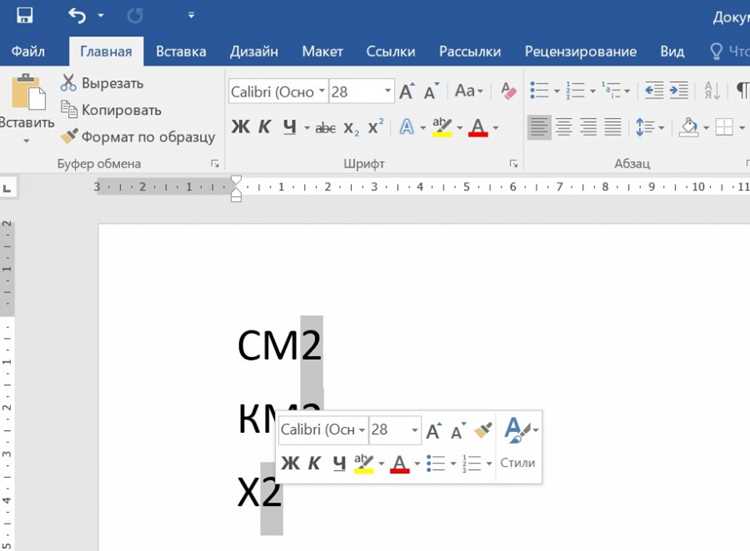
- В группе Шрифт нажмите на кнопку с изображением верхнего индекса (x²). Также можно использовать сочетание клавиш Ctrl + Shift + = для быстрого применения этого формата.
Этот способ особенно удобен для вставки чисел в квадрат, например, ², без необходимости искать специальные символы или использовать сторонние инструменты. После применения верхнего индекса цифра будет автоматически размещена в верхней части строки, что и имитирует формат квадрата.
Для отмены верхнего индекса достаточно повторно выделить текст и нажать на ту же кнопку, либо использовать сочетание клавиш Ctrl + Space для возвращения к обычному шрифту.
Если вы хотите вставить несколько чисел в квадрат, например, для записи математических формул (x² + y² = z²), просто повторите процесс для каждой цифры или символа. Это позволяет быстро и точно форматировать сложные математические выражения.
Использование формул в Word для числовых выражений

Вставка числовых выражений в Word с использованием встроенного инструмента Формулы позволяет создавать профессиональные математические и научные документы с точными выражениями. Этот метод идеально подходит для сложных выражений, включая квадраты чисел, степени и другие математические операции.
Для использования формул выполните следующие шаги:
- Перейдите на вкладку Вставка.
- Нажмите на кнопку Формула в группе Символы.
- В открывшемся окне выберите одну из предустановленных формул или нажмите на кнопку Вставить новую формулу.
Для записи квадратов чисел, например, x², используйте стандартные функции ввода формул. В окне формулы введите нужное выражение, например, x^2, и Word автоматически отобразит его в виде верхнего индекса, что будет эквивалентно записи числа в квадрате.
Также можно вручную вводить более сложные выражения, используя сочетания клавиш для верхних индексов, дробей или других математических символов. Для записи квадрата числа в виде x² можно просто ввести x^2 в редакторе формул и Word отобразит это в нужном формате.
Для работы с более сложными математическими выражениями, такими как уравнения, можно использовать редактор формул для записи целых математических операций, например, x² + y² = z². Редактор формул автоматически форматирует выражение, размещая цифры и символы в нужном виде.
Этот инструмент также позволяет вставлять символы и знаки, которые не всегда доступны через стандартную панель символов, что значительно упрощает работу с формулами и математическими текстами в Word.
Как вставить цифры в квадраты с помощью таблиц
Использование таблиц в Word – эффективный способ вставки цифр в квадраты, особенно когда требуется точное выравнивание и создание более сложных структур. С помощью таблиц можно создать визуально привлекательные и аккуратно выровненные квадраты для цифр или символов.
Чтобы вставить цифры в квадраты с помощью таблицы, выполните следующие шаги:
- Перейдите на вкладку Вставка и выберите Таблица.
- Создайте таблицу с одним рядом и двумя колонками (или больше, в зависимости от ваших нужд).
- В одной ячейке таблицы вставьте цифру, которую хотите поместить в квадрат.
- Для второго столбца (или ячейки) введите символ ² или используйте форматирование верхнего индекса для создания квадрата.
Таблица может быть полезной, когда требуется точное размещение цифры и квадратного символа в одном ряду или колонке. При использовании таблицы можно легко выравнивать ячейки по центру, что упрощает оформление и делает документ визуально более аккуратным.
Для улучшения внешнего вида таблицы можно удалить рамки: выберите таблицу, перейдите в меню Дизайн таблицы и выберите параметр Без границ. Это позволит таблице выглядеть как обычный текст, но с точным выравниванием и размещением цифр в квадрате.
Если вам нужно вставить несколько цифр в квадрат, вы можете использовать несколько строк таблицы или комбинировать таблицы для создания более сложных числовых выражений. Также можно настроить размер шрифта и высоту строк для получения нужного визуального эффекта.
Сочетания клавиш для быстрого ввода чисел в квадратах
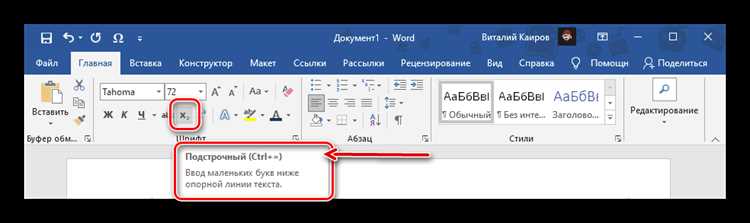
Для быстрого ввода цифр в квадратах в Microsoft Word можно использовать сочетания клавиш, которые позволяют избежать использования панелей инструментов и меню. Это значительно ускоряет процесс работы, особенно при частом вводе чисел в верхнем индексе.
Основные сочетания клавиш для работы с верхними индексами:
- Ctrl + Shift + = – это стандартное сочетание клавиш для активации верхнего индекса. Оно позволяет мгновенно преобразовать выбранный текст в верхний индекс, например, для ввода квадрата числа, как в выражении x².
- Ctrl + Space – отменяет форматирование верхнего индекса и возвращает текст в обычный формат.
Эти сочетания клавиш удобны, когда требуется вставить цифры в квадраты, не выходя из текущего контекста. Например, вы можете ввести «x», затем нажать Ctrl + Shift + =, и сразу ввести 2 для записи x².
Если нужно вставить символ квадрата (²) без использования верхнего индекса, можно воспользоваться следующим методом:
- Alt + 0178 – этот код позволяет вставить символ «²» при удерживании клавиши Alt и вводе последовательности цифр на числовой клавиатуре.
Использование сочетаний клавиш существенно экономит время, если вам часто нужно вставлять цифры в квадраты или другие математические выражения. Эти методы особенно полезны при написании формул, научных или технических текстов.
Настройка шрифта для отображения цифр в квадратных скобках

Для отображения цифр в квадратных скобках в Word можно настроить шрифт и форматирование, чтобы они соответствовали нужному стилю и выглядели гармонично. Этот метод полезен для создания математических выражений, научных текстов или специальных обозначений, где требуется точное оформление цифр в квадратных скобках.
Чтобы настроить шрифт для цифр в квадратных скобках, выполните следующие шаги:
- Выделите цифру или текст, который будет помещён в квадратные скобки.
- Перейдите на вкладку Главная и выберите нужный шрифт из списка. Например, шрифты Times New Roman или Arial подойдут для большинства научных и математических документов.
- Для создания квадратичных символов можно использовать параметр Верхний индекс, который автоматически поднимет цифру вверх. Чтобы применить его, нажмите на кнопку Верхний индекс в группе Шрифт или используйте сочетание клавиш Ctrl + Shift + =.
- Настройте размер шрифта и межстрочное расстояние, чтобы цифры и скобки смотрелись пропорционально. Для этого в группе Шрифт выберите нужный размер и используйте параметры Межстрочный интервал в меню Абзац.
Для точного выравнивания можно использовать таблицы. Например, создайте таблицу с одной строкой и двумя ячейками: в одну ячейку поместите квадратные скобки, а в другую – цифру. Настройте шрифт и размер ячеек для обеспечения правильного расположения цифры в скобках.
| [ | 2 | ] |
В этой таблице цифра «2» отображается в верхнем индексе, а скобки служат для её обрамления. Такой подход позволяет точно настроить вид каждого элемента и добиться нужного визуального эффекта.
Также, если вам нужно вставить несколько цифр в квадратных скобках, используйте таблицы с дополнительными строками и ячейками для разных чисел или формул. Настройка шрифта и параметров таблицы позволяет создать профессионально оформленные математические выражения.
Вопрос-ответ:
Как вставить цифры в квадраты в Word без использования формул?
Для вставки цифры в квадрат в Word без использования формул, можно применить форматирование с помощью верхнего индекса. Для этого выделите нужную цифру, перейдите на вкладку «Главная» и нажмите кнопку «Верхний индекс» в группе «Шрифт» или используйте сочетание клавиш Ctrl + Shift + =. Это преобразует цифру в верхний индекс, который будет выглядеть как квадрат.
Можно ли вставить квадратный символ, не используя верхний индекс?
Да, можно вставить символ квадрата (например, ²) через меню «Символ». Для этого перейдите в раздел «Вставка» и выберите «Символ». В открывшемся окне найдите символ «²» в списке доступных символов, выберите его и нажмите «Вставить». Это позволит быстро вставить квадратный символ без необходимости форматирования текста.
Как вставить несколько чисел в квадрат в Word?
Чтобы вставить несколько чисел в квадратах в Word, можно использовать комбинацию методов. Например, для каждого числа используйте верхний индекс для создания квадрата, а затем комбинируйте цифры и операторы в одну строку. Для сложных выражений лучше использовать инструмент «Формулы», доступный на вкладке «Вставка», где можно вводить целые математические выражения с квадратами и степенями.
Как выровнять цифры в квадратных скобках в Word?
Для выравнивания цифры в квадратных скобках в Word можно использовать таблицы. Создайте таблицу с одной строкой и несколькими ячейками, в которых будут размещены скобки и цифры. Настройте шрифт и размер ячеек, чтобы цифра в квадрате была выровнена правильно. Этот способ позволяет точно контролировать расположение элементов и избежать проблем с выравниванием.
Как использовать сочетания клавиш для быстрого ввода цифр в квадрат в Word?
Для быстрого ввода цифр в квадрат в Word используйте сочетание клавиш Ctrl + Shift + = для активации верхнего индекса. Это преобразует выбранный текст в формат верхнего индекса, что идеально подходит для ввода квадратных чисел, например, x². Если нужно вставить символ квадрата (²), используйте код Alt + 0178, удерживая клавишу Alt и вводя код на числовой клавиатуре.
Как вставить цифры в квадраты в Word с использованием формул?
Для вставки цифр в квадраты с использованием формул в Word, откройте вкладку «Вставка» и выберите «Формула». В появившемся редакторе формул введите выражение с использованием символа «x²», например, x^2, и Word автоматически преобразует это в верхний индекс, показывая квадрат числа. Этот метод особенно полезен для сложных математических выражений, где требуется точное оформление. В редакторе формул можно комбинировать квадраты с другими операциями, создавая полноценные математические формулы.

 Загрузка...