Содержание статьи
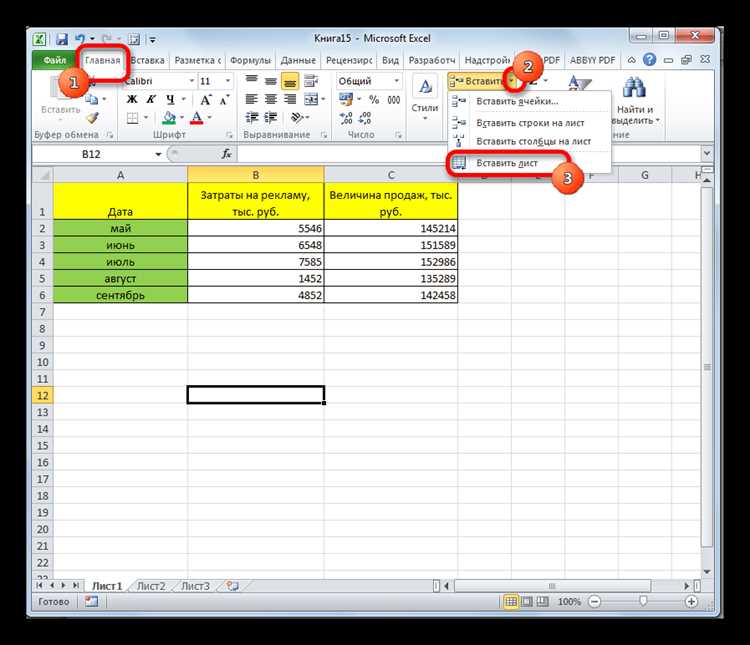
Перенос данных между таблицами Excel часто требуется при объединении отчетов или анализе информации из нескольких источников. Прямое копирование строк и столбцов может привести к потере форматов, формул или ссылок на другие ячейки. Для сохранения структуры таблицы рекомендуется использовать функции «Вставить специальное» или вставку как объект, что позволяет сохранить все исходные настройки ячеек.
Если таблицы расположены в разных файлах, важно учитывать путь к исходному документу. Использование ссылок на внешние книги позволяет автоматически обновлять данные при изменении исходной таблицы, что исключает необходимость ручного копирования и снижает риск ошибок.
При работе с большими объемами данных стоит применять Power Query. Этот инструмент позволяет объединять таблицы, фильтровать и трансформировать данные перед вставкой в целевую таблицу. Он особенно полезен для регулярного обновления отчетов из нескольких источников.
Вставка таблицы как объекта предоставляет возможность редактирования исходной таблицы без изменения целевой. Этот способ подходит, когда необходимо сохранить форматирование, формулы и графические элементы, такие как диаграммы и условное форматирование.
Копирование и вставка данных между рабочими листами

Для переноса таблицы между листами Excel выделите диапазон ячеек и используйте комбинацию Ctrl+C для копирования. На целевом листе примените Ctrl+V для вставки. Если важно сохранить форматирование, выберите «Вставить специальные» → «Форматы» или «Все», что сохраняет ширину столбцов, шрифты и условное форматирование.
Для вставки только значений используйте «Вставить значения». Это исключает перенос формул и ссылок, оставляя только итоговые данные. При необходимости скопировать формулы с сохранением относительных ссылок применяйте стандартную вставку без дополнительных параметров.
При переносе больших таблиц рекомендуется выделять блоки по 100–500 строк, чтобы избежать замедления работы Excel. Если таблица содержит объединённые ячейки, убедитесь, что диапазон назначения совпадает по структуре, иначе появятся ошибки или сдвиги данных.
Для регулярного обновления информации между листами используйте ссылки на диапазоны другого листа. Это позволяет автоматически отображать изменения исходной таблицы в целевой без повторного копирования, что особенно удобно при отчетности или сложных расчетах.
Использование функции «Вставить специальное» для сохранения формата
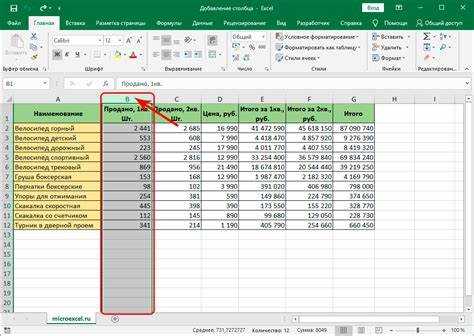
Функция «Вставить специальное» позволяет контролировать, какие элементы таблицы будут перенесены: форматы, значения, формулы, комментарии или ширина столбцов. Чтобы вставить таблицу с сохранением всех настроек, выберите диапазон, скопируйте его и на целевом листе откройте «Вставить специальное» → «Все». Это сохраняет цветовые схемы, шрифты, границы и условное форматирование.
Если необходимо перенести только форматирование без значений, выберите опцию «Форматы». Она применяет стили исходной таблицы к существующему диапазону без замены данных, что удобно при унификации внешнего вида нескольких листов.
Для вставки только итоговых данных используйте «Значения». Это удаляет формулы, сохраняя вычисленные результаты. При комбинировании с «Форматы» можно одновременно перенести вид и значения, исключив копирование формул, что снижает риск ошибок в расчетах.
При работе с внешними файлами активируйте опцию «Ссылки на исходные данные», чтобы изменения в исходной таблице автоматически отражались в целевой. Это особенно важно для отчетов, которые регулярно обновляются.
Связь таблиц через формулы и ссылки на другой файл

Для автоматического обновления данных между таблицами можно использовать ссылки на другой лист или внешний файл. Это позволяет отображать изменения исходной таблицы в целевой без повторного копирования.
Примеры использования:
- Ссылка на другой лист в той же книге: =Лист1!A1. Эта формула подтягивает значение из ячейки A1 листа «Лист1».
- Ссылка на другой файл Excel: =’C:\Путь\КФайлу\[Файл.xlsx]Лист1′!A1. Обновление значения происходит автоматически при открытии целевой книги.
Рекомендации при работе с внешними ссылками:
- Использовать абсолютные адреса ячеек ($A$1), если данные не должны смещаться при копировании формул.
- Проверять доступность исходного файла. Если файл перемещен или переименован, ссылка перестанет работать.
- Для регулярного обновления больших таблиц активировать функцию «Обновлять ссылки при открытии» в настройках Excel.
- При объединении данных из нескольких файлов использовать функции SUM, AVERAGE, VLOOKUP с ссылками для автоматических расчетов.
Такой подход сокращает ручную работу и снижает вероятность ошибок при обновлении данных из разных источников.
Вставка таблицы как объект для редактирования

Вставка таблицы как объекта позволяет интегрировать полный файл Excel в другой лист, сохраняя возможность редактирования исходного документа. Для этого скопируйте таблицу, затем на целевом листе выберите «Вставить» → «Объект» → «Вставить как объект Excel». В результате появится встроенная таблица, которую можно открывать и редактировать двойным щелчком.
Преимущества такого метода:
- Сохраняются форматы, формулы и условное форматирование.
- Встроенная таблица отображает актуальные данные исходного файла при редактировании.
- Возможность добавлять диаграммы, ссылки и комментарии без потери структуры.
Рекомендации при использовании объектов:
- Следить за размером объекта, чтобы лист Excel не перегружался и не замедлял работу.
- При вставке объектов из внешних файлов выбирать опцию «Связать с файлом», если требуется автоматическое обновление данных при изменении исходного файла.
- Использовать объекты для фрагментов таблиц, которые часто редактируются, а не для больших массивов данных, чтобы снизить нагрузку на книгу.
Объединение данных с помощью Power Query

Power Query позволяет импортировать и объединять таблицы из разных листов и файлов Excel без ручного копирования. Для начала выберите «Данные» → «Получить данные» → «Из книги Excel» и укажите источник. После загрузки таблицы можно фильтровать, удалять дубликаты и изменять структуру перед вставкой в целевую таблицу.
Объединение нескольких таблиц выполняется через «Объединить запросы» или «Добавить запросы». Первый метод соединяет таблицы по совпадающим ключевым столбцам, второй – добавляет строки одной таблицы к другой.
Рекомендации при работе с Power Query:
- Использовать уникальные идентификаторы для точного объединения данных.
- Настраивать типы данных перед объединением, чтобы избежать ошибок при расчетах и фильтрации.
- При регулярных обновлениях активировать «Обновлять при открытии файла», чтобы целевая таблица автоматически подтягивала изменения из источников.
- Сохранять промежуточные шаги преобразования для повторного использования в других проектах.
Power Query сокращает ручную работу и обеспечивает точное и структурированное объединение данных из разных таблиц, облегчая анализ и создание отчетов.
Проверка корректности вставки и обновление данных
После вставки таблицы важно убедиться, что все данные перенесены правильно. Проверьте совпадение количества строк и столбцов, а также наличие формул и форматирования. Для объектов и ссылок на другой файл откройте ячейки с формулами и убедитесь, что адреса ссылаются на правильный источник.
Рекомендации для проверки:
- Используйте «Проверка ошибок» в Excel для выявления некорректных ссылок или формул.
- Сравните итоговые значения с исходной таблицей, особенно если использовались ссылки на внешние файлы.
- Для больших таблиц применяйте условное форматирование, чтобы выделить пустые ячейки или отклонения в данных.
Для обновления данных из источников активируйте опцию «Обновить все» в разделе Данные. Это гарантирует, что целевая таблица содержит актуальные значения из исходных файлов или листов без ручного вмешательства.
Регулярная проверка корректности и своевременное обновление таблиц предотвращают ошибки в расчетах и обеспечивают надежность анализа данных.
Вопрос-ответ:
Как правильно скопировать таблицу с одного листа Excel на другой без потери форматов?
Для сохранения форматов используйте функцию «Вставить специальное». Сначала выделите диапазон ячеек и скопируйте его комбинацией Ctrl+C. На целевом листе выберите «Вставить специальные» → «Все» или «Форматы», чтобы сохранить шрифты, границы и цветовое оформление.
Можно ли автоматически обновлять данные, если таблица берется из другого файла Excel?
Да, для этого применяются ссылки на внешний файл. В ячейке целевой таблицы используйте формулу вида =’C:\Путь\КФайлу\[Файл.xlsx]Лист1′!A1. При открытии целевой книги Excel подтягивает актуальные значения из исходного файла, исключая необходимость повторного копирования.
Когда лучше вставлять таблицу как объект, а не копировать обычным способом?
Вставка таблицы как объекта подходит, если нужно сохранить возможность редактирования исходного файла и все форматы. Для этого используйте «Вставить» → «Объект» → «Вставить как объект Excel». Двойной щелчок по объекту позволяет открывать исходную таблицу и менять данные без влияния на структуру целевого листа.
Как объединить данные из нескольких таблиц перед вставкой в одну?
Для объединения нескольких источников используйте Power Query. Импортируйте таблицы через «Данные» → «Получить данные» → «Из книги Excel». Затем примените «Объединить запросы» для соединения по ключевым столбцам или «Добавить запросы» для объединения строк. После подготовки данных результат вставляется в целевой лист.
Как проверить, что данные вставились корректно и формулы работают правильно?
Сначала сверяйте количество строк и столбцов с исходной таблицей. Используйте «Проверка ошибок» для выявления некорректных ссылок. Для внешних файлов убедитесь, что формулы ссылаются на существующие пути. Дополнительно можно применить условное форматирование, чтобы выявить пустые ячейки или несоответствия значений.
Как вставить таблицу из одного файла Excel в другой с сохранением форматов и формул?
Чтобы сохранить форматы и формулы при вставке, выделите нужный диапазон на исходном листе и скопируйте его (Ctrl+C). На целевом листе используйте «Вставить специальные» → «Все». Это перенесет данные, шрифты, границы и формулы. Для вставки нескольких таблиц можно повторять процесс или использовать Power Query для объединения данных.
Можно ли автоматически обновлять данные в целевой таблице при изменении исходной?
Да, для этого применяются ссылки на внешние файлы или другие листы внутри книги. Например, формула =Лист1!A1 подтянет значение с другого листа, а =’C:\Путь\КФайлу\[Файл.xlsx]Лист1′!A1 — с внешнего файла. При открытии целевой книги Excel обновляет данные автоматически, что исключает повторное копирование и снижает риск ошибок.

 Загрузка...