Содержание статьи
Во время игры на компьютере часто возникает задача оставить на экране видео с YouTube: гайд по прохождению, стрим, подкаст или фоновый контент. Проблема заключается в том, что большинство игр запускаются в полноэкранном режиме и полностью перекрывают другие окна, включая браузер. Стандартное переключение через Alt+Tab не решает задачу, так как видео исчезает при возврате в игру.
Решение зависит от режима запуска игры, версии Windows и используемого браузера. В Windows 10 и 11 доступны встроенные механизмы работы с окнами, а современные браузеры поддерживают режим картинка в картинке, позволяющий отделить видео от вкладки. Дополнительно применяются утилиты для принудительного закрепления окон поверх других приложений, что актуально для старых игр и нестандартных движков.
При выборе способа важно учитывать тип рендера игры (DirectX, Vulkan), поддержку безрамочного режима и нагрузку на видеокарту. Например, запуск YouTube в отдельном окне с аппаратным ускорением может увеличивать использование GPU на 5–15%, что критично для слабых систем. В таких случаях требуется корректная настройка размера окна, частоты обновления и параметров воспроизведения видео.
Выбор способа отображения YouTube поверх полноэкранной игры
Перед выбором метода необходимо определить режим запуска игры:
- Безрамочный полноэкранный режим – визуально выглядит как полный экран, но технически работает как окно.
- Оконный режим – игра запускается в обычном окне с рамками.
В зависимости от режима подходят разные варианты отображения YouTube:
- Режим «картинка в картинке» браузера – подходит для безрамочного и оконного режима, окно видео не привязано к вкладке и может располагаться поверх игры.
- Закрепление окна поверх других с помощью утилит – используется, если браузерное окно скрывается при возврате в игру.
- Переключение игры в безрамочный режим – самый стабильный вариант для большинства современных проектов.
Если игра не поддерживает альтернативные режимы, применяются сторонние программы, которые принудительно фиксируют выбранное окно поверх других. При этом важно учитывать, что такие утилиты работают нестабильно с играми на Vulkan и старых версиях DirectX.
Для слабых систем предпочтителен запуск YouTube в отдельном окне с разрешением 720p и отключённым автоплеем следующего видео. Это снижает нагрузку на видеокарту и уменьшает риск просадок частоты кадров во время игры.
Настройка режима «картинка в картинке» в браузере
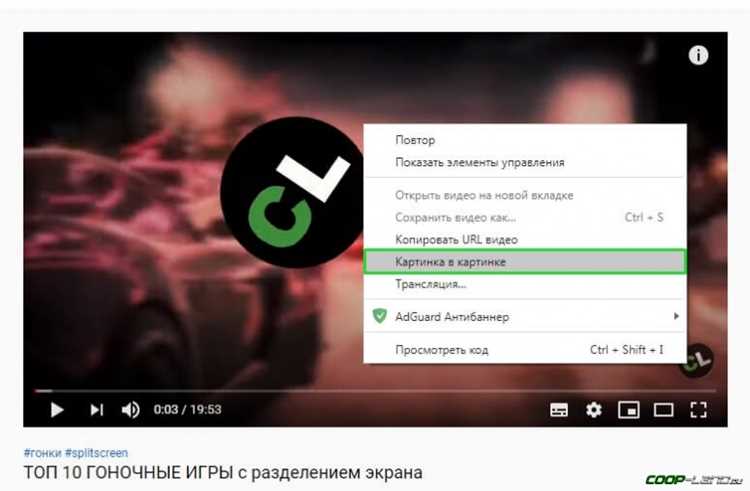
Режим «картинка в картинке» позволяет вынести воспроизведение YouTube в отдельное компактное окно, которое не привязано к вкладке браузера и может располагаться поверх игры. Поддержка функции есть в большинстве актуальных версий браузеров, но способ активации отличается.
Порядок включения режима в популярных браузерах:
- Google Chrome – запустить видео на YouTube, щёлкнуть правой кнопкой мыши два раза по плееру и выбрать пункт «Картинка в картинке».
- Microsoft Edge – аналогично Chrome, либо нажать на иконку режима в адресной строке во время воспроизведения.
- Mozilla Firefox – при наведении курсора на видео появляется синяя кнопка с прямоугольником, открывающая отдельное окно.
- Opera – иконка режима отображается прямо на плеере при запуске видео.
После активации видео открывается в отдельном окне без рамок вкладки. Его можно свободно перемещать, изменять размер и размещать в углу экрана поверх игры, если она работает в безрамочном или оконном режиме.
Для стабильной работы рекомендуется проверить настройки браузера:
- включено аппаратное ускорение в параметрах производительности;
- отключено автоматическое приостановление вкладок;
- масштаб страницы YouTube установлен на 100%.
Размер окна «картинка в картинке» влияет на нагрузку на систему. Для игровых сценариев оптимально использовать разрешение видео 720p и минимально допустимый размер окна, чтобы не перекрывать элементы интерфейса игры.
Если окно скрывается при возврате в игру, следует переключить игру в безрамочный режим или использовать сочетание Alt+Tab после запуска видео. В случае браузеров на Chromium иногда помогает закрепление окна через сторонние утилиты поверх остальных приложений.
Закрепление окна YouTube поверх игры через функции Windows
Windows 10 и Windows 11 не имеют отдельной кнопки «поверх всех окон», но в системе есть набор функций, которые позволяют удерживать окно с YouTube видимым во время игры без установки сторонних программ. Такой подход подходит для браузерного воспроизведения видео и большинства современных игр.
Для фиксации окна YouTube используется стандартное управление окнами:
После запуска видео в браузере окно необходимо уменьшить до нужного размера и расположить в углу экрана. Комбинации Win + стрелки позволяют быстро привязать окно к стороне или углу монитора, что предотвращает его смещение при переключении между приложениями.
В Windows 11 дополнительно доступны макеты привязки. Наведение курсора на кнопку разворачивания окна открывает сетку размещения, в которой можно выбрать компактную зону для браузера с YouTube. После этого игра запускается в оставшейся части экрана без перекрытия видео.
Для стабильного удержания окна поверх игры рекомендуется:
Закрыть другие браузерные окна и вкладки, отключить уведомления Windows, а также свернуть панель задач в автоматический режим. Это снижает вероятность, что фокус будет перехвачен системой или другим приложением во время игры.
Если окно YouTube уходит на задний план после старта игры, следует сначала запустить игру, затем с помощью Alt+Tab вернуть фокус на браузер и повторно разместить окно. В большинстве случаев Windows сохраняет последнее положение и порядок окон до завершения игровой сессии.
Использование сторонних программ для наложения видео поверх игры
Если встроенные возможности Windows и режим «картинка в картинке» не удерживают видео поверх игры, применяются сторонние программы, которые принудительно фиксируют выбранное окно выше остальных. Такой подход актуален для игр с нестандартной обработкой фокуса или при работе в эксклюзивном полноэкранном режиме.
Для простого закрепления браузерного окна с YouTube подходят утилиты DeskPins и WindowTop. Они добавляют к окну кнопку или горячую клавишу, после активации которой окно остаётся поверх игры. Эти программы не вмешиваются в видеопоток и не требуют повторного запуска игры, но работают нестабильно с некоторыми проектами на Vulkan.
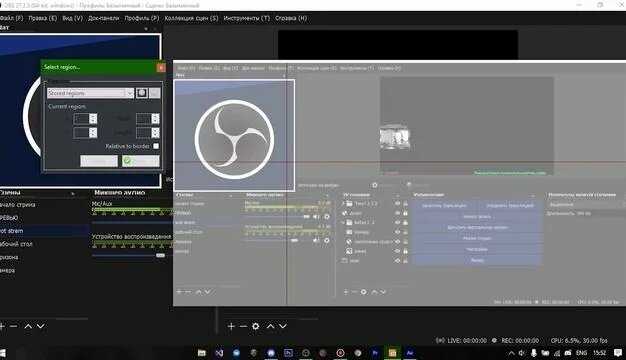
Если браузерное окно полностью скрывается игрой, используется OnTopReplica. Программа создаёт копию выбранной области экрана, которую можно разместить поверх игры. В этом случае воспроизводится не само видео, а его визуальный дубликат, что позволяет обходить ограничения полноэкранного режима.
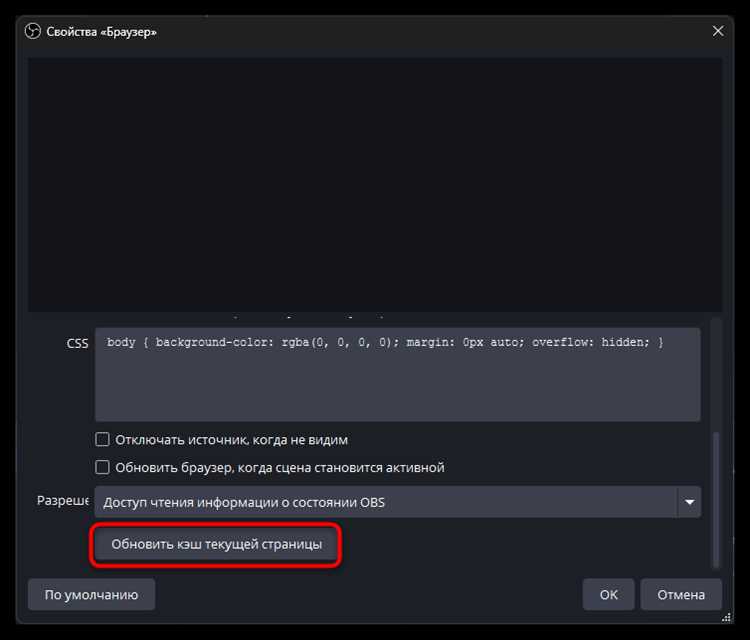
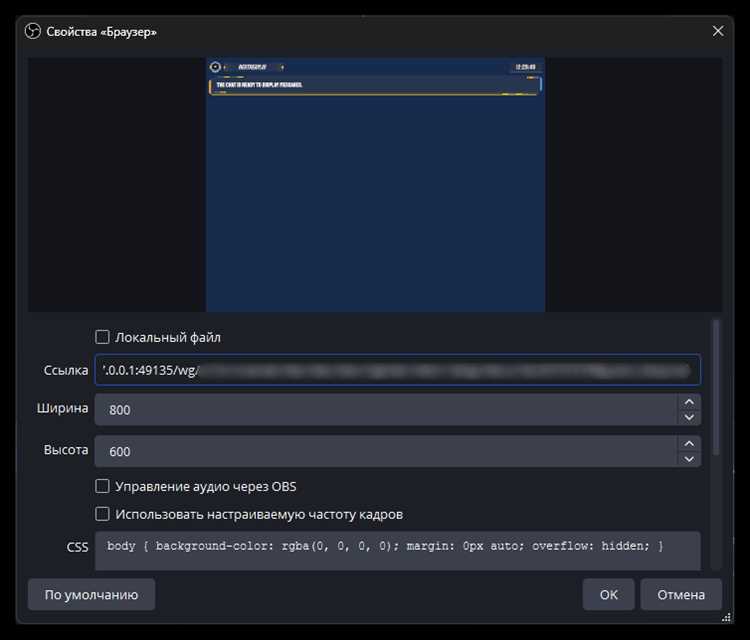
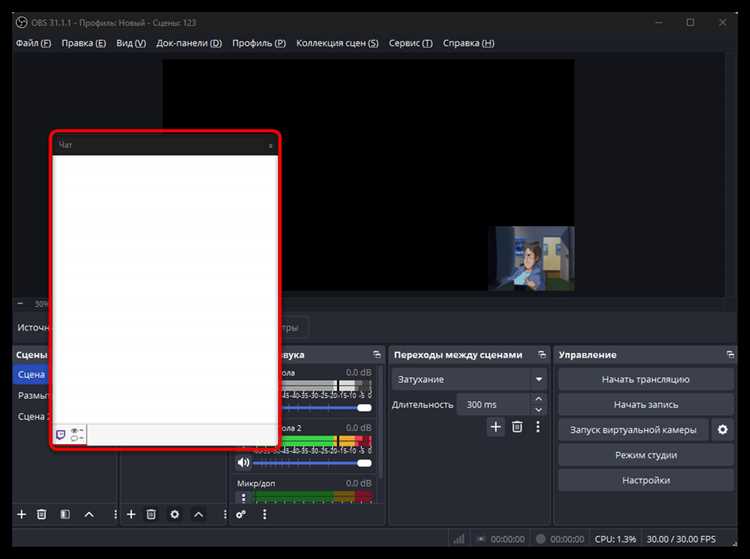
Для более гибкого управления применяется OBS Studio. Через захват окна браузера или вкладки YouTube можно вывести видео как оверлей поверх игры в режиме предпросмотра. Этот способ требует больше ресурсов и подходит в первую очередь для многоядерных систем с дискретной видеокартой.
При использовании сторонних программ рекомендуется заранее настроить параметры:
Разрешение видео 720p, отключение аппаратного масштабирования в браузере и фиксированный размер окна снижают нагрузку на видеокарту. Также стоит запускать утилиты от имени администратора, если игра использует повышенные права доступа, иначе наложение может не сработать.
Важно учитывать античит-системы. Некоторые онлайн-игры блокируют программы, вмешивающиеся в отображение окон. В таких случаях безопаснее использовать безрамочный режим игры или встроенные функции браузера без внешних утилит.
Настройка прозрачности и размера окна с видео YouTube
Размер и степень прозрачности окна с видео напрямую влияют на удобство игры и читаемость интерфейса. Слишком крупное окно перекрывает элементы HUD, а полностью непрозрачное мешает ориентироваться в динамичных сценах.
При использовании режима картинка в картинке изменение размера выполняется перетаскиванием углов окна. Практика показывает, что оптимальной зоной размещения является верхний правый или левый угол экрана, где чаще всего отсутствуют игровые индикаторы. Минимальный размер окна стоит подбирать так, чтобы оставались различимы субтитры и элементы управления плеером.
Прозрачность стандартное окно браузера не поддерживает, поэтому для этого применяются сторонние утилиты. В WindowTop доступен ползунок, позволяющий задать прозрачность в диапазоне 20–80%. Значения ниже 40% делают видео плохо различимым, особенно в тёмных сценах игры.
Для OnTopReplica прозрачность регулируется через параметры слоя. Рекомендуется оставлять 60–70%, так как программа транслирует копию экрана без сглаживания, и при меньших значениях детали видео теряются.
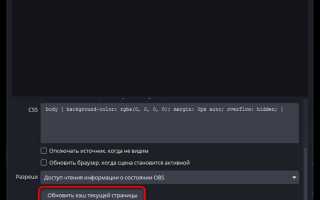
Если используется OBS Studio, размер и прозрачность задаются в окне предпросмотра. Параметр Opacity в свойствах источника позволяет точно выставить значение, а трансформация по пикселям помогает подогнать окно под свободное место интерфейса игры.
Для стабильного отображения видео поверх игры рекомендуется использовать оконный или безрамочный полноэкранный режим. Эти режимы позволяют окну YouTube оставаться видимым, не теряя фокус при переключении между приложениями.
Особенности работы в каждом режиме можно свести в таблицу:
| Режим | Преимущества для YouTube поверх игры | Рекомендации |
|---|---|---|
| Оконный | Полный контроль над размером и положением окна, совместимость со всеми браузерами | Разместить окно в углу экрана, уменьшить размер до 25–30% площади, включить «картинка в картинке» при необходимости |
| Безрамочный полноэкранный | Визуально полный экран, но система воспринимает как окно, позволяет закрепить видео сверху | Включить режим без рамки в настройках игры, использовать горячие клавиши для управления окном YouTube |
При выборе режима важно учитывать нагрузку на видеокарту. Безрамочный режим увеличивает использование ресурсов на 5–10% по сравнению с оконным, поэтому для слабых систем рекомендуется минимальное разрешение окна и отключение фоновых вкладок в браузере.
Также стоит учитывать расположение игровых интерфейсов. Видео YouTube лучше закреплять в верхнем углу, где отсутствуют индикаторы здоровья, мини-карта или чат. Это позволяет одновременно наблюдать видео и сохранять полный контроль над игровой информацией.
Решение проблем с пропаданием видео при переключении в игру
Основные методы устранения проблемы:
- Переключение игры в безрамочный полноэкранный режим – большинство браузеров продолжает воспроизведение видео в этом режиме без потери окна.
- Использование функции «картинка в картинке» – отдельное окно с видео остаётся поверх игры независимо от фокуса браузера.
- Закрепление окна сторонними утилитами (WindowTop, DeskPins) – принудительное удержание окна с видео выше всех остальных окон.
Дополнительно рекомендуется:
- Запуск браузера и игры от имени одного пользователя, чтобы избежать конфликтов прав доступа.
- Отключение аппаратного ускорения в браузере, если видео мерцает или пропадает при Alt+Tab.
- Фиксация разрешения видео на 720p и частоты кадров 30 fps для снижения нагрузки на GPU и предотвращения пропадания окна.
При использовании OnTopReplica важно правильно выбрать область захвата. Несовпадение размеров окна с оригинальным видео приводит к исчезновению копии при переключении в игру. Для OBS Studio рекомендуется закреплять источник с видео в отдельной сцене и включать режим «Always on Top» только после запуска игры.
Снижение нагрузки на систему при одновременной игре и просмотре видео
Одновременное воспроизведение видео YouTube и запуск ресурсоёмкой игры увеличивает нагрузку на процессор, видеокарту и оперативную память. Чтобы сохранить стабильную частоту кадров и плавное воспроизведение видео, применяются конкретные настройки.
Рекомендации по снижению нагрузки:
- Разрешение видео – выбрать 720p или 480p вместо 1080p/4K, особенно для слабых видеокарт.
- Фиксация частоты кадров видео – установка 30 fps снижает нагрузку на GPU и предотвращает микрофризы в игре.
- Отключение фоновых вкладок и расширений – лишние процессы браузера потребляют ресурсы, что сказывается на производительности игры.
- Аппаратное ускорение – включение или выключение в зависимости от конфигурации: на слабых системах иногда помогает его отключение для равномерной нагрузки.
- Оконный или безрамочный режим игры – снижает конфликт при рендеринге и позволяет видео оставаться видимым без дополнительных ресурсов на перерисовку.
Дополнительно рекомендуется:
- Закрывать ненужные фоновые программы.
- При использовании OBS или OnTopReplica уменьшать размер окна с видео до минимального, достаточного для восприятия информации.
- Следить за температурой CPU и GPU, чтобы предотвратить троттлинг при длительных сессиях.
Комплексное применение этих методов позволяет одновременно играть и просматривать видео YouTube без резкого падения производительности и перегрева компонентов системы.
Вопрос-ответ:
Можно ли вывести видео YouTube поверх игры без установки сторонних программ?
Да, это возможно с использованием встроенного режима картинка в картинке в современных браузерах. Для этого достаточно открыть видео на YouTube, щёлкнуть правой кнопкой мыши дважды по плееру и выбрать соответствующую опцию. Окно с видео будет отдельным и может располагаться поверх игры, если она работает в оконном или безрамочном режиме.
Почему видео пропадает при переключении в полноэкранную игру?
Видео исчезает из-за того, что игра в эксклюзивном полноэкранном режиме полностью перехватывает вывод изображения и фокус окон. Для решения проблемы рекомендуется перевести игру в безрамочный полноэкранный или оконный режим, использовать режим картинка в картинке или закрепить окно с видео с помощью сторонних утилит.
Какие программы лучше всего подходят для закрепления YouTube поверх игры?
Наиболее популярные и простые в использовании утилиты — DeskPins и WindowTop. Они позволяют удерживать окно с видео поверх других приложений. Если необходимо отображать только часть окна или весь плеер в виде оверлея, можно использовать OnTopReplica или OBS Studio. При этом стоит учитывать нагрузку на систему и совместимость с игровыми движками.
Как уменьшить нагрузку на ПК при одновременной игре и просмотре видео YouTube?
Для снижения нагрузки рекомендуется уменьшить разрешение видео до 720p или 480p, зафиксировать частоту кадров на уровне 30 fps, отключить фоновые вкладки и расширения в браузере. Также полезно запускать игру в оконном или безрамочном режиме и ограничить размер окна с видео до необходимого для просмотра минимума. Эти меры помогают избежать просадок FPS и перегрева компонентов.
Можно ли регулировать прозрачность и размер окна с видео поверх игры?
Да, при использовании сторонних программ, таких как WindowTop или OnTopReplica, прозрачность окна можно настроить с помощью ползунка или параметров слоя. Размер окна изменяется стандартным способом — перетаскиванием углов. Для OBS Studio прозрачность регулируется через свойство Opacity, а размер задаётся через трансформацию источника. Оптимальная прозрачность составляет 60–70%, а размер выбирается так, чтобы видео не перекрывало важные элементы интерфейса игры.
Как правильно вывести видео YouTube поверх игры, чтобы оно не пропадало при переключении?
Чтобы видео оставалось видимым при игре, необходимо использовать один из режимов, позволяющих окну оставаться поверх других приложений. Наиболее простой способ — включить режим картинка в картинке в браузере. Для этого откройте видео, щёлкните дважды правой кнопкой мыши по плееру и выберите соответствующую опцию. Если игра работает в оконном или безрамочном режиме, окно видео останется поверх. Для игр в эксклюзивном полноэкранном режиме может потребоваться сторонняя утилита, например WindowTop или OnTopReplica, которая принудительно закрепляет окно сверху. Также рекомендуется уменьшить разрешение видео до 720p и ограничить размер окна, чтобы не перегружать видеокарту и не закрывать важные элементы интерфейса игры.

 Загрузка...