Содержание статьи
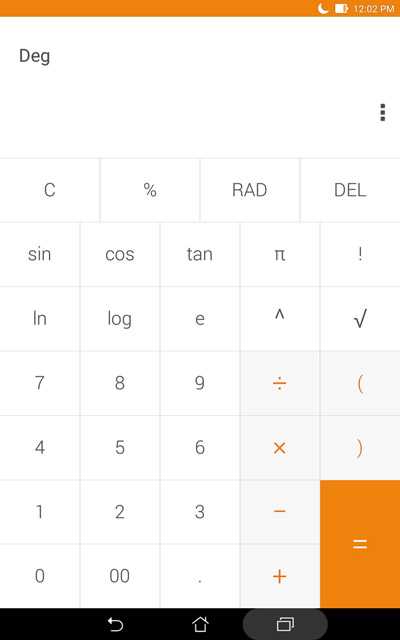
Стандартный калькулятор Windows запускается через меню «Пуск», но при частом использовании такой способ замедляет работу. Гораздо удобнее иметь прямой доступ с рабочего стола или панели задач. В системе Windows предусмотрено несколько вариантов добавления калькулятора без установки дополнительного ПО и изменения системных файлов.
В Windows 10 и Windows 11 калькулятор является встроенным UWP-приложением, поэтому его ярлык отсутствует в привычных каталогах программ. Это вызывает сложности у пользователей, которые пытаются найти файл calc.exe через «Program Files». На практике доступ создаётся через меню «Пуск», команду запуска или системные папки приложений.
В статье разобраны способы добавления калькулятора на рабочий стол с учётом особенностей разных версий Windows. Показано, как создать ярлык вручную, как закрепить приложение на панели задач и как восстановить доступ, если стандартный калькулятор был удалён или не открывается по клику.
Все действия выполняются штатными средствами системы и подходят для домашних и рабочих компьютеров без прав администратора, если калькулятор установлен из Microsoft Store и корректно обновляется.
Создание ярлыка калькулятора через меню Пуск

Откройте меню «Пуск» и введите слово Калькулятор в строке поиска. В результатах отобразится стандартное приложение Windows, установленное из Microsoft Store. Убедитесь, что запускается именно системный калькулятор, а не сторонняя программа с похожим названием.
Нажмите на найденное приложение левой кнопкой мыши и, не отпуская её, перетащите элемент на рабочий стол. После отпускания кнопки будет создан ярлык с подписью «Калькулятор». Этот способ работает в Windows 10 и Windows 11 при стандартных настройках интерфейса.
Если перетаскивание недоступно, нажмите по приложению правой кнопкой мыши, выберите пункт Дополнительно, затем Перейти к расположению файла. Откроется папка с системными ярлыками. В ней снова нажмите правой кнопкой мыши по «Калькулятор», выберите Отправить → Рабочий стол (создать ярлык).
После создания ярлыка рекомендуется проверить запуск двойным щелчком. Если приложение не открывается, это указывает на повреждение пакета калькулятора или проблемы с Microsoft Store, а не на ошибку ярлыка.
Добавление ярлыка калькулятора из папки приложений Windows
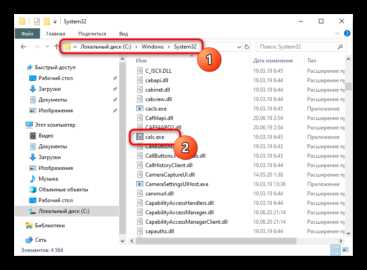
Нажмите сочетание клавиш Win + R, введите команду shell:AppsFolder и подтвердите нажатием Enter. Откроется системная папка со всеми установленными приложениями, включая встроенные компоненты Windows и программы из Microsoft Store.
Найдите в списке элемент Калькулятор. Для удобства можно переключить режим отображения на «Крупные значки» или воспользоваться поиском в правом верхнем углу окна. В этом разделе отображается именно системное приложение, а не исполняемый файл.
Щёлкните по «Калькулятору» правой кнопкой мыши и выберите пункт Создать ярлык. Появится сообщение о невозможности размещения ярлыка в текущей папке – подтвердите создание на рабочем столе, нажав Да.
После этого на рабочем столе появится рабочий ярлык калькулятора, связанный с системным пакетом приложения. Такой способ подходит для Windows 10 и Windows 11 и не зависит от структуры папок «Program Files».
Команда calc запускает встроенный калькулятор напрямую через системный обработчик Windows. На её основе можно создать полноценный ярлык без поиска приложения в меню «Пуск» или системных папках.
Щёлкните правой кнопкой мыши по пустой области рабочего стола и выберите пункт Создать → Ярлык. В поле расположения объекта введите calc и нажмите Далее. Укажите имя ярлыка, например «Калькулятор», и завершите создание.
Созданный ярлык будет вызывать системную команду запуска. Такой способ работает во всех версиях Windows, где присутствует стандартный калькулятор, включая Windows 10 и Windows 11, независимо от его источника установки.
При необходимости можно изменить значок ярлыка. Для этого откройте свойства ярлыка, нажмите Сменить значок и укажите файл calc.exe, если он доступен в системе, либо выберите стандартный значок Windows.
| Параметр | Значение |
|---|---|
| Команда запуска | calc |
| Тип ярлыка | Системная команда |
| Совместимость | Windows 7, 10, 11 |
| Зависимость от Microsoft Store | Отсутствует |
Закрепление калькулятора на панели задач с быстрым доступом
Закрепление на панели задач позволяет открывать калькулятор одним щелчком, без перехода на рабочий стол. Способ подходит для Windows 10 и Windows 11 и не требует изменения системных параметров.
Самый простой вариант – закрепить уже запущенное приложение:
- Откройте калькулятор любым доступным способом.
- Найдите его значок на панели задач.
- Щёлкните по значку правой кнопкой мыши.
- Выберите пункт Закрепить на панели задач.
Если калькулятор ещё не запущен, можно выполнить закрепление через меню «Пуск»:
- Откройте меню «Пуск».
- Введите Калькулятор в строке поиска.
- Щёлкните по результату правой кнопкой мыши.
- Выберите Закрепить на панели задач.
После закрепления значок остаётся на панели задач постоянно и доступен сразу после входа в систему. При необходимости порядок значков можно изменить простым перетаскиванием вдоль панели.
Если пункт закрепления отсутствует, это указывает на ограничение учётной записи или сбой в работе меню «Пуск». В таких случаях помогает повторный запуск проводника Windows или создание ярлыка калькулятора с последующим закреплением уже этого ярлыка.
Добавление калькулятора на рабочий стол через сторонние виджеты

Сторонние виджеты позволяют разместить калькулятор прямо на рабочем столе в виде отдельного окна без запуска стандартного приложения. Такой вариант подходит пользователям, которым нужен постоянный доступ к вычислениям поверх других окон.
На практике чаще всего используют программы с поддержкой виджетов рабочего стола, такие как Rainmeter или виджетные панели из Microsoft Store. После установки Rainmeter необходимо загрузить скин с калькулятором, поместить его в каталог Documents\Rainmeter\Skins и активировать через контекстное меню программы.
В Windows 11 можно установить виджет-калькулятор из Microsoft Store. После установки он появляется в списке приложений и открывается в виде компактного окна. Для постоянного отображения окно размещают в нужной области экрана и отключают автоматическое закрытие в настройках виджета, если такая опция предусмотрена.
Перед установкой сторонних решений рекомендуется проверять источник загрузки и отзывы пользователей. Виджеты получают доступ к системе отображения и могут потреблять дополнительные ресурсы, поэтому на слабых компьютерах лучше ограничиться минимальным набором функций.
Что делать, если калькулятор не запускается с ярлыка

Используйте команду Win + R → wsreset.exe для сброса кэша Microsoft Store. После выполнения команды перезапустите компьютер и попробуйте открыть калькулятор снова.
Если сброс не помог, откройте Параметры → Приложения → Приложения и возможности, найдите «Калькулятор», нажмите Дополнительные параметры и выберите Восстановить. Этот процесс не удаляет данные, но исправляет повреждённые файлы приложения.
В случае полного сбоя можно удалить калькулятор и установить его заново через Microsoft Store. После переустановки создайте новый ярлык любым удобным способом – через меню «Пуск», папку приложений или команду calc.
Также проверьте настройки учётной записи и права доступа к системным приложениям. Ограничения стандартного пользователя могут блокировать запуск ярлыка, что решается через запуск ярлыка от имени администратора или изменение параметров безопасности.
Вопрос-ответ:
Как создать ярлык калькулятора на рабочем столе через меню «Пуск»?
Откройте меню «Пуск», введите в поиске «Калькулятор». Когда появится приложение, щёлкните по нему правой кнопкой мыши и выберите «Отправить → Рабочий стол (создать ярлык)». После этого на рабочем столе появится рабочий ярлык, который запускает системное приложение.
Можно ли закрепить калькулятор на панели задач для быстрого доступа?
Да, для этого откройте калькулятор любым доступным способом. На панели задач найдите его значок, щёлкните правой кнопкой мыши и выберите «Закрепить на панели задач». Теперь приложение будет запускаться одним щелчком без перехода на рабочий стол.
Как запустить калькулятор через команду calc и создать на её основе ярлык?
Нажмите правой кнопкой мыши на рабочем столе, выберите «Создать → Ярлык». В поле расположения объекта введите calc и нажмите «Далее». Задайте имя ярлыка, например «Калькулятор», и завершите создание. Ярлык будет напрямую вызывать системное приложение без поиска в меню «Пуск».
Что делать, если калькулятор не открывается с ярлыка на рабочем столе?
Сначала выполните сброс кэша Microsoft Store через команду Win + R → wsreset.exe. Если это не помогло, откройте «Параметры → Приложения → Приложения и возможности», найдите калькулятор, выберите «Дополнительные параметры → Восстановить». При полной неисправности удалите и переустановите приложение через Microsoft Store, затем создайте новый ярлык.
Можно ли разместить калькулятор на рабочем столе через сторонние виджеты?
Да, существуют программы вроде Rainmeter и виджетные панели из Microsoft Store, позволяющие вывести калькулятор в отдельном окне на рабочий стол. После установки виджета активируйте его через интерфейс программы и разместите в нужной области экрана. Это позволяет иметь калькулятор поверх других приложений без запуска стандартного приложения.
Можно ли создать ярлык калькулятора на рабочем столе, если его нет в меню «Пуск»?
Да, даже если калькулятор не отображается в меню «Пуск», его можно добавить через системную папку приложений. Для этого нажмите Win + R, введите shell:AppsFolder и нажмите Enter. В открывшейся папке найдите «Калькулятор», щёлкните по нему правой кнопкой мыши и выберите «Создать ярлык». Система предложит разместить ярлык на рабочем столе — подтвердите. После этого ярлык будет запускать стандартное приложение Windows.

 Загрузка...