Содержание статьи
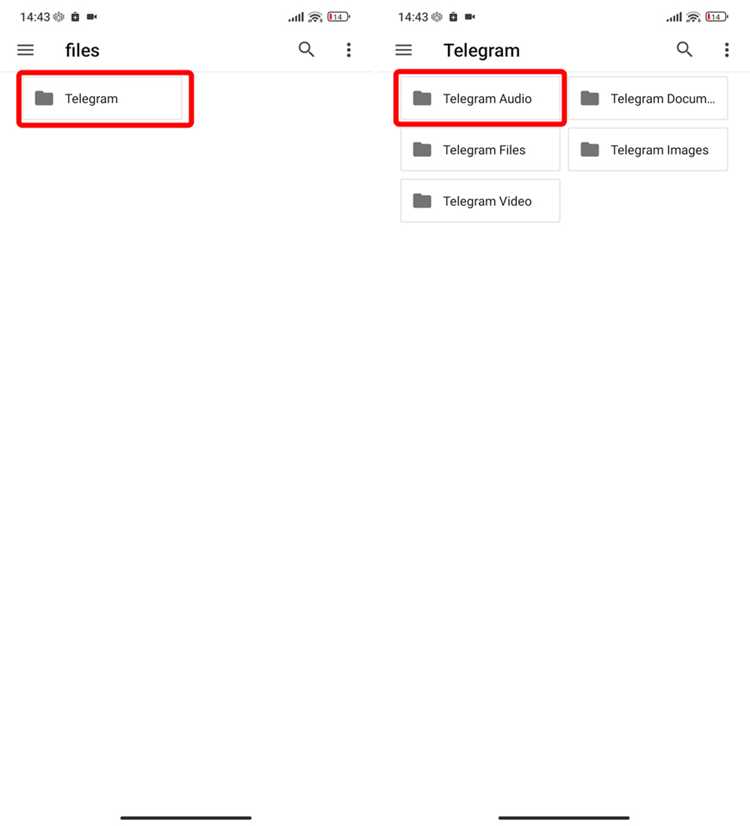
Телеграмм поддерживает загрузку различных форматов файлов, включая документы PDF, изображения, видео и архивы. На мобильных устройствах файлы сохраняются во внутренней памяти или на SD-карте, что позволяет быстро получить к ним доступ без дополнительного подключения к компьютеру.
Для скачивания достаточно открыть чат с нужным файлом и нажать на иконку загрузки. Телеграмм автоматически сохраняет файлы в папку Telegram на устройстве. При больших файлах приложение показывает индикатор прогресса и уведомляет об окончании загрузки.
Скачивание документов из секретных чатов отличается: файлы защищены от копирования, и их можно сохранить только с включенной функцией сохранения на устройстве. Это позволяет контролировать безопасность и конфиденциальность информации.
Для оптимизации хранения рекомендуется регулярно проверять папку загрузок и переносить важные файлы в отдельные каталоги. Телеграмм также поддерживает прямое открытие файлов в сторонних приложениях, что упрощает работу с большими документами и мультимедиа без дублирования данных.
Как открыть файл в Телеграмме для скачивания

Чтобы открыть файл для скачивания, откройте чат, где он был отправлен. Файлы отображаются в виде миниатюр или значков с названием и расширением. Документы имеют иконку с форматом файла, изображения – превью, видео – постер с кнопкой воспроизведения.
Нажмите на файл один раз: если это медиафайл, Телеграмм отобразит его предварительный просмотр. Для документов и архивов откроется диалоговое окно с кнопкой «Скачать». При нажатии на кнопку загрузка начнется автоматически, индикатор прогресса отображается в самом файле.
Для нескольких файлов можно использовать групповое выделение: удерживайте палец на первом файле, затем отметьте остальные и выберите «Скачать» в верхнем меню. Это ускоряет процесс загрузки большого объема данных.
Если файл не открывается напрямую, убедитесь, что у приложения есть разрешения на доступ к памяти телефона. В Android это проверяется через Настройки → Приложения → Телеграмм → Память, на iOS – через Настройки → Телеграмм → Файлы и документы.
Выбор папки для сохранения файлов на телефоне
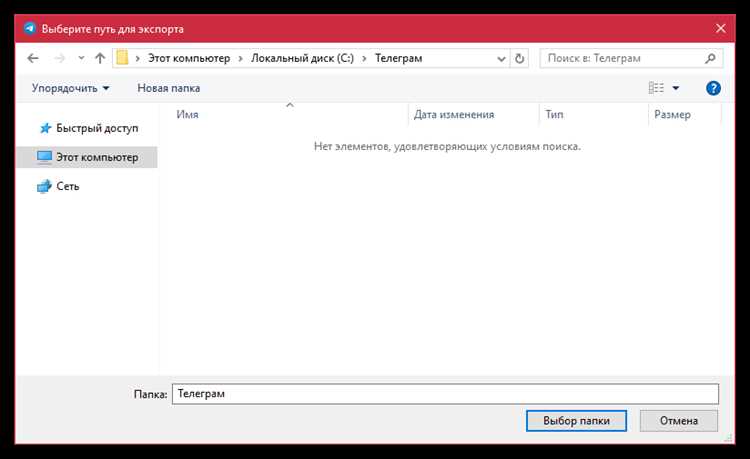
Телеграмм по умолчанию сохраняет файлы в папку Telegram на внутренней памяти устройства. Для удобства работы с документами и медиа можно изменить путь сохранения через Настройки → Данные и память → Путь сохранения. На Android разрешается выбирать внутреннюю память или SD-карту, на iOS – ограничение на доступ к системным папкам.
Для упрощения поиска рекомендуется создавать отдельные папки по типу файлов: Документы, Видео, Изображения. Это позволяет быстро открывать нужный файл в сторонних приложениях и уменьшает риск случайного удаления.
При скачивании больших файлов убедитесь, что выбранная папка имеет достаточно свободного места. Телеграмм уведомляет о нехватке памяти, но проверка заранее экономит время и предотвращает прерывание загрузки.
Для автоматического открытия файлов после скачивания включите функцию «Сохранять в галерею» для медиа. Документы можно сразу перемещать в облачные хранилища или архивные папки через файловый менеджер, сохраняя порядок и доступность данных.
Скачивание медиафайлов и документов через мобильное приложение
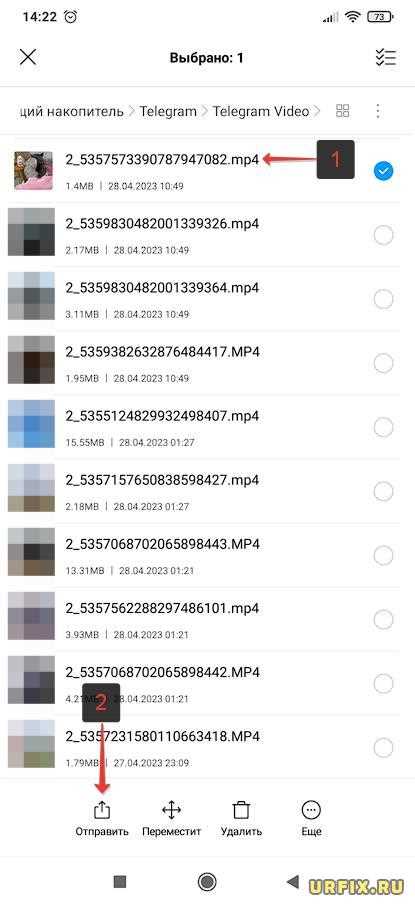
В мобильном приложении Телеграмм загрузка файлов осуществляется через интерфейс чата. Медиафайлы, такие как изображения и видео, показывают кнопку «Скачать» или автоматически загружаются при включенной функции Автозагрузка медиа. Документы и архивы требуют отдельного нажатия для начала загрузки.
Для контроля процесса полезно использовать встроенный менеджер загрузок. Он показывает прогресс и позволяет приостанавливать или возобновлять загрузку. Таблица ниже демонстрирует особенности скачивания разных типов файлов:
| Тип файла | Метод скачивания | Особенности |
|---|---|---|
| Изображения | Нажать на миниатюру | Можно сразу сохранить в галерею, поддерживается автозагрузка |
| Видео | Нажать на кнопку воспроизведения → Скачать | Показывается индикатор прогресса, большие файлы могут загружаться дольше |
| Документы (PDF, DOCX) | Нажать на значок файла → Скачать | Файлы сохраняются в папку Telegram или выбранную пользователем |
| Архивы (ZIP, RAR) | Нажать на значок файла → Скачать | Можно открывать через сторонние приложения для разархивации |
Для ускорения работы с большими файлами рекомендуется подключение к Wi-Fi и наличие свободного места в памяти устройства. Автозагрузка медиа помогает получать изображения и видео без ручного вмешательства, но увеличивает потребление памяти.
Скачивание файлов из секретных чатов
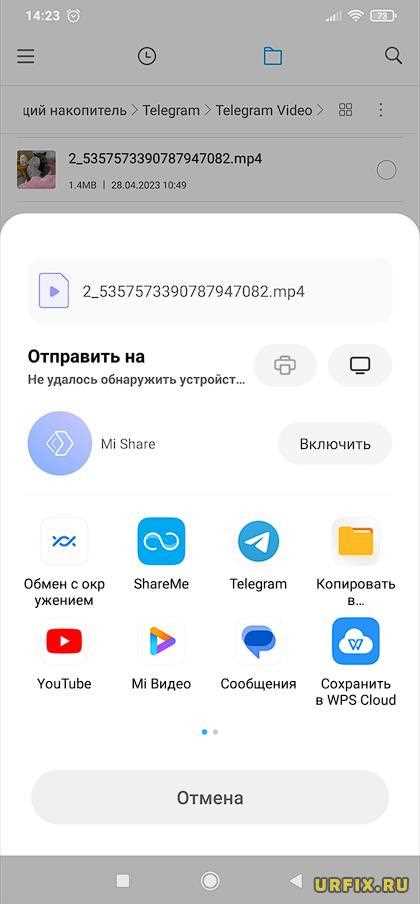
Секретные чаты в Телеграмме используют сквозное шифрование, поэтому файлы из них защищены и не сохраняются автоматически на устройстве. Для загрузки необходимо нажать на значок файла и выбрать «Сохранить в устройстве», если эта опция доступна.
Некоторые типы файлов могут быть запрещены к сохранению по настройкам безопасности отправителя. В этом случае кнопка скачивания будет недоступна, и файл можно просматривать только внутри чата.
Для сохраненных файлов рекомендуется проверять папку загрузок сразу после загрузки, чтобы убедиться в целостности и корректности формата. На Android доступ к файлам ограничен папкой Telegram, на iOS – приложением, которое поддерживает открытие внешних документов.
Секретные чаты также поддерживают таймер самоуничтожения. Файл исчезнет с устройства после истечения времени, установленного отправителем, поэтому для постоянного хранения необходимо загрузить его до окончания таймера.
Использование встроенного менеджера загрузок Телеграмма
Встроенный менеджер загрузок Телеграмма позволяет контролировать процесс скачивания файлов и медиа. Он отображает прогресс, размер файла и скорость загрузки, а также показывает оставшееся время до завершения.
Менеджер доступен через меню Настройки → Данные и память → Использование памяти или при нажатии на значок загружаемого файла в чате. Здесь можно приостанавливать, возобновлять или отменять загрузку, что удобно при ограниченном интернете или нехватке памяти.
Для больших файлов рекомендуется использовать менеджер загрузок вместо обычного нажатия «Скачать», так как он позволяет контролировать очередь загрузок и предотвращает прерывание процесса при нестабильном соединении.
Менеджер также позволяет увидеть недавно скачанные файлы, упорядоченные по дате и типу. Это упрощает поиск и повторное открытие документов, изображений и видео без необходимости вручную просматривать папки на телефоне.
Проверка загруженных файлов на телефоне
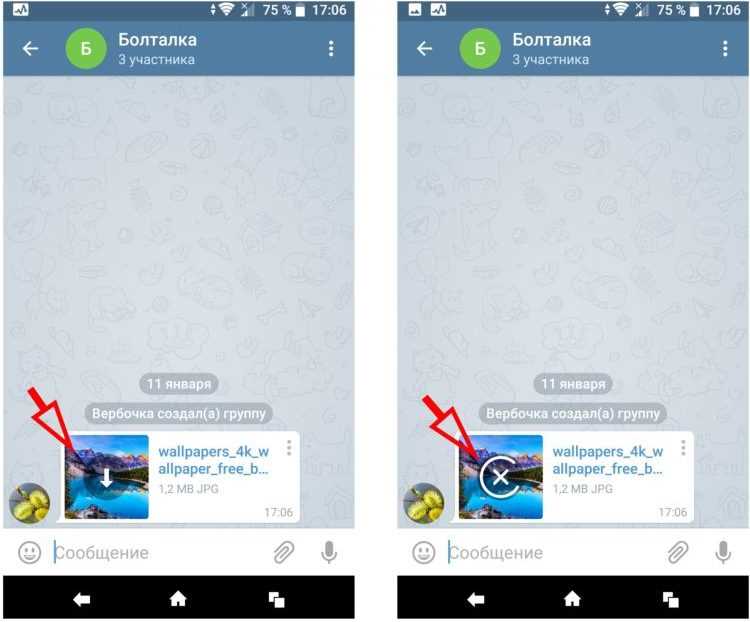
После скачивания файлов в Телеграмме необходимо убедиться, что они корректно сохранены. На Android файлы находятся в папке Telegram или в указанной пользователем директории. На iOS доступ к документам осуществляется через Файлы или сторонние приложения, поддерживающие открытие соответствующих форматов.
Для проверки откройте папку загрузок и убедитесь в наличии файла с правильным названием и расширением. В случае медиафайлов проверьте, что изображения отображаются, а видео воспроизводится полностью без обрывов.
Если файл не открывается, убедитесь в его целостности и совместимости формата с установленными приложениями. Для документов PDF или DOCX рекомендуется использовать встроенные просмотровщики или надежные сторонние приложения, чтобы избежать ошибок при открытии.
Регулярная проверка файлов помогает своевременно обнаруживать неполные или поврежденные загрузки и освобождать память, перемещая важные документы в отдельные папки или облачные хранилища.
Решение проблем при невозможности скачать файл
Если файл не загружается в Телеграмме, необходимо проверить несколько факторов и выполнить последовательные действия:
- Проверьте соединение с интернетом. Рекомендуется использовать стабильную сеть Wi-Fi или мобильный интернет с достаточной скоростью.
- Убедитесь, что на устройстве достаточно памяти для загрузки. Для больших файлов свободное место должно превышать размер файла.
- Проверьте разрешения приложения. На Android откройте Настройки → Приложения → Телеграмм → Память и убедитесь, что доступ к памяти включен. На iOS проверьте доступ к Файлам и медиа.
- Обновите приложение Телеграмм до последней версии через Google Play или App Store, чтобы исключить ошибки старой версии.
- Очистите кэш приложения через Настройки → Данные и память → Использование памяти. Это помогает восстановить работу менеджера загрузок.
- Если файл из секретного чата, убедитесь, что таймер самоуничтожения не истёк и разрешена функция сохранения на устройстве.
- Попробуйте перезагрузить устройство и повторить попытку скачивания.
Следуя этим шагам, можно устранить большинство причин, из-за которых загрузка файлов в Телеграмме не выполняется.
Скачивание файлов через веб-версию Телеграмма на мобильном
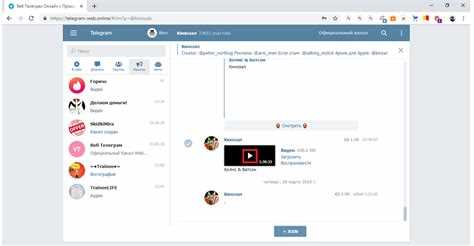
Веб-версия Телеграмма позволяет скачивать файлы на мобильные устройства без установки приложения. Для этого откройте браузер и перейдите на web.telegram.org, авторизовавшись через QR-код или номер телефона.
Процесс загрузки файлов включает следующие шаги:
- Откройте нужный чат и найдите файл, который требуется скачать.
- Нажмите на значок файла. Для документов и архивов появится кнопка «Скачать», для медиафайлов – превью с кнопкой загрузки.
- Выберите папку на устройстве для сохранения файла. На Android обычно доступна папка Download, на iOS – Файлы.
- Отслеживайте прогресс загрузки через уведомления браузера или встроенный индикатор.
Рекомендации для стабильной работы:
- Используйте современный браузер с поддержкой загрузки файлов на мобильном.
- Подключение к Wi-Fi ускоряет процесс и снижает риск прерывания.
- Проверяйте размер файла перед скачиванием, чтобы убедиться в достаточном объеме свободной памяти.
- Для больших файлов лучше использовать менеджер загрузок браузера, чтобы при прерывании соединения можно было возобновить скачивание.
Вопрос-ответ:
Почему файл из Телеграмма не скачивается на телефон?
Причины могут быть разными: недостаточно памяти на устройстве, нестабильное интернет-соединение или отсутствие разрешений у приложения на доступ к памяти. На Android проверьте Настройки → Приложения → Телеграмм → Память, на iOS — доступ к Файлам. Также убедитесь, что файл не из секретного чата с ограничением на сохранение.
Где Телеграмм сохраняет скачанные файлы на телефоне?
По умолчанию файлы сохраняются в папку Telegram на внутренней памяти. Медиа можно включить в автосохранение в галерею, а документы и архивы доступны через файловый менеджер. Пользователь может изменить путь сохранения через Настройки → Данные и память → Путь сохранения.
Можно ли скачать несколько файлов сразу на телефон?
Да, в мобильном приложении Телеграмм можно использовать групповой выбор. Удерживайте палец на первом файле, отметьте остальные, затем выберите «Скачать». Этот метод ускоряет загрузку большого количества документов и медиа, а также позволяет контролировать очередь загрузок через встроенный менеджер.
Как сохранить файл из секретного чата, если кнопка скачивания неактивна?
Файлы из секретного чата могут быть защищены настройками отправителя. Если кнопка скачивания недоступна, просмотреть или сохранить файл можно только внутри чата. Для сохранения используйте функцию «Сохранить на устройство», если она активна, и убедитесь, что таймер самоуничтожения файла ещё не истёк.
Можно ли скачивать файлы через веб-версию Телеграмма на мобильном?
Да, откройте web.telegram.org в браузере и авторизуйтесь. Найдите нужный файл в чате и нажмите «Скачать». Выберите папку на телефоне для сохранения. Для больших файлов рекомендуется подключение к Wi-Fi и использование менеджера загрузок браузера, чтобы при прерывании соединения можно было возобновить скачивание.
Как проверить, что файл из Телеграмма корректно скачан на телефон?
После завершения загрузки откройте папку, куда был сохранён файл. На Android это обычно папка Telegram, на iOS — Файлы или приложение, поддерживающее открытие формата документа. Проверьте название и расширение файла, откройте его, чтобы убедиться, что изображение, видео или документ отображается полностью и без ошибок. Если файл не открывается, убедитесь, что устройство поддерживает формат, и при необходимости используйте совместимое приложение для просмотра. Также стоит проверять свободное место на устройстве, чтобы файлы загружались полностью и не повреждались.

 Загрузка...