Содержание статьи

Часы в презентации помогают отслеживать время показа слайдов и управлять темпом выступления. PowerPoint позволяет вставлять как цифровые, так и аналоговые часы, которые обновляются автоматически при демонстрации. Вставка часов выполняется через вкладку «Вставка» с использованием инструмента «Текстовое поле» или встроенных элементов времени.
Для точного отображения времени важно учитывать версию PowerPoint. В PowerPoint 2016 и новее доступна функция «Дата и время», позволяющая настроить формат часов и их обновление на всех слайдах. Для более старых версий используются макросы или сторонние надстройки, которые добавляют динамическое время.
Выбор типа часов зависит от задач презентации. Цифровые часы показывают точное время и удобны для отчетов и конференций, тогда как аналоговые часы лучше подходят для визуализации времени, например, при тайминге выступления. Настройка внешнего вида часов, включая размер, цвет и положение на слайде, позволяет интегрировать их в общий дизайн презентации без отвлечения внимания аудитории.
Проверка версии PowerPoint перед вставкой часов
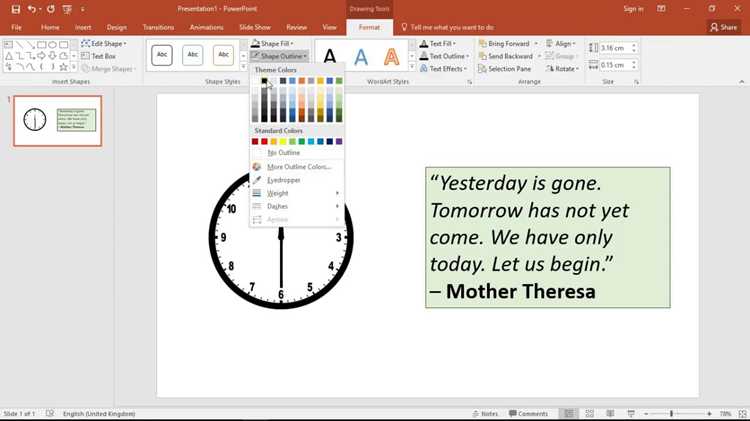
Перед добавлением часов важно определить точную версию PowerPoint. В PowerPoint 2016 и новее встроена функция «Дата и время», которая автоматически обновляет часы на слайде. В более ранних версиях этой функции нет, поэтому для динамического отображения времени потребуется использовать макросы или сторонние надстройки.
Чтобы узнать версию, откройте меню «Файл» и выберите «Учетная запись» или «Справка». В разделе Информация о продукте указана версия и сборка PowerPoint. Эта информация определяет доступные форматы часов, возможность синхронизации с системным временем и настройку обновления на всех слайдах.
Если используется PowerPoint 2010 или 2013, проверьте наличие обновлений. Обновления могут добавить поддержку некоторых функций отображения времени. Для точного отображения часов на каждом слайде рекомендуется заранее протестировать выбранный метод вставки на нескольких слайдах, чтобы убедиться, что версия PowerPoint поддерживает нужные параметры.
Выбор типа часов: цифровые или аналоговые
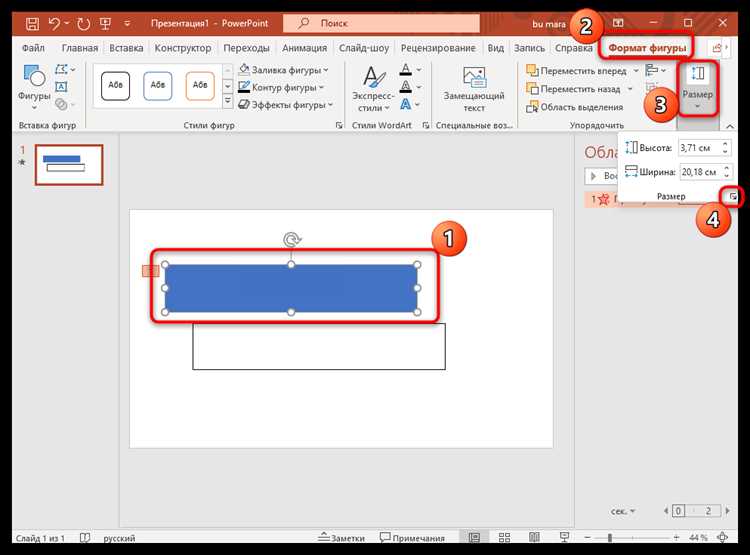
В PowerPoint доступны два основных типа часов: цифровые и аналоговые. Цифровые часы отображают точное время в формате часы:минуты или часы:минуты:секунды, что удобно для контроля времени презентации и отчетных слайдов. Аналоговые часы показывают время с помощью стрелок, что лучше подходит для визуализации длительности событий или тайминга выступления.
При выборе типа часов учитывайте задачи презентации и доступные инструменты. Цифровые часы можно вставить через «Вставка» → «Дата и время» с автоматическим обновлением на каждом слайде. Аналоговые часы чаще создаются через SmartArt или сторонние изображения с макросами для движения стрелок.
Цифровые часы позволяют выбрать 12- или 24-часовой формат, добавить отображение секунд и синхронизацию с системным временем. Аналоговые часы требуют настройки масштаба, положения стрелок и визуальной интеграции с дизайном слайда, чтобы они не перекрывали основной контент.
Вставка системного времени через вкладку «Вставка»
Для отображения текущего времени на слайде PowerPoint используется инструмент «Дата и время» во вкладке «Вставка». Процесс выполняется следующим образом:
- Откройте вкладку «Вставка» на панели инструментов.
- Найдите группу «Текст» и выберите «Дата и время».
- В появившемся окне отметьте «Обновлять автоматически», чтобы часы синхронизировались с системным временем.
- Выберите формат отображения: часы и минуты, часы, минуты и секунды или короткий/длинный формат даты.
- Примените изменения к текущему слайду или ко всем слайдам, используя соответствующую опцию.
После вставки часов можно изменить их положение на слайде, масштаб и цвет шрифта для лучшей интеграции с дизайном презентации. Проверяйте работу часов в режиме показа слайдов, чтобы убедиться, что они корректно обновляются.
Настройка обновления часов на слайде
Для автоматического обновления времени на слайде PowerPoint необходимо правильно настроить параметры вставленных часов. Следуйте этим шагам:
- После вставки часов через вкладку «Вставка» выберите опцию «Дата и время».
- Убедитесь, что активирована опция «Обновлять автоматически». Это позволит времени обновляться каждый раз при переключении слайдов.
- Если часы должны обновляться на каждом слайде, выберите «Применить ко всем слайдам», чтобы изменения касались всей презентации.
Если вы вставили часы в виде текстового поля, обновление времени можно настроить вручную, добавив макрос, который будет обновлять значение времени по заданному интервалу. Однако это требует дополнительных шагов, включая включение макросов в PowerPoint и написание VBA-кода для обновления времени.
Для уверенности в корректной настройке, протестируйте презентацию в режиме показа слайдов, чтобы убедиться, что время отображается правильно и обновляется по мере необходимости.
Форматирование внешнего вида часов

После вставки часов в PowerPoint, важно настроить их внешний вид, чтобы они гармонично вписывались в дизайн слайда. Вот несколько ключевых шагов для форматирования:
- Изменение шрифта: Для изменения шрифта часов выделите текстовое поле с часами и используйте вкладку «Главная» для выбора шрифта, размера и стиля (жирный, курсив и т.д.). Выберите четкий и читаемый шрифт, чтобы время было хорошо видно на всех устройствах.
- Настройка цвета: Цвет часов можно изменить через вкладку «Главная», в разделе «Шрифт». Используйте контрастные цвета, которые хорошо видны на фоне слайда, например, белый на темном фоне или черный на светлом.
- Положение на слайде: Чтобы переместить часы, просто перетащите текстовое поле с часами в нужное место на слайде. Можно использовать направляющие или выравнивание для точного размещения, чтобы часы не перекрывали основной контент.
- Тень и эффекты: Для улучшения видимости добавьте тень или другие эффекты через вкладку «Формат». Это может сделать часы более заметными, особенно если фон слайда имеет яркие цвета или изображения.
- Размер часов: Используйте ручки на углах текстового поля для изменения размера часов. Убедитесь, что они достаточно крупные для удобного просмотра, но не перегружают слайд.
Проверяйте вид часов на различных слайдах презентации, чтобы убедиться в их читаемости и гармоничности с остальным контентом.
Добавление часов на все слайды презентации
Чтобы добавить часы на все слайды в PowerPoint, используйте следующий метод. Это позволит избежать необходимости вставлять время вручную на каждом слайде и обеспечит единообразие.
- Перейдите во вкладку «Вставка» и выберите «Дата и время».
- В открывшемся окне отметьте опцию «Обновлять автоматически», чтобы время обновлялось в реальном времени.
- После этого выберите формат отображения времени: только часы и минуты или с добавлением секунд.
- Для добавления часов на все слайды выберите «Применить ко всем».
Этот метод добавит часы на каждый слайд презентации, и они будут автоматически обновляться при переходе между слайдами. Важно помнить, что часы будут отображаться одинаково на всех слайдах, поэтому настройте их внешний вид так, чтобы они гармонировали с общим дизайном.
Если вы хотите добавить часы в нижний или верхний колонтитул, выберите «Вид» → «Мастер слайдов», затем выберите основной слайд и вставьте время. Это добавит часы ко всем слайдам, использующим этот макет.
Использование макросов для динамических часов
Для более сложных динамических часов, которые обновляются не только при переходе между слайдами, но и по определенному интервалу, можно использовать макросы VBA (Visual Basic for Applications). Макросы позволяют создать часы, которые обновляются в реальном времени без необходимости вручную редактировать слайды.
Для добавления динамических часов с использованием макросов выполните следующие шаги:
- Откройте PowerPoint и перейдите во вкладку «Разработчик». Если эта вкладка не активирована, включите ее через меню «Файл» → «Параметры» → «Настроить ленту».
- Вкладка «Разработчик» предоставляет доступ к редактору VBA. Нажмите «Visual Basic», чтобы открыть редактор.
- В редакторе VBA выберите Вставка → «Модуль» и вставьте следующий код для динамического обновления времени:
Sub UpdateTime()
Dim slide As slide
For Each slide In ActivePresentation.Slides
slide.Shapes("TextBox1").TextFrame.TextRange.Text = Format(Now, "hh:mm:ss AM/PM")
Next slide
End Sub
Этот код обновит текст в текстовом поле с именем TextBox1 на всех слайдах. Чтобы добавить часы на слайд, создайте текстовое поле, присвойте ему имя «TextBox1» и вставьте макрос в редактор VBA.
После того как макрос добавлен, вернитесь в PowerPoint, нажмите Alt + F8, выберите UpdateTime и нажмите «Выполнить» для обновления времени на всех слайдах. Макрос будет обновлять время, но чтобы автоматизировать этот процесс, потребуется дополнительно настроить таймеры, чтобы код выполнялся через определенные интервалы.
Использование макросов позволяет создать более гибкие и точные настройки для отображения времени, но важно помнить, что для корректной работы макросов на других компьютерах, необходимо включить поддержку макросов в настройках безопасности PowerPoint.
Проверка работы часов перед показом презентации
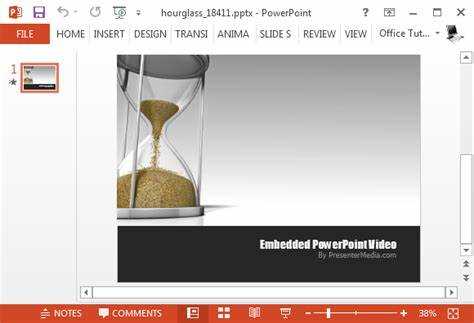
Перед началом презентации важно убедиться, что часы отображаются корректно и обновляются на всех слайдах. Выполните следующие шаги, чтобы проверить работу часов:
- Режим показа слайдов: Запустите презентацию в режиме показа слайдов, чтобы проверить, обновляются ли часы при переходе между слайдами. Для этого нажмите F5 или выберите «Слайд-шоу» → «С самого начала».
- Проверка автоматического обновления: Если вы вставили часы с опцией «Обновлять автоматически», убедитесь, что время на слайде меняется при переходе с одного слайда на другой. В некоторых случаях обновление времени может зависеть от скорости перехода между слайдами, поэтому проведите несколько тестов.
- Проверка макросов: Если вы используете макросы для обновления времени, убедитесь, что макросы работают корректно. Для этого откройте редактор VBA и вручную выполните макрос, чтобы увидеть, обновляется ли время на слайде.
- Проверка на разных устройствах: Если презентация будет показываться на другом компьютере, обязательно проверьте, правильно ли отображаются часы на целевом устройстве. Убедитесь, что формат времени и шрифты совпадают с тем, что вы настроили.
Также рекомендуется проверить, не перекрывают ли часы важный контент, и настроить их позицию или размер, если это необходимо. Если часы слишком маленькие или расположены неудобно, скорректируйте их местоположение и размер с помощью инструментов PowerPoint.
| Шаг | Действие | Рекомендация |
|---|---|---|
| 1 | Запуск презентации в режиме показа слайдов | Убедитесь, что часы обновляются при переключении между слайдами. |
| 2 | Проверка автоматического обновления | Проверьте, что время обновляется корректно и без задержек. |
| 3 | Проверка работы макросов | Запустите макрос вручную и убедитесь, что время обновляется на всех слайдах. |
| 4 | Тестирование на другом устройстве | Проверьте презентацию на другом компьютере, чтобы избежать проблем с отображением. |
Вопрос-ответ:
Как вставить часы в PowerPoint?
Для вставки часов в презентацию PowerPoint нужно использовать вкладку «Вставка». В разделе «Текст» выберите «Дата и время». После этого выберите формат отображения времени (часы, минуты, секунды) и отметьте опцию «Обновлять автоматически», чтобы часы обновлялись при смене слайдов. Также можно применить изменения ко всем слайдам презентации.
Можно ли сделать часы, которые будут автоматически обновляться в PowerPoint?
Да, PowerPoint позволяет вставить часы с автоматическим обновлением. Для этого откройте вкладку «Вставка», выберите «Дата и время», затем отметьте опцию «Обновлять автоматически». Это позволит времени обновляться при переходе между слайдами, отражая текущее системное время.
Как изменить формат времени на слайде в PowerPoint?
Для изменения формата времени на слайде в PowerPoint нужно открыть меню «Дата и время» через вкладку «Вставка». В окне, которое откроется, можно выбрать различные форматы отображения времени: только часы и минуты или часы, минуты и секунды. Также можно настроить отображение времени в 12-часовом или 24-часовом формате.
Как добавить часы на все слайды презентации в PowerPoint?
Чтобы добавить часы на все слайды презентации, необходимо выбрать опцию «Применить ко всем» в настройках «Дата и время» после их вставки. Включив опцию «Обновлять автоматически», вы обеспечите обновление времени при смене слайдов. Также можно использовать Мастер слайдов, чтобы добавить часы в нижний или верхний колонтитул, что обеспечит их отображение на всех слайдах с данным макетом.
Как вставить аналоговые часы в PowerPoint?
Аналоговые часы можно вставить в PowerPoint с помощью сторонних изображений или SmartArt. Для этого найдите подходящий шаблон часов в интернете или используйте изображения с движущимися стрелками. Для реализации динамических аналоговых часов потребуется добавить макросы VBA, которые будут обновлять положение стрелок. Вставка статичных аналоговых часов осуществляется через «Вставка» → «Изображения» или через SmartArt.
Как вставить часы в PowerPoint для отображения текущего времени?
Чтобы вставить часы, отображающие текущее системное время, откройте вкладку «Вставка» в PowerPoint. В разделе «Текст» выберите «Дата и время». В открывшемся окне выберите формат отображения времени (часы и минуты или часы, минуты и секунды). Активируйте опцию «Обновлять автоматически», чтобы время обновлялось при переходе между слайдами. Для отображения времени на всех слайдах выберите «Применить ко всем».
Можно ли вставить аналоговые часы в PowerPoint?
Да, аналоговые часы можно вставить с помощью изображения или SmartArt. Для этого найдите подходящее изображение аналоговых часов и вставьте его через вкладку «Вставка» → «Изображения». Если вы хотите, чтобы стрелки часов двигались, потребуется использование макросов VBA для обновления положения стрелок. Также можно использовать элементы SmartArt, чтобы создать визуальные аналоговые часы, но это будет ограничено статическим изображением.

 Загрузка...