Содержание статьи
В документах Word с большим количеством текста ручное выделение заголовков занимает значительное время. Встроенные инструменты позволяют выбрать все элементы с одинаковым стилем заголовка за несколько шагов, что ускоряет работу с документом и снижает риск пропуска важных разделов.
Панель навигации отображает структуру документа по уровням заголовков. Через нее можно не только перемещаться по разделам, но и выделять сразу все заголовки определенного уровня, что удобно при редактировании и форматировании.
Стили заголовков обеспечивают единообразное оформление текста. Применив один и тот же стиль ко всем разделам, можно выбрать их группой через команду «Выделить все тексты с этим стилем», что особенно полезно при подготовке длинных отчетов или инструкций.
Для сложных документов с разными уровнями заголовков рекомендуются макросы. Они позволяют автоматически выделять все заголовки в документе за один клик, экономя время и минимизируя ошибки, связанные с ручной обработкой.
Использование функций поиска и замены по стилю также помогает выделять заголовки. Комбинируя фильтры поиска по стилю с выделением, можно быстро подготовить документ к массовому редактированию или экспорту содержимого.
Использование панели навигации для быстрого выбора заголовков
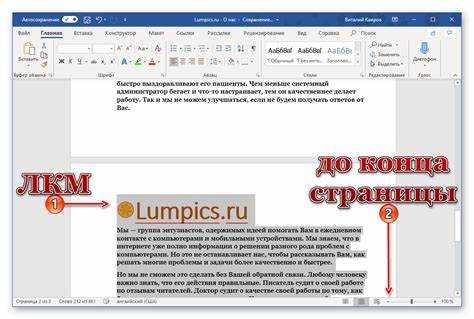
Панель навигации в Word позволяет видеть всю структуру документа по уровням заголовков. Для её открытия перейдите во вкладку Вид и отметьте опцию Область навигации. В левой части окна появится список всех заголовков с их уровнями.
Щелчок на любом заголовке в панели автоматически выделяет его в тексте. Чтобы выбрать все заголовки одного уровня, удерживайте Ctrl и кликайте по каждому нужному элементу, либо используйте контекстное меню и команду Выделить все заголовки этого уровня, если версия Word поддерживает данную функцию.
Панель навигации особенно полезна для документов с большим количеством разделов. Она позволяет быстро перейти к нужной части текста, проверить последовательность заголовков и выделить все элементы для изменения формата, стиля или цвета текста одновременно.
Рекомендовано использовать панель вместе с едиными стилями заголовков. Если в документе применяются разные стили для одного уровня, их можно стандартизировать через вкладку Главная → Стили, после чего выделение через панель навигации будет работать корректно для всех одинаковых заголовков.
Применение стилей для группового выделения текста
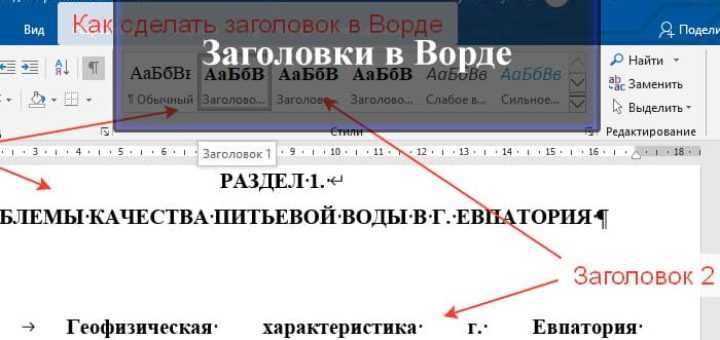
Стили в Word позволяют назначать одинаковое форматирование для всех заголовков определенного уровня. Чтобы выделить все заголовки одновременно, необходимо убедиться, что каждому присвоен один и тот же стиль, например Заголовок 1 или Заголовок 2.
Для массового выделения используйте команду Выделить все тексты с этим стилем. Она находится во вкладке Главная → Стили. После применения все элементы с выбранным стилем будут выделены, что позволяет быстро изменить шрифт, цвет или размер текста.
Применение стилей облегчает работу с длинными документами и гарантирует единообразие заголовков. Ниже приведена таблица с шагами для группового выделения:
| Шаг | Действие |
|---|---|
| 1 | Выделите заголовок, которому присвоен нужный стиль. |
| 2 | Во вкладке Главная нажмите правой кнопкой на стиль и выберите Выделить все тексты с этим стилем. |
| 3 | Все заголовки с этим стилем будут выделены в документе. |
| 4 | При необходимости измените форматирование через вкладку Главная → Шрифт или Абзац. |
Такой подход позволяет группировать заголовки для быстрого редактирования, печати или создания оглавления без необходимости искать каждый элемент вручную.
Поиск и выделение заголовков с помощью функции «Найти»
Функция Найти в Word позволяет быстро обнаруживать заголовки по стилю или тексту. Это удобно при работе с длинными документами, где ручной поиск каждого заголовка занимает слишком много времени.
Для поиска заголовков используйте следующий алгоритм:
- Нажмите Ctrl+F для открытия панели поиска.
- Выберите вкладку Расширенный поиск или Найти и заменить.
- Нажмите Больше → Формат → Стиль и выберите нужный заголовок, например Заголовок 1.
- Нажмите Найти далее, чтобы перемещаться по всем элементам выбранного стиля.
- Чтобы выделить все найденные заголовки сразу, используйте команду Выделить все в панели поиска или создайте макрос для автоматизации.
Использование этой функции позволяет:
- Выделять заголовки разных уровней одновременно.
- Проверять последовательность и форматирование разделов.
- Группировать текст для изменения стиля, цвета или шрифта без ручного поиска.
При работе с документами, где некоторые заголовки имеют уникальные стили, рекомендуется сначала стандартизировать их через вкладку Главная → Стили, чтобы функция поиска корректно обрабатывала все элементы.
Горячие клавиши для выбора всех заголовков в документе
Word поддерживает комбинации клавиш для быстрого выделения текста с определённым стилем. Это ускоряет работу с документами, где требуется массовое редактирование заголовков.
Основные комбинации:
Ctrl + A – выделяет весь текст документа. После этого можно применять форматирование к заголовкам, если они имеют уникальный стиль.
Ctrl + Shift + S – открывает окно Применение стиля. Здесь можно выбрать стиль заголовка, нажать Применить, а затем воспользоваться командой Выделить все тексты с этим стилем через контекстное меню.
Alt + F8 – открывает окно макросов. Макросы можно настроить на автоматическое выделение всех заголовков выбранного уровня, что полностью заменяет ручное выделение.
Рекомендации по использованию:
- Перед применением горячих клавиш убедитесь, что все заголовки имеют одинаковый стиль.
- Для документов с разными уровнями заголовков создайте отдельные макросы для каждого уровня.
- Комбинируйте горячие клавиши с панелью навигации для более точного контроля над выделением и редактированием заголовков.
Создание пользовательского макроса для автоматизации выделения
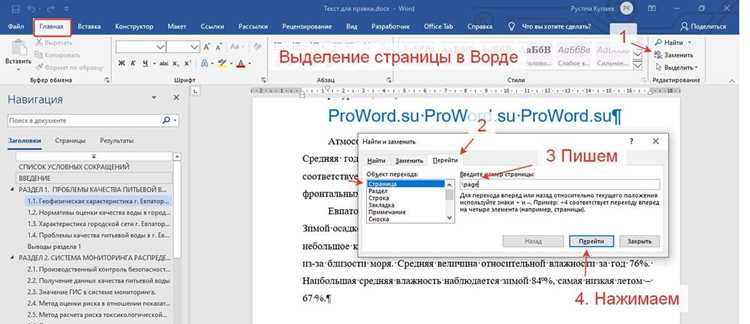
Макросы в Word позволяют автоматизировать повторяющиеся действия, включая выделение всех заголовков определённого уровня. Для создания макроса перейдите во вкладку Вид → Макросы → Создать макрос и задайте имя.
В редакторе VBA используйте следующий пример кода для выделения всех заголовков уровня 1:
Sub ВыделитьЗаголовки1()
Dim параграф As Paragraph
For Each параграф In ActiveDocument.Paragraphs
If параграф.Style = ActiveDocument.Styles(«Заголовок 1») Then параграф.Range.Select
Next параграф
End Sub
После сохранения макрос можно запускать через Alt + F8, выбирая имя макроса. Он выделяет все заголовки указанного уровня, что позволяет мгновенно применять форматирование или экспортировать текст.
Рекомендации при использовании макросов:
- Проверяйте, чтобы все заголовки имели правильный стиль.
- Для разных уровней заголовков создавайте отдельные макросы.
- Сохраняйте документ в формате .docm, чтобы макросы были доступны при следующем открытии.
Выделение заголовков разных уровней одновременно
В документах Word заголовки могут быть распределены по нескольким уровням – от Заголовка 1 до Заголовка 9. Для выделения всех уровней сразу используют комбинацию стилей и макросов.
Стандартный способ:
- Присвойте каждому уровню заголовка соответствующий стиль через вкладку Главная → Стили.
- Создайте макрос, который перебирает все параграфы документа и проверяет стиль параграфа на соответствие любому из заданных заголовков.
- Макрос выделяет все найденные параграфы, что позволяет одновременно изменить форматирование всех заголовков, независимо от уровня.
Пример логики макроса:
- Для каждого параграфа проверять, совпадает ли стиль с «Заголовок 1», «Заголовок 2» или «Заголовок 3».
- Если совпадение есть, добавлять параграф в выделение.
- После завершения цикла все выбранные заголовки доступны для редактирования.
Такой подход сокращает время на оформление документа и обеспечивает единообразное выделение заголовков различных уровней без ручного поиска и выбора каждого элемента.
Проверка и исправление непоследовательного форматирования заголовков
Непоследовательное форматирование заголовков возникает, если в документе используются разные шрифты, размеры или стили для одного уровня заголовка. Это затрудняет групповое выделение и корректное создание оглавления.
Для проверки всех заголовков используйте панель Навигация и вкладку Стили. В панели навигации легко увидеть все заголовки и их последовательность. Вкладка стилей позволяет определить, какие элементы имеют отклоняющееся форматирование.
Методы исправления:
- Выделите заголовок с неправильным форматированием и примените соответствующий стиль через Главная → Стили.
- Для массового исправления создайте макрос, который перебирает все параграфы и присваивает им корректный стиль заголовка.
- Проверяйте последовательность уровней заголовков, чтобы не нарушать иерархию документа – например, Заголовок 2 не должен следовать за Заголовком 4 без промежуточного уровня.
После исправления всех несоответствий групповое выделение заголовков и применение изменений форматирования становится точным и быстрым.
Вопрос-ответ:
Можно ли выделить все заголовки сразу без использования макросов?
Да, в Word это возможно с помощью стилей и панели навигации. Если всем заголовкам присвоен одинаковый стиль, во вкладке Главная → Стили можно выбрать команду Выделить все тексты с этим стилем. Альтернативно, через панель навигации можно быстро выбирать заголовки определённого уровня и редактировать их одновременно.
Как выделить заголовки разных уровней одновременно?
Для этого рекомендуется использовать макрос. В макросе перебираются все параграфы документа, проверяется их стиль, и если он совпадает с любым из выбранных уровней заголовков, параграф добавляется в выделение. Такой подход позволяет применять изменения к заголовкам разных уровней за один проход, без ручного выделения каждого элемента.
Что делать, если заголовки имеют разное форматирование и не выделяются вместе?
Сначала нужно стандартизировать стили заголовков. Выделите заголовок с некорректным оформлением и примените соответствующий стиль через Главная → Стили. Для массового исправления удобно использовать макрос, который присваивает правильный стиль всем заголовкам определённого уровня, что делает их доступными для группового выделения.
Можно ли выделять заголовки с помощью горячих клавиш?
Да, Word поддерживает горячие клавиши для ускорения работы. Ctrl + A выделяет весь текст, после чего можно применить форматирование к заголовкам, если они имеют уникальный стиль. Ctrl + Shift + S открывает окно применения стиля, где можно выбрать стиль заголовка и выделить все тексты с ним. Для более сложных действий используют макросы, запускаемые через Alt + F8.

 Загрузка...