Содержание статьи
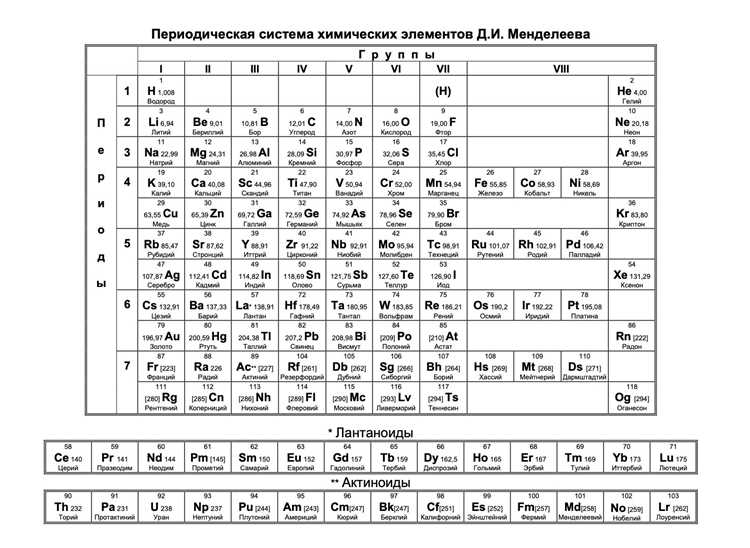
Выделение ячеек в таблице позволяет быстро идентифицировать нужные данные и ускоряет работу с документами или электронными таблицами. В Word, Excel и Google Sheets существуют разные способы выделения, включая щелчок мышью, комбинации клавиш и контекстные меню.
Выбор одной ячейки выполняется щелчком по ней. Для выделения нескольких смежных ячеек удерживают Shift и кликают по конечной ячейке диапазона. В Excel также можно использовать Ctrl+стрелки для быстрого перехода к последней заполненной ячейке диапазона.
Для выделения всей строки или столбца используют щелчок по номерам строк или буквам столбцов. В таблицах Word доступен режим выделения через меню Макет – Выделить – Строку или Столбец. Эти действия упрощают форматирование и применение стилей к выбранным элементам.
Горячие клавиши ускоряют работу при больших таблицах. Например, Ctrl+A выделяет всю таблицу, а Shift+Пробел – текущую строку. Использование цвета фона или границ сразу после выделения помогает визуально отделить нужные данные.
Снятие выделения выполняется щелчком в пустой области или комбинацией клавиш Esc. Очистка форматирования ячеек позволяет вернуть таблицу к исходному виду без удаления данных.
Выбор одной ячейки в таблице
После выбора одной ячейки можно вводить данные, изменять форматирование текста или применять границы. Если необходимо скопировать содержимое, используйте Ctrl+C, а для вставки в другую ячейку – Ctrl+V. Выбор одной ячейки также позволяет применять функции и формулы без затрагивания других элементов таблицы.
В Word для точного выбора ячейки можно использовать контекстное меню: щелкнуть правой кнопкой мыши и выбрать Выделить ячейку. Этот метод удобен при работе с таблицами, содержащими объединённые ячейки или сложное форматирование.
Выделение нескольких смежных ячеек
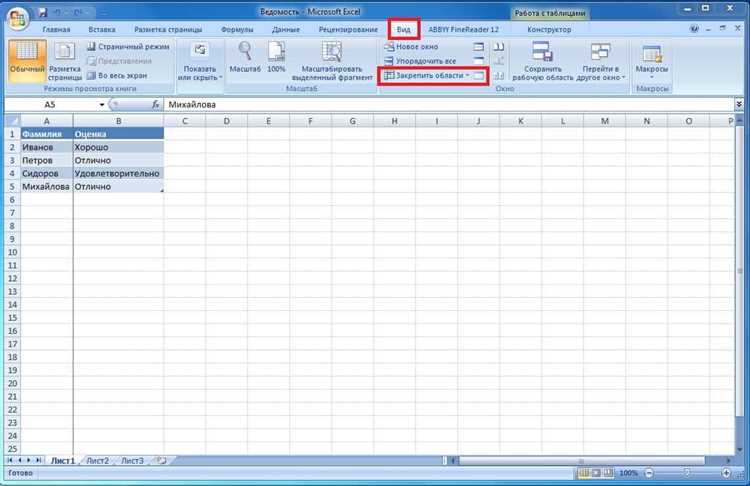
Для выделения нескольких смежных ячеек используют мышь и клавиши Shift. В таблицах Excel, Google Sheets и Word можно выделять ячейки как по строкам, так и по столбцам одновременно.
Алгоритм выделения:
- Щелкните по первой ячейке диапазона.
- Удерживая Shift, щелкните по последней ячейке нужного диапазона.
- Все ячейки между первой и последней подсветятся рамкой.
Дополнительные советы:
- В Excel можно использовать Shift+стрелки для выделения диапазона без мыши.
- В Word при выделении диапазона учитывайте объединённые ячейки – они могут изменить форму выделения.
- Для расширения выделения по всему столбцу или строке используйте Shift+Пробел.
- После выделения можно одновременно применять форматирование, вставлять данные или копировать содержимое всех ячеек.
Выделение всей строки или столбца

Для выделения всей строки в таблице Word щёлкните по номеру строки слева. В Excel и Google Sheets используйте щелчок по номеру строки в левой части экрана. После этого все ячейки строки подсветятся, позволяя применять форматирование или вставлять данные одновременно.
Для выделения столбца щёлкните по букве столбца в верхней части таблицы. В Word аналогично можно использовать меню Макет – Выделить – Столбец. В Excel и Google Sheets можно удерживать Ctrl для выбора нескольких несмежных столбцов.
Горячие клавиши ускоряют работу:
- Shift+Пробел выделяет текущую строку.
- Ctrl+Пробел выделяет текущий столбец.
- Комбинация Shift+Ctrl+стрелки расширяет выделение на несколько строк или столбцов одновременно.
После выделения строки или столбца можно изменять цвет фона, шрифт, границы или вставлять формулы без затрагивания остальных ячеек.
Использование горячих клавиш для выделения
Горячие клавиши позволяют ускорить процесс выделения ячеек без использования мыши. В Excel и Google Sheets для выделения текущей строки используется Shift+Пробел, а для выделения столбца – Ctrl+Пробел. Для выбора нескольких смежных ячеек удерживают Shift и используют стрелки клавиатуры.
Для выделения всей таблицы применяется Ctrl+A. В Excel первый раз выделяет активный диапазон, повторное нажатие выбирает всю таблицу полностью. В Word Ctrl+A также выделяет все содержимое документа, включая таблицу.
Комбинации клавиш помогают быстро расширять диапазон выделения:
- Shift+Ctrl+стрелка выделяет все ячейки до конца заполненного диапазона в выбранном направлении.
- Ctrl+Shift+Home выделяет все ячейки от текущей позиции до начала таблицы.
- Ctrl+Shift+End выделяет ячейки до последней заполненной ячейки таблицы.
После выделения с помощью клавиш можно применять форматирование, копировать данные или вставлять формулы без изменения других частей таблицы.
Выделение всех ячеек таблицы сразу

Для быстрого выделения всех ячеек таблицы используйте Ctrl+A. В Excel первый раз выделяет текущий диапазон, повторное нажатие выбирает всю таблицу целиком. В Word щелчок по крестовине в левом верхнем углу таблицы также выделяет все ячейки.
В Google Sheets Ctrl+A работает аналогично: первое нажатие выбирает текущий блок данных, второе – всю таблицу. Этот метод ускоряет массовое форматирование, вставку формул и изменение границ.
После выделения всех ячеек можно одновременно:
- изменять цвет заливки и шрифт;
- применять границы ко всей таблице;
- вставлять формулы или данные в одинаковые ячейки;
- копировать или перемещать таблицу целиком.
Использование выделения всей таблицы особенно полезно при работе с большими таблицами или при подготовке документа к печати.
Применение цвета и границ для выделенных элементов
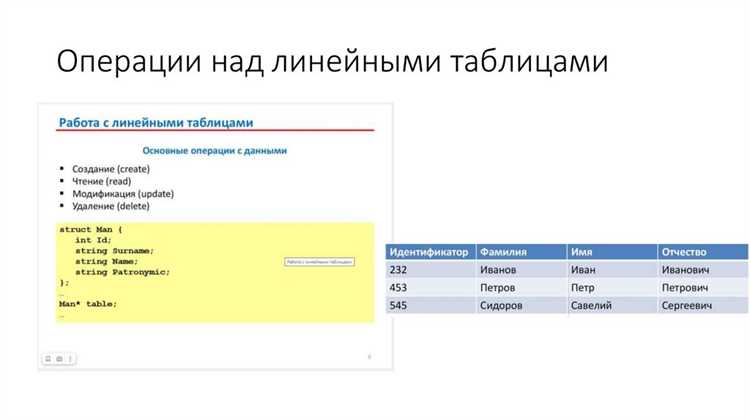
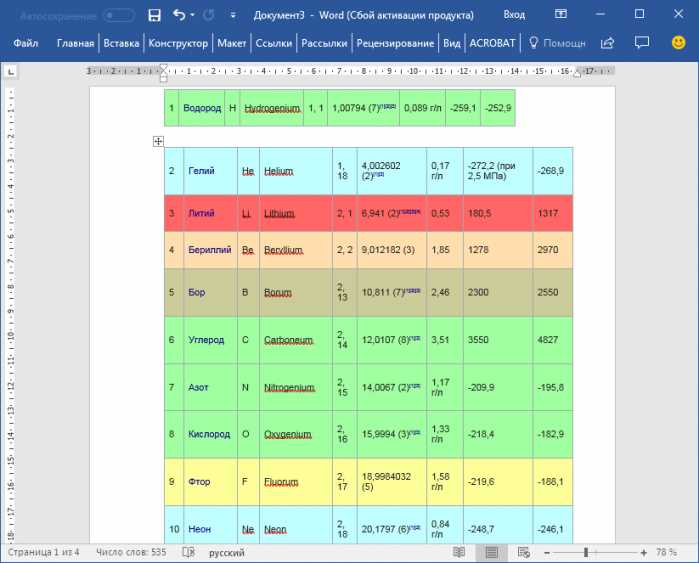
После выделения ячеек можно изменить фон для визуального акцента. В Excel и Google Sheets используют меню Заливка, выбирая нужный цвет. В Word это делается через Макет – Заливка ячейки. Цвет помогает быстро отделить важные данные от остальной таблицы.
Для изменения границ применяют панели Границы или Формат ячеек. Можно выделить все ячейки одной линией, добавить внешние границы или подчеркнуть отдельные строки и столбцы. В Excel границы настраиваются по толщине и стилю линии, включая пунктирные и двойные линии.
Советы по работе с цветом и границами:
- Используйте контрастные цвета для выделения ключевых данных;
- Не перегружайте таблицу яркими заливками, чтобы сохранить читаемость;
- При объединённых ячейках проверяйте, чтобы границы применялись ко всем нужным элементам;
- Комбинируйте цвет и границы для группировки связанных данных.
Применение этих инструментов повышает наглядность таблицы и облегчает поиск информации без изменения содержимого ячеек.
Снятие выделения и очистка форматирования

Для снятия выделения щёлкните в пустой области документа или используйте клавишу Esc. В Excel можно также щёлкнуть по любой невыделенной ячейке, чтобы сбросить подсветку диапазона.
Очистка форматирования возвращает таблицу к исходному виду без удаления данных. В Word используйте меню Макет – Очистить формат. В Excel применяют Очистить форматы через контекстное меню или вкладку Главная. Это удаляет заливку, границы, шрифты и стили.
Пример таблицы с выделением и последующей очисткой:
| Выделенная ячейка | Выделенная ячейка |
| Ячейка без выделения | Ячейка без выделения |
После очистки форматирования таблица вернется к стандартному виду, сохраняя данные и структуру ячеек.
Вопрос-ответ:
Как быстро выделить одну ячейку в таблице без использования мыши?
В Excel или Google Sheets можно перемещаться по ячейкам с помощью стрелок на клавиатуре. Чтобы выбрать конкретную ячейку, используйте стрелки для навигации и нажмите Enter для начала редактирования содержимого. В Word навигация осуществляется аналогично, а для точного выбора используйте меню Макет — Выделить ячейку.
Можно ли выделить несколько несмежных ячеек одновременно?
Да. В Excel и Google Sheets удерживайте клавишу Ctrl и кликайте по каждой ячейке, которую хотите выделить. В Word такая функция ограничена: для несмежных ячеек приходится выделять их по отдельности или использовать объединённые диапазоны через меню Макет — Выделить и выбирать строки или столбцы.
Как выделить всю строку или столбец одной командой?
В Excel и Google Sheets щёлкните по номеру строки или букве столбца. В Word используйте меню Макет — Выделить строку или Выделить столбец. Горячие клавиши ускоряют процесс: Shift+Пробел для строки и Ctrl+Пробел для столбца.
Какие клавиши помогают выделять большие диапазоны ячеек без мыши?
Используйте Shift+стрелки для расширения выделения на смежные ячейки. Комбинации Ctrl+Shift+стрелка позволяют захватить все ячейки до конца заполненного диапазона. Ctrl+Shift+Home и Ctrl+Shift+End выделяют все ячейки от текущей позиции до начала или конца таблицы.
Как вернуть таблицу к исходному виду после выделения и форматирования?
Для снятия выделения щёлкните в пустой области документа или нажмите Esc. Чтобы удалить форматирование, в Excel используйте Очистить форматы через контекстное меню или вкладку Главная. В Word применяйте Макет — Очистить формат. Данные остаются без изменений, удаляются только заливка, границы и стили ячеек.
Как выделять отдельные ячейки в больших таблицах, чтобы не затронуть другие данные?
Для выбора отдельных ячеек используйте клавишу Ctrl и щёлкайте по каждой ячейке, которую нужно выделить. В Excel и Google Sheets это позволяет выделять несмежные ячейки без изменения других диапазонов. В Word можно выделять отдельные строки или столбцы через меню Макет — Выделить, а для одной ячейки используйте Выделить ячейку. После выделения можно изменять форматирование, копировать содержимое или вставлять формулы только в выбранные ячейки.
Какие способы позволяют быстро снять выделение и вернуть таблицу к исходному виду?
Снятие выделения выполняется щелчком в пустой области документа или клавишей Esc. Для удаления применённого форматирования используйте в Excel Очистить форматы через вкладку Главная или контекстное меню. В Word применяется Макет — Очистить формат. Эти действия оставляют данные и структуру таблицы без изменений, удаляя только заливку, границы, стили шрифтов и форматирование ячеек.

 Загрузка...