Содержание статьи

Командная строка в Windows 7 предоставляет прямой доступ к функциям операционной системы, включая управление файлами, настройку сети и запуск скриптов. Она используется для выполнения команд, которые невозможно выполнить через графический интерфейс, а также для диагностики и устранения проблем.
В зависимости от задачи командную строку можно открыть с обычными правами пользователя или с правами администратора. Многие системные команды требуют повышенных привилегий, поэтому важно знать способы запуска с администраторскими правами, чтобы избежать ошибок при выполнении команд.
Существует несколько методов открытия командной строки: через меню Пуск, окно Выполнить, сочетания клавиш, контекстное меню проводника и создание ярлыков. Каждый способ имеет свои особенности и подходит для разных сценариев, например, быстрый доступ при работе с файлами или подготовка скриптов для автоматизации.
Выбор конкретного метода зависит от удобства пользователя и требований выполняемых команд. В статье подробно рассмотрены практические способы открытия командной строки, включая рекомендации по запуску с правами администратора и быстрым доступом из различных интерфейсов Windows 7.
Открытие командной строки через меню Пуск
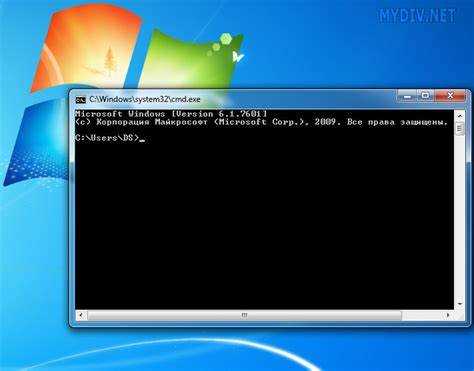
Пошаговая инструкция по открытию командной строки через меню Пуск:
- Нажмите кнопку Пуск в левом нижнем углу экрана.
- В поле поиска введите cmd или командная строка.
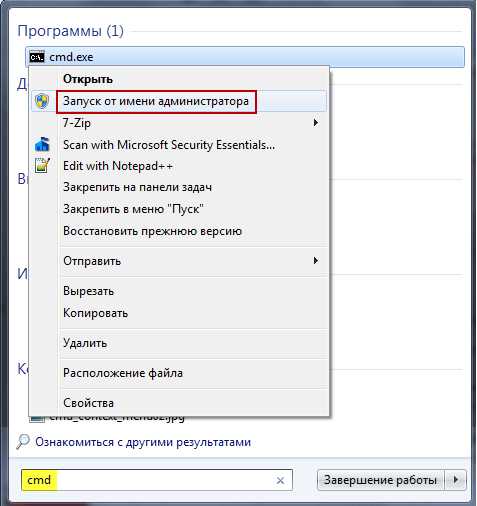
- В результатах поиска появится программа cmd.exe. Для запуска с обычными правами просто нажмите Enter или кликните по ней.
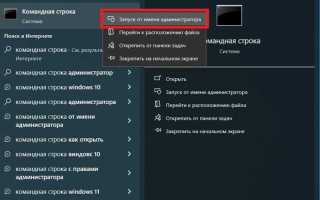
- Для запуска с правами администратора щелкните правой кнопкой мыши по cmd.exe и выберите Запуск от имени администратора.
При запуске с правами администратора система может запросить подтверждение через UAC. После подтверждения откроется окно командной строки с возможностью выполнять команды, требующие повышенных привилегий.
Использование поиска в меню Пуск удобно, когда необходимо быстро найти командную строку среди других системных программ, особенно на компьютерах с ограниченным доступом к ярлыкам.
Запуск командной строки с правами администратора
Некоторые команды Windows 7 требуют повышенных привилегий. Запуск командной строки с правами администратора обеспечивает доступ к системным функциям, включая управление пользователями, настройку сети и изменение системных файлов.
Способы запуска с правами администратора:
- Через меню Пуск:
- Откройте меню Пуск и введите cmd в поиске.
- Щелкните правой кнопкой мыши по cmd.exe.
- Выберите Запуск от имени администратора.
- Через окно Выполнить:
- Нажмите Win + R.
- Введите cmd и нажмите Ctrl + Shift + Enter для запуска с правами администратора.
- Через ярлык:
- Создайте ярлык на рабочем столе, указывающий на cmd.exe.
- Щелкните по ярлыку правой кнопкой мыши, выберите Свойства и в разделе Дополнительно включите Запуск от имени администратора.
После запуска с правами администратора в заголовке окна будет указано Администратор: Командная строка, что подтверждает доступ ко всем системным функциям.
Регулярное использование административного запуска рекомендуется для команд, изменяющих системные настройки, но для обычных операций достаточно стандартного запуска.
Использование сочетания клавиш для быстрого запуска
Сочетания клавиш позволяют открыть командную строку без перехода в меню Пуск или поиска ярлыков. Этот способ экономит время при частом обращении к инструменту.
Прямой запуск через окно Выполнить:
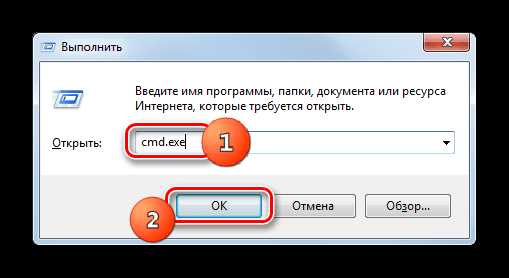
- Нажмите Win + R для открытия окна Выполнить.
- Введите cmd и нажмите Enter для обычного запуска.
- Для запуска с правами администратора нажмите Ctrl + Shift + Enter после ввода cmd.
Дополнительно можно создать собственное сочетание клавиш для ярлыка командной строки:
- Создайте ярлык на рабочем столе, указывающий на cmd.exe.
- Щелкните по ярлыку правой кнопкой мыши и выберите Свойства.
- В поле Сочетание клавиш укажите комбинацию, например Ctrl + Alt + C.
- Нажмите Применить и ОК для сохранения.
Использование таких комбинаций ускоряет доступ к командной строке при выполнении повторяющихся задач и снижает необходимость поиска программы в системе.
Открытие командной строки через окно Выполнить
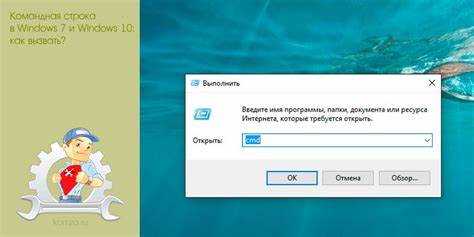
Окно Выполнить предоставляет прямой доступ к командной строке без необходимости поиска в меню Пуск. Этот метод подходит для быстрого запуска стандартной или административной консоли.
Инструкция по запуску:
- Нажмите Win + R для открытия окна Выполнить.
- Введите cmd и нажмите Enter для запуска с обычными правами пользователя.
- Для запуска с правами администратора удерживайте Ctrl + Shift и нажмите Enter после ввода cmd.
При запуске с правами администратора появится окно подтверждения UAC, после чего консоль откроется с расширенными привилегиями для выполнения системных команд.
Метод через окно Выполнить особенно полезен для пользователей, которые часто используют командную строку и хотят сократить количество шагов при запуске.
Доступ к командной строке из проводника Windows
Командную строку можно открыть прямо из проводника Windows, что позволяет сразу работать с выбранной папкой без необходимости перехода в другие директории через команду cd.
Пошаговая инструкция:
- Откройте Проводник и перейдите в нужную папку.
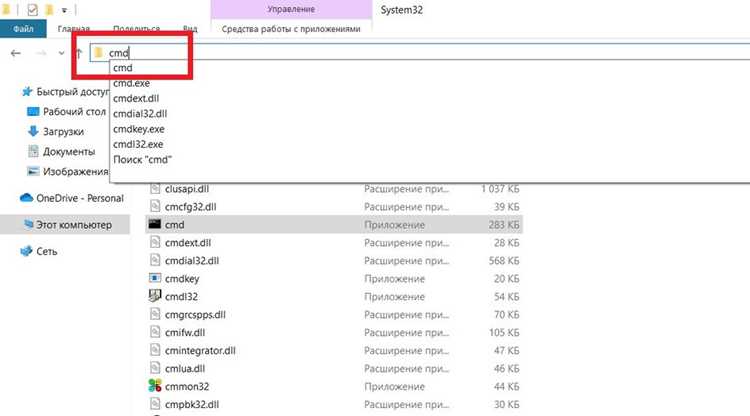
- В адресной строке папки введите cmd и нажмите Enter. Откроется командная строка с текущей директорией, выбранной в проводнике.
- Для запуска с правами администратора можно зажать Shift, щелкнуть правой кнопкой мыши на пустом месте папки и выбрать Открыть окно команд или Открыть окно команд от имени администратора, если такая опция доступна.
Использование этого метода удобно при работе с файлами и папками, так как позволяет сразу выполнять команды в нужной директории, сокращая время на навигацию и ввод путей вручную.
Создание ярлыка для быстрого запуска командной строки
Создание ярлыка позволяет открыть командную строку одним кликом или с заданным сочетанием клавиш. Этот метод полезен для частого использования консоли или запуска с правами администратора.
Пошаговая инструкция:
- Щелкните правой кнопкой мыши на рабочем столе и выберите Создать → Ярлык.
- В поле Расположение объекта введите cmd.exe и нажмите Далее.
- Укажите имя ярлыка, например Командная строка, и нажмите Готово.
- Для запуска с правами администратора щелкните правой кнопкой мыши по ярлыку, выберите Свойства → Дополнительно и отметьте Запуск от имени администратора.
- Можно задать сочетание клавиш в поле Сочетание клавиш для быстрого запуска без использования мыши.
Созданный ярлык позволяет экономить время при повторяющихся действиях, обеспечивая мгновенный доступ к командной строке в любой ситуации.
Запуск командной строки из контекстного меню папки
Контекстное меню папки позволяет открыть командную строку в выбранной директории без необходимости вручную менять путь через команду cd. Этот метод ускоряет работу с файлами и папками.
Пошаговая инструкция:
- Откройте Проводник и перейдите в нужную папку.
- Удерживая Shift, щелкните правой кнопкой мыши по пустому месту папки.
- В появившемся меню выберите Открыть окно команд здесь. Если требуется запуск с правами администратора, выберите Открыть окно команд от имени администратора, если такая опция доступна.
Для наглядного сравнения способов запуска через контекстное меню и других методов можно использовать следующую таблицу:
| Метод | Привилегии | Особенности |
|---|---|---|
| Контекстное меню папки | Обычные и администраторские | Открытие в выбранной директории, быстрое выполнение команд |
| Меню Пуск | Обычные и администраторские | Удобно для поиска, но путь по умолчанию – системная папка |
| Окно Выполнить | Обычные и администраторские | Быстрый запуск с клавиатуры, без навигации по папкам |
| Ярлык на рабочем столе | Обычные и администраторские | Позволяет задать сочетание клавиш для мгновенного запуска |
Использование контекстного меню особенно полезно при работе с проектными папками или каталогами с большим количеством файлов, где важно сразу открывать командную строку в нужной директории.
Вопрос-ответ:
Как открыть командную строку с правами администратора в Windows 7?
Чтобы запустить командную строку с правами администратора, откройте меню Пуск, введите cmd в строку поиска, затем щелкните правой кнопкой мыши по cmd.exe и выберите Запуск от имени администратора. При этом появится окно подтверждения UAC, после чего консоль откроется с расширенными правами для выполнения системных команд.
Можно ли открыть командную строку сразу в нужной папке?
Да, для этого откройте проводник Windows, перейдите в нужную папку, удерживайте Shift и щелкните правой кнопкой мыши по пустому месту папки. В меню выберите Открыть окно команд здесь. Консоль откроется с текущей директорией, что позволяет сразу выполнять команды без дополнительного перехода.
Как быстро запускать командную строку без использования мыши?
Для быстрого запуска используйте окно Выполнить. Нажмите Win + R, введите cmd и нажмите Enter. Если нужно открыть консоль с правами администратора, удерживайте Ctrl + Shift и затем нажмите Enter. Такой метод удобен при необходимости частого вызова командной строки.
Зачем создавать ярлык командной строки на рабочем столе?
Ярлык позволяет открыть консоль одним кликом и при необходимости назначить сочетание клавиш. Для создания ярлыка щелкните правой кнопкой мыши на рабочем столе, выберите Создать → Ярлык, укажите cmd.exe, задайте имя ярлыка. В свойствах можно включить запуск с правами администратора и задать удобную комбинацию клавиш для быстрого доступа.
В чем отличие запуска командной строки через меню Пуск и через окно Выполнить?
Запуск через меню Пуск требует поиска программы в списке приложений, что может занимать больше времени, особенно если требуется доступ к конкретной директории. Окно Выполнить позволяет сразу ввести cmd и запустить консоль, а при использовании Ctrl + Shift + Enter — сразу с правами администратора. Этот метод сокращает количество действий при открытии консоли.

 Загрузка...