Содержание статьи
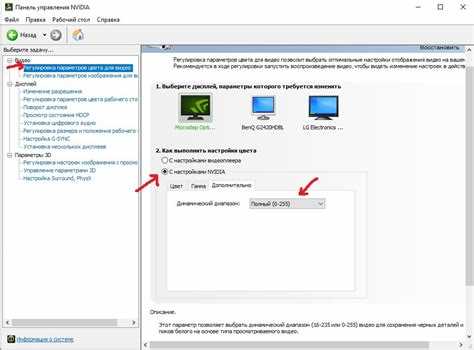
Первый шаг – убедиться, что монитор действительно работает в режиме 144 Гц. В Windows по умолчанию часто активируется 60 Гц, даже если монитор и кабель (DisplayPort или HDMI 2.0+) поддерживают более высокую герцовку. Без корректной настройки системы Minecraft не сможет вывести изображение выше этого значения.
В самой игре частота обновления может быть ограничена параметрами VSync и Max Framerate. При включённой вертикальной синхронизации Minecraft жёстко подстраивается под герцовку монитора, а при низком лимите кадров – не использует потенциал 144 Гц. Эти параметры находятся в меню графики и требуют ручной корректировки.
Отдельного внимания требуют драйверы видеокарты NVIDIA или AMD. В панели управления можно принудительно задать частоту обновления, отключить глобальную синхронизацию и проверить, не применяется ли профиль с ограничением FPS именно к Minecraft. Для Java Edition также имеет значение оконный или полноэкранный режим, так как в оконном режиме игра часто работает через системный композитор.
Правильная настройка всех этих элементов позволяет добиться реальных 144 Гц в Minecraft, а не просто высокого счётчика FPS. В статье разобраны конкретные параметры, которые нужно проверить и изменить, чтобы игра отображалась максимально плавно без лишних задержек.
Проверка поддержки 144 Гц монитором и видеокартой
Поддержка 144 Гц начинается с характеристик монитора. В техническом описании должна быть указана частота обновления 144 Hz или выше для нужного разрешения. Важно учитывать, что некоторые модели выдают 144 Гц только при снижении разрешения, например 1920×1080 вместо 2560×1440. Эти ограничения всегда указаны в спецификации производителя.
Тип подключения играет ключевую роль. Для стабильных 144 Гц требуется DisplayPort либо HDMI версии 2.0 и выше. HDMI 1.4, несмотря на распространённость, часто ограничен 120 Гц или 60 Гц при Full HD. Использование комплектного кабеля или сертифицированного аналога снижает риск принудительного ограничения герцовки.
Проверка в Windows выполняется через параметры экрана, где в списке доступных режимов должна отображаться частота 144 Гц. Если она отсутствует, причина чаще всего связана с кабелем, портом или устаревшим драйвером. В панели управления драйвера видеокарты следует убедиться, что выбран нативный режим монитора без пользовательских ограничений.
Если монитор и видеокарта формально поддерживают 144 Гц, но режим недоступен, стоит проверить прошивку монитора и отключить функции вроде HDMI Compatibility Mode или DP 1.1 в его меню. Эти параметры иногда активны по умолчанию и блокируют высокую герцовку.
Настройка частоты обновления 144 Гц в Windows

Windows часто устанавливает частоту обновления 60 Гц автоматически, даже если монитор поддерживает 144 Гц. Перед запуском Minecraft необходимо вручную выбрать нужный режим в системных параметрах экрана.
- Открой параметры Windows и перейди в раздел Система → Экран.
- Выбери нужный монитор, если используется несколько дисплеев.
- Нажми Дополнительные параметры дисплея.
- В поле Частота обновления выбери значение 144 Гц.
Если 144 Гц отсутствует в списке, Windows получает ограниченные данные от монитора. В таком случае следует проверить, что используется нативное разрешение экрана, так как нестандартные режимы часто блокируют высокую герцовку.
Для пользователей Windows 10 и 11 путь может отличаться, но логика одинакова: частота обновления задаётся отдельно для каждого дисплея. При подключении через HDMI важно убедиться, что система не определяет монитор как телевизор, так как это автоматически снижает доступные режимы.
- Отключи Ночной свет и сторонние программы фильтрации изображения.
- Проверь, что масштабирование установлено на стандартное значение.
- Убедись, что драйвер видеокарты установлен и работает без ошибок.
После выбора 144 Гц изменения применяются сразу, перезагрузка не требуется. Для контроля можно запустить любой тест герцовки или открыть Minecraft и проверить соответствие отображаемой плавности выбранному режиму.
Выбор правильного разрешения и герцовки в панели видеодрайвера
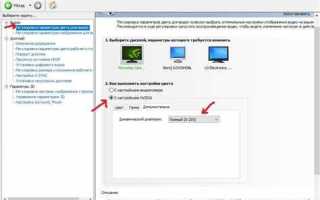
Для видеокарт NVIDIA открой Панель управления NVIDIA и перейди в раздел Изменение разрешения. В списке режимов следует выбирать значения из группы PC, а не Ultra HD, HD, SD, так как телевизионные профили часто ограничивают частоту обновления.
- Выбери нативное разрешение монитора.
- Установи частоту обновления 144 Гц.
- Нажми Применить и дождись подтверждения режима.
В драйверах AMD открой AMD Software, зайди в раздел Дисплей и проверь активный режим. Если 144 Гц недоступны, можно создать пользовательское разрешение с нужной герцовкой, указав стандартные тайминги CVT-RB.
- Отключи виртуальное сверхразрешение.
- Проверь, что формат пикселей установлен как RGB.
- Убедись, что глубина цвета не превышает возможности интерфейса.
После сохранения параметров рекомендуется перезапустить Minecraft, так как игра считывает настройки дисплея при запуске. Если выбранный режим не применяется, причина чаще всего связана с несовместимым кабелем или активным ограничением со стороны драйвера.
Отключение вертикальной синхронизации в Minecraft
Вертикальная синхронизация ограничивает частоту кадров значением герцовки монитора. При активном VSync Minecraft чаще всего фиксируется на 60 FPS, даже если экран работает в режиме 144 Гц. Для получения полной плавности эту опцию необходимо отключить вручную.
В Minecraft Java Edition параметр вертикальной синхронизации находится в меню графики. После входа в настройки следует открыть раздел Видео и установить значение VSync: Выкл. Изменения применяются сразу и не требуют перезапуска игры.
| Параметр | Значение | Результат |
|---|---|---|
| VSync | Вкл | Ограничение FPS по герцовке монитора |
| VSync | Выкл |
В Bedrock Edition управление вертикальной синхронизацией может быть связано с системными настройками. На ПК эта опция чаще всего отключается автоматически при выборе полноэкранного режима, но её также стоит проверить в параметрах графики.
Дополнительно рекомендуется убедиться, что VSync не включён принудительно в панели видеодрайвера. Если драйвер переопределяет настройки приложения, Minecraft будет игнорировать выбранные параметры и продолжит работать с ограничением кадров.
Установка значения Max Framerate выше 144 в настройках игры
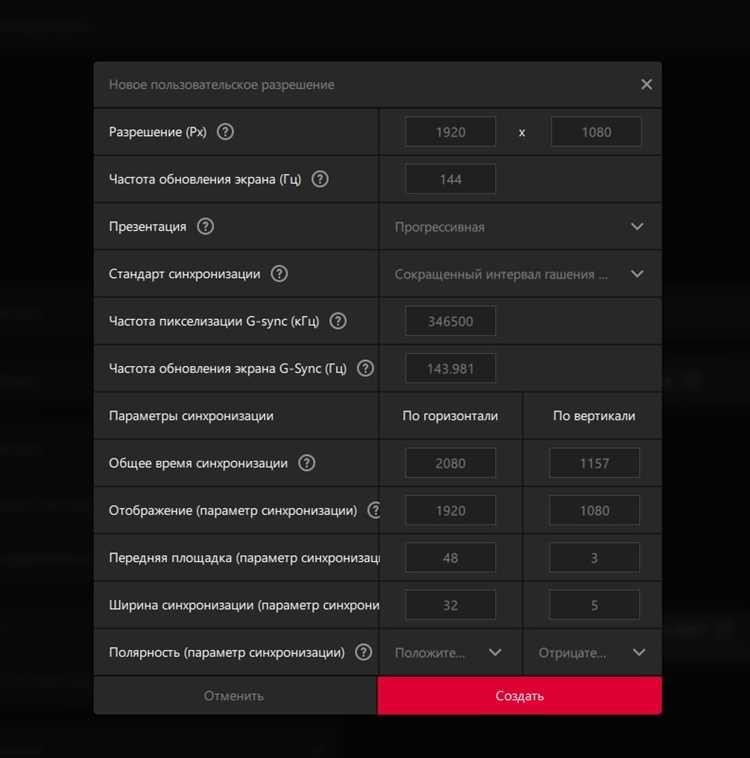
В Minecraft Java Edition нужная настройка находится в разделе Видео. Ползунок Макс. частота кадров следует переместить вправо и задать значение выше 144 FPS. На практике рекомендуется выбирать запас – 165 или 240 FPS, чтобы исключить падения ниже герцовки экрана.
| Значение Max Framerate | Поведение игры | Результат при 144 Гц |
|---|---|---|
| 60 FPS | Жёсткое ограничение кадров | Отображение как на 60 Гц |
| 144 FPS | Возможны микропадения | |
| 165–240 FPS | Запас по кадрам | Стабильные 144 Гц |
При выборе значения Без ограничений игра стремится использовать максимум ресурсов видеокарты и процессора. Этот вариант подходит для мощных систем, но может вызвать резкие скачки загрузки и нагрев, что иногда приводит к нестабильному времени кадра.
После изменения лимита кадров рекомендуется проверить счётчик FPS сочетанием клавиш F3. Если значение стабильно превышает 144, монитор получает достаточное количество кадров для работы в режиме высокой герцовки.
Настройка 144 Гц в Minecraft Java Edition через параметры запуска

В лаунчере Minecraft открой Настройки запуска и выбери профиль. В поле Дополнительные параметры JVM можно добавить команды для улучшения производительности и контроля кадров:
-Dfml.frameLimiter=0 – отключает внутреннее ограничение частоты кадров Forge, если используется модификация.
-Xmx4G – выделяет 4 ГБ оперативной памяти, что помогает избежать просадок FPS при высокой нагрузке.
Также можно использовать параметр -Dorg.lwjgl.opengl.Display.allowSoftwareOpenGL=true для принудительного использования аппаратного рендеринга. Это важно, если Minecraft запускается на системах с несколькими графическими адаптерами.
После внесения изменений следует сохранить профиль и перезапустить игру. Для проверки реальной частоты кадров открой счётчик FPS через F3. Если значения превышают 144, параметры запуска успешно применены, и игра использует всю герцовку монитора.
Проверка работы 144 Гц в Minecraft Bedrock Edition
Minecraft Bedrock Edition использует системные настройки дисплея для определения частоты обновления. Для проверки работы 144 Гц открой настройки игры и убедись, что выбран полноэкранный режим, так как оконный часто ограничивается композитором Windows.
В разделе Настройки → Графика проверь значения Max FPS и отключи VSync, чтобы частота кадров могла превышать 60 FPS. Bedrock Edition автоматически синхронизирует FPS с герцовкой монитора, если вертикальная синхронизация выключена.
Для контроля можно использовать встроенный счётчик FPS. Он активируется через комбинацию клавиш Ctrl+Shift+F3 или через меню разработчика, если такая функция включена. В нормальных условиях счётчик должен показывать значения около 144 при стабильной работе видеокарты и монитора.
Если значение не достигает 144, проверь настройки драйвера видеокарты и убедись, что выбран режим с правильной частотой обновления. Также убедись, что кабель и порт поддерживают 144 Гц. HDMI ниже версии 2.0 или устаревший DisplayPort может ограничивать FPS независимо от настроек Minecraft.
После подтверждения стабильного счётчика FPS можно быть уверенным, что Minecraft Bedrock Edition корректно использует 144 Гц и отображение движения станет плавным, соответствующим характеристикам монитора.
Причины, по которым Minecraft не работает в 144 Гц, и способы исправления
Ограничение частоты кадров до 60 FPS – самая распространённая причина, по которой Minecraft не использует 144 Гц. Это может быть связано с активной вертикальной синхронизацией в игре или драйвере видеокарты. Отключение VSync в настройках игры и панели управления драйвера устраняет проблему.
Использование нестандартного разрешения или масштабирования снижает максимальную частоту обновления. Рекомендуется выбрать нативное разрешение монитора и отключить масштабирование, чтобы игра могла корректно работать на полной герцовке.
Недостаток ресурсов системы может ограничивать FPS. Если видеокарта перегружена или оперативной памяти недостаточно, Minecraft не сможет поддерживать стабильные 144 кадра. Выделение большего объёма памяти через параметры запуска Java и снижение графических настроек помогают устранить этот эффект.
Некорректные драйверы видеокарты или устаревшая прошивка монитора также могут блокировать 144 Гц. Обновление драйвера, установка последней версии прошивки и проверка пользовательских ограничений в панели управления видеокарты устраняют большинство проблем с высокой герцовкой.
Вопрос-ответ:
Как проверить, поддерживает ли мой монитор 144 Гц для Minecraft?
Для проверки поддерживает ли монитор 144 Гц, откройте параметры экрана в Windows и убедитесь, что в разделе «Дополнительные параметры дисплея» доступна частота 144 Гц. Также важно использовать правильный кабель и порт: DisplayPort или HDMI версии 2.0 и выше. В спецификациях монитора должно быть указано, что 144 Гц возможны при выбранном разрешении.
Почему в Minecraft Java Edition FPS не достигает 144, даже при подключении к подходящему монитору?
Чаще всего причина в активной вертикальной синхронизации или ограничении Max Framerate. В меню игры нужно отключить VSync и увеличить Max Framerate выше 144. Кроме того, важно проверить настройки видеодрайвера и убедиться, что выбран режим с нативным разрешением и высокой частотой обновления.
Нужно ли что-то менять в параметрах запуска Minecraft, чтобы использовать 144 Гц?
Да. В параметрах JVM можно добавить команды для отключения внутренних лимитов FPS и управления памятью. Например, -Dfml.frameLimiter=0 отключает ограничение Forge, а -Xmx4G выделяет дополнительную память для стабильной работы. Также стоит убедиться, что используется аппаратный рендеринг без программного ограничения OpenGL.
Почему Minecraft Bedrock Edition иногда не показывает 144 Гц, и как это исправить?
В Bedrock Edition высокая герцовка зависит от системных настроек и полноэкранного режима. Если игра запускается в оконном режиме или включён VSync, FPS может быть ограничен. Для исправления включите полноэкранный режим, отключите VSync и установите Max FPS выше 144. Также проверьте драйвер видеокарты и используемый кабель.

 Загрузка...