Содержание статьи

Решатель Solver в LibreOffice Calc применяется для подбора значений ячеек по заданным условиям и ограничениям. Его используют для расчета оптимального плана производства, распределения бюджета, подбора минимальной себестоимости или максимальной прибыли на основе формул листа. В отличие от обычных вычислений, Solver изменяет значения переменных автоматически, опираясь на математическую модель таблицы.
Работа с решателем требует корректной подготовки данных. Все вычисления должны быть выражены формулами, а изменяемые параметры – вынесены в отдельные ячейки. Solver не анализирует текстовые описания и не «догадывается» о логике задачи, поэтому структура таблицы напрямую влияет на результат. Ошибки в формулах, циклические ссылки или неверные диапазоны приводят к некорректному расчету или остановке поиска решения.
В Calc доступны линейные и нелинейные методы расчета, а также поддержка ограничений по диапазонам, равенствам и неравенствам. Это позволяет решать практические задачи: от подбора оптимального количества товаров до расчета загрузки ресурсов. Решатель работает только с числовыми данными, поэтому перед запуском нужно проверить формат ячеек и исключить пустые значения в формулах.
В этой статье показано, как настроить Solver пошагово: от активации модуля до анализа полученного решения. Примеры основаны на реальных сценариях работы с таблицами Calc и помогают избежать типичных ошибок при задании целевой ячейки, переменных и ограничений.
Подключение и активация решателя Solver в LibreOffice Calc
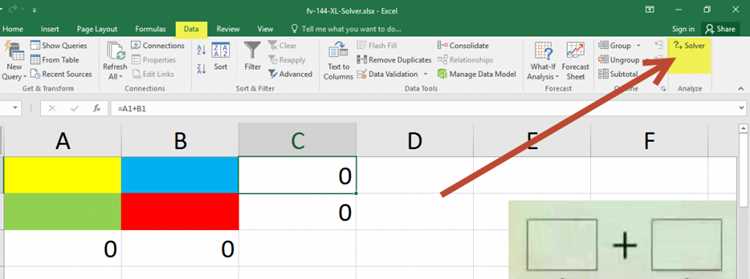
В LibreOffice Calc решатель Solver не всегда активен по умолчанию, поэтому перед началом работы требуется проверить наличие соответствующего расширения. Откройте меню Сервис → Менеджер расширений и убедитесь, что модуль Solver присутствует в списке установленных компонентов. Если он отсутствует, его необходимо добавить вручную.
Для установки нажмите Добавить, укажите файл расширения с расширением .oxt и подтвердите установку. Официальный модуль Solver распространяется вместе с LibreOffice, но в некоторых сборках может быть не установлен. После завершения установки Calc потребует перезапуск, иначе пункт решателя не появится в интерфейсе.
После перезапуска откройте любую таблицу и перейдите в меню Сервис → Решатель. Если пункт доступен и активен, модуль подключен корректно. При сером, неактивном пункте проверьте, выделена ли ячейка с формулой – Solver запускается только при наличии вычисляемого выражения на листе.
Для стабильной работы рекомендуется использовать актуальную версию LibreOffice, так как в старых сборках встречаются ошибки при открытии окна решателя и сохранении параметров задачи. Solver работает только в Calc, поэтому при открытии файлов в Writer или Impress соответствующий пункт меню отсутствует.
Перед первым запуском стоит закрыть все лишние документы и отключить сторонние расширения, которые могут перехватывать вычисления. Это снижает риск зависаний при открытии диалога решателя и упрощает дальнейшую настройку параметров.
Подготовка таблицы данных и формул для задачи оптимизации
Корректная работа Solver в Calc начинается с четкой структуры листа. Все исходные данные, переменные и результаты расчета должны быть разнесены по отдельным ячейкам. Переменные, значения которых будет подбирать решатель, размещают в одном диапазоне без объединенных ячеек и ручных вычислений.
Целевая ячейка обязана содержать формулу, зависящую от переменных. Это может быть сумма, разность, произведение или более сложное выражение, включающее ссылки на диапазоны. Прямой ввод числа в целевую ячейку недопустим – Solver не сможет изменить результат.
Для наглядности и контроля рекомендуется оформить таблицу следующим образом:
| Параметр | Ячейка | Описание |
|---|---|---|
| Переменная 1 | B2 | Изменяемое значение, подбираемое Solver |
| Переменная 2 | B3 | Вторая переменная задачи |
| Результат | B5 | Формула, зависящая от B2 и B3 |
Формулы должны быть простыми для проверки. Вложенные функции допустимы, но при ошибке расчета поиск причины усложняется. Перед запуском Solver проверьте формулы вручную, изменяя значения переменных и отслеживая реакцию результата.
Все ограничения будущей задачи следует заранее выразить формулами или числовыми условиями. Например, минимальные и максимальные значения переменных удобно хранить в соседних ячейках, чтобы затем быстро задать их в настройках решателя без повторного редактирования таблицы.
Недопустимы пустые ячейки в формулах, скрытые строки с данными и текстовые значения там, где ожидаются числа. Такие ошибки не всегда отображаются сразу, но приводят к остановке расчета или получению некорректного решения.
Настройка целевой ячейки и направления оптимизации
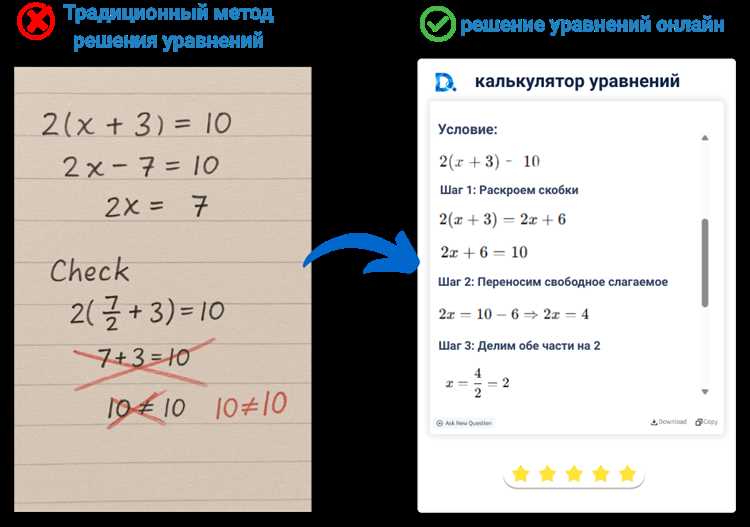
Перед выбором целевой ячейки проверьте, что формула пересчитывается при изменении переменных. Если результат не меняется, Solver не сможет выполнить расчёт. Частая ошибка – использование фиксированных чисел вместо ссылок на ячейки или применение округления, которое «гасит» изменения.
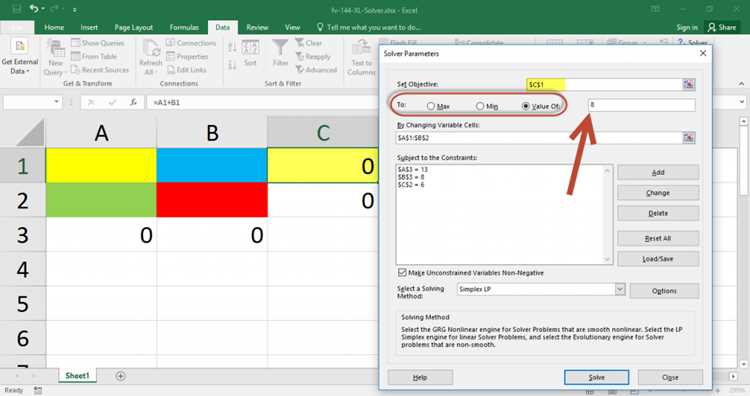
Направление оптимизации задаётся параметром Максимум, Минимум или Значение. Выбор зависит от задачи: для расчёта прибыли указывают максимум, для затрат – минимум. Режим фиксированного значения применяют, если нужно подобрать переменные так, чтобы результат формулы был равен заданному числу.
При выборе режима Значение важно указать число того же масштаба, что и результат формулы. Например, если целевая ячейка возвращает сумму в тысячах, ввод точного значения в единицах приведёт к невозможности поиска решения.
Не рекомендуется использовать в целевой ячейке логические функции, текстовые преобразования и условия с возвратом строк. Solver работает с числовыми результатами, поэтому такие формулы нужно выносить в отдельные вспомогательные ячейки.
После задания целевой ячейки и направления проверьте настройки перед запуском: адрес указан верно, формула активна, на листе нет ошибок вычисления. Это сокращает количество неудачных попыток расчёта и упрощает анализ результата.
Задание ограничений для переменных и условий задачи

Ограничения в Solver задают допустимые границы изменения переменных и формализуют условия задачи. Они настраиваются в окне решателя через список ограничений, где для каждой записи указывается ячейка, тип сравнения и граничное значение или ссылка на другую ячейку.
Для числовых переменных чаще всего применяются ограничения вида ≤, ≥ и =. Например, чтобы исключить отрицательные значения, задают условие «ячейка ≥ 0». Если переменная должна принимать только целые значения, используется тип ограничения «целое», который доступен в списке операторов.
Ограничения могут ссылаться не только на постоянные числа, но и на ячейки с формулами. Это удобно, если пределы зависят от исходных данных таблицы. При изменении входных значений такие границы пересчитываются автоматически без повторной настройки Solver.
При работе с несколькими переменными рекомендуется задавать ограничения диапазоном, а не по одной ячейке. Это снижает риск пропустить параметр и упрощает контроль условий. Диапазоны должны быть одинаковой формы и размера, иначе Solver отклонит настройку.
Нежелательно дублировать условия, которые уже заложены в формулах. Например, если результат умножается на коэффициент 0 или 1, дополнительное ограничение часто приводит к конфликту и остановке расчёта. Все ограничения должны дополнять модель, а не повторять её логику.
Перед запуском расчёта проверьте список условий: противоречащие ограничения делают задачу неразрешимой. При сомнениях временно отключайте отдельные пункты и проверяйте, как это влияет на возможность поиска решения.
Выбор метода решения и параметров расчета
В LibreOffice Calc выбор метода решения напрямую влияет на результат расчета. В окне Solver в поле Метод доступны линейный, нелинейный и эволюционный алгоритмы. Линейный применяют только тогда, когда целевая функция и ограничения выражены линейными формулами без степеней, произведений переменных и условий.
Нелинейный метод подходит для задач с делением, возведением в степень, логарифмами и вложенными функциями. При его использовании важно задать корректные начальные значения переменных, так как поиск начинается именно с них. Случайные или нулевые значения часто приводят к локальному решению или остановке расчета.
Эволюционный метод используют при сложных зависимостях, дискретных переменных и большом количестве ограничений. Он допускает отклонения на промежуточных шагах, поэтому расчет занимает больше времени. Этот вариант целесообразен, если другие методы не находят допустимое решение.
В параметрах расчета настраивается точность и количество итераций. Параметр Допуск определяет, насколько близко найденное значение должно подходить к оптимальному результату. Слишком малое значение увеличивает время расчета, слишком большое снижает точность.
Ограничение по числу итераций и времени предотвращает зависание Calc при сложных моделях. Если расчет прерывается по лимиту, стоит упростить формулы, сократить количество переменных или изменить стартовые значения.
Рекомендуется сохранять параметры Solver после каждого успешного расчета. Это позволяет быстро повторить решение при изменении входных данных без повторной настройки метода и ограничений.
Запуск Solver и разбор полученных результатов и ошибок
Для анализа результатов рекомендуется выполнить следующие действия:
- Проверить, соответствуют ли значения переменных ожидаемым диапазонам.
- Сравнить целевую ячейку с расчетным значением вручную, чтобы убедиться в корректности формулы.
- Сохранить копию исходной таблицы для возможности повторного запуска с другими параметрами.
Если Solver не находит решение, важно проверить типичные причины ошибок:
- Противоречивые или слишком жесткие ограничения, делающие задачу невозможной.
- Ошибки в формулах целевой ячейки или переменных, включая деление на ноль или ссылки на пустые ячейки.
- Неверно выбранный метод решения: линейный для нелинейных задач или недостаточные стартовые значения для нелинейного метода.
- Слишком низкая точность расчета или ограничение по числу итераций, приводящие к остановке до нахождения решения.
Для устранения проблем:
- Уточните или ослабьте ограничения.
- Проверьте формулы на корректность и замените текстовые значения на числа.
- Измените начальные значения переменных ближе к ожидаемому результату.
- Увеличьте максимальное количество итераций и уменьшите допуск для точного решения.
Совет: после каждого успешного запуска сохраняйте параметры Solver и отмечайте полученные значения переменных, чтобы при изменении данных не терять проверенные настройки и ускорять повторные расчеты.
Вопрос-ответ:
Как подключить решатель Solver в LibreOffice Calc, если он не отображается в меню?
Если в меню Сервис отсутствует пункт Solver, необходимо открыть Менеджер расширений через Сервис → Менеджер расширений и проверить наличие модуля Solver. При его отсутствии нажмите Добавить, выберите файл расширения с расширением .oxt и установите его. После установки Calc нужно перезапустить. Только после перезапуска пункт Solver станет активным.
Какие ошибки чаще всего приводят к некорректному расчету в Solver?
Типичные ошибки включают: неверные формулы в целевой ячейке или переменных, деление на ноль, ссылки на пустые ячейки, противоречивые ограничения и использование текста вместо чисел. Также Solver не сможет работать, если целевая ячейка не содержит формулу или если выбран метод решения, не соответствующий типу задачи (например, линейный для нелинейных расчетов).
Можно ли использовать Solver для подбора целых значений переменных?
Да, в окне Solver для каждой переменной можно задать ограничение типа целое. Это гарантирует, что при расчете Solver будет изменять значения только на целые числа. Такой подход используют при задачах оптимизации, где переменные должны представлять количество товаров, сотрудников или оборудования.
Как выбрать правильный метод решения в Solver для сложной задачи с нелинейными зависимостями?
Для задач с делением, степенями, логарифмами или другими нелинейными формулами необходимо выбрать нелинейный метод решения. Начальные значения переменных должны быть близки к ожидаемому результату, иначе Solver может застрять в локальном минимуме или максимуму. Если задача содержит большое количество ограничений и дискретные переменные, целесообразно использовать эволюционный метод, который допускает постепенное приближение к решению.

 Загрузка...