Содержание статьи
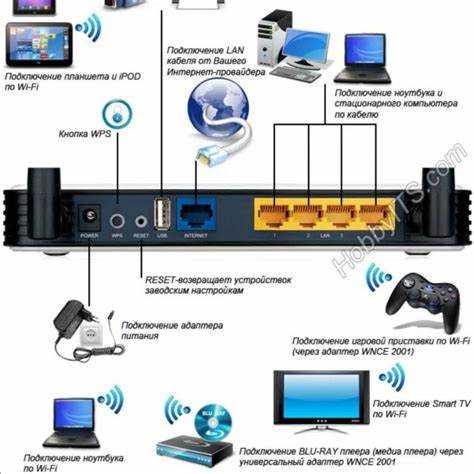
Домашний сервер можно сделать доступным извне, если настроить проброс портов (Port Forwarding) на роутере и закрепить за сервером постоянный внутренний IP. В большинстве моделей эти параметры находятся в разделе «Переадресация», «NAT» или «Виртуальный сервер». Для работы веб-сервера достаточно открыть порт 80 или 443, для удалённого доступа по SSH – 22, для игрового сервера – указать порт, который использует конкретное приложение.
Перед настройкой рекомендуется включить статическую выдачу IP по MAC-адресу устройства, иначе после перезагрузки сервер может получить другой адрес и доступ извне пропадёт. Для подключения без внешнего статического IP у провайдера используют DDNS-службы – например, No-IP или DynDNS. Они автоматически привязывают доменное имя к текущему внешнему адресу, что позволяет заходить на сервер по имени, даже если IP меняется.
При публикации сервера в сети стоит учитывать безопасность. Пароли – сложные, SSH – через ключи, веб-порты – через HTTPS, при возможности – привязка к VPN. Ограничение по IP, fail2ban и регулярные обновления снижают риск взлома.
Проверка доступности белого IP-адреса у провайдера
Определение типа IP-адреса – первый шаг перед публикацией сервера в сети. В личном кабинете провайдера обычно отображается статический или динамический внешний адрес. Если виден диапазон вида 100.64.x.x – 100.127.x.x, используется CG-NAT и прямой доступ извне невозможен без отдельно подключаемой услуги.
Для проверки белого IP достаточно выполнить запрос с любого стороннего ресурса, показывающего внешний адрес, и сравнить данные с интерфейсом роутера. Если адрес совпадает и отличается от внутренних сетей 192.168.x.x, 10.x.x.x, 172.16–31.x.x, доступ возможен.
При наличии серого IP следует обратиться в поддержку и запросить публичный адрес. Некоторые провайдеры предоставляют его платно, иногда требуется включение услуги через личный кабинет. После активации перезагрузите роутер и повторите проверку.
Дополнительно можно выполнить пинг сервера с внешней сети. Если ответы проходят и порт будет открыт, значит адрес работает корректно и готов к настройке переадресации.
Настройка статического адреса для сервера в локальной сети
Определение свободного адреса в подсети роутера. Проверка диапазона DHCP в панели управления – раздел LAN или DHCP Server. Например, если DHCP выдаёт адреса 192.168.1.100–192.168.1.200, статический адрес серверу назначается вне диапазона: 192.168.1.10 или 192.168.1.210.
Открытие параметров сети на сервере. Для Windows – Панель управления → Центр сети → Изменение параметров адаптера, затем свойства сетевой карты → IP версии 4. Ввод данных вручную: IP сервера, маска подсети (обычно 255.255.255.0), шлюз – IP роутера (часто 192.168.1.1), DNS – тот же адрес или публичный (8.8.8.8). Для Linux – добавление конфигурации в /etc/netplan/*.yaml или /etc/network/interfaces с указанием IP, gateway и dns-nameservers.
Привязка MAC-адреса сервера к IP в интерфейсе роутера для исключения конфликтов при перезагрузке. В разделах Address Reservation или Static Lease создаётся запись: MAC сервера → выбранный статический IP. MAC можно посмотреть командой ipconfig /all (Windows) или ip a (Linux).
Тестирование результата: пинг сервера по статическому адресу с другого устройства (ping 192.168.1.10). При отсутствии ответа – проверка маски, шлюза и привязки адреса в DHCP. Настроенный статический адрес делает проброс портов и доступ извне предсказуемым.
Открытие порта в веб-интерфейсе роутера (Port Forwarding)

Для доступа к серверу из внешней сети требуется перенаправить входящие соединения на локальный IP компьютера. Процедура зависит от модели устройства, но логика в большинстве случаев одинакова.
- Открыть веб-интерфейс по адресу вида 192.168.0.1 или 192.168.1.1. Авторизоваться под учётной записью администратора.
- Найти пункт меню, обычно называемый Port Forwarding, Virtual Server или NAT.
- Создать новое правило. Указать:
- Service/Name – любое понятное имя, например WebServer;
- Internal IP – статический адрес сервера в локальной сети (например 192.168.1.15);
- External Port и Internal Port – номер порта, который будет открыт (например 80 для HTTP или 25565 для Minecraft);
- Protocol – TCP, UDP или оба варианта.
- Сохранить правило и перезагрузить роутер, если интерфейс требует этого.
Для проверки доступности порта извне удобно использовать онлайн-сервисы наподобие проверки через Telnet или netcat. Если порт остаётся закрытым, проверить наличие двойного NAT, включён ли сервер, не блокирует ли доступ межсетевой экран ПК или провайдер.
Настройка проброса порта через UPnP и ручной режим сравнения
UPnP позволяет роутеру автоматически открыть нужный порт без ручного указания внутренних IP и протоколов. В параметрах маршрутизатора требуется включить пункт UPnP, затем перезапустить серверное ПО и проверить доступ извне. Быстрый тест: перейти на сервис проверки порта и убедиться, что порт отображается как открытый.
Автоматический UPnP удобен для временных серверов или игр, однако при смене локального IP компьютера проброс может сброситься. Для стабильной работы используется ручной проброс. В этом режиме в таблице «Port Forwarding/Virtual Server» задаётся внешний порт (например, 25565 для Minecraft), внутренний адрес ПК (например, 192.168.0.25) и протокол TCP/UDP. После сохранения настроек требуется перезагрузить роутер.
Сравнение режимов: UPnP быстрее настраивается без знаний сетевых параметров, но зависит от приложения и может конфликтовать с антивирусами или брандмауэрами. Ручной метод требует фиксированного локального IP через DHCP Reservation или статическую конфигурацию, зато проброс остаётся постоянным и не меняется после перезапуска устройств.
Создание записи DDNS при динамическом внешнем IP
При динамическом IP-адресе доменное имя позволяет подключаться к серверу по постоянному адресу, даже если провайдер периодически меняет внешний IP. Для этого используется DDNS-сервис (No-IP, DuckDNS, DynDNS или DDNS-платформа роутера). После регистрации создаётся доменное имя, например server.ddns.net, которое будет автоматически обновляться при изменении IP.
В панели DDNS-сервиса создайте новый хост. Выберите протокол DNS-A, пропишите желаемое имя, оставьте IP пустым – роутер обновит его самостоятельно. Сохраните учётные данные – логин, пароль, токен, если используется API-обновление.
Откройте настройки роутера. В разделе DDNS включите функцию, укажите выбранный сервис, доменное имя, логин и пароль учетной записи. Включите автоматическое обновление IP с интервалом 10–30 минут. При наличии опции обновления по событию («Update on WAN IP Change») активируйте её, чтобы запись менялась сразу после обновления IP от провайдера.
Проверьте работу: отключите интернет на роутере на минуту, дождитесь получения нового IP, затем выполните ping домена. Если DDNS сконфигурирован, доменное имя должно возвращать текущий публичный адрес. Далее можно использовать домен в правилах проброса портов и для удалённого подключения по SSH, RDP или HTTP.
Проверка доступности порта извне с использованием внешних сервисов
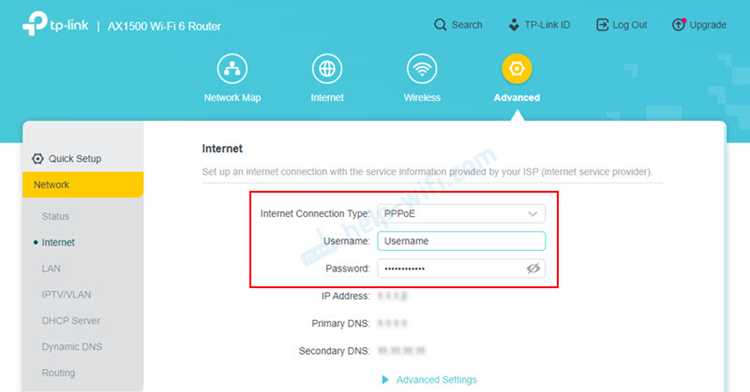
Для проверки открытого порта на вашем сервере используют онлайн-инструменты, которые имитируют внешние подключения. Наиболее популярные сервисы: CanYouSeeMe, YouGetSignal, Ping.eu Port Check.
Проверка выполняется по следующей схеме:
| Шаг | Действие |
|---|---|
| 1 | Определите внешний IP вашего роутера (можно узнать на 2ip.ru или в интерфейсе роутера). |
| 2 | Выберите порт, который перенаправлен на сервер через NAT/Port Forwarding. |
| 3 | На выбранном сервисе введите внешний IP и номер порта, затем запустите проверку. |
| 4 | Если сервис сообщает о недоступности порта, проверьте правила брандмауэра на сервере и роутере, убедитесь, что порт правильно перенаправлен. |
| 5 | При успешной проверке сервис покажет, что порт открыт и доступен извне, что подтверждает корректность настройки NAT. |
Для регулярного мониторинга можно использовать автоматизированные инструменты или скрипты, которые периодически проверяют доступность порта и уведомляют о сбоях.
Настройка фаервола на сервере для разрешения входящих подключений
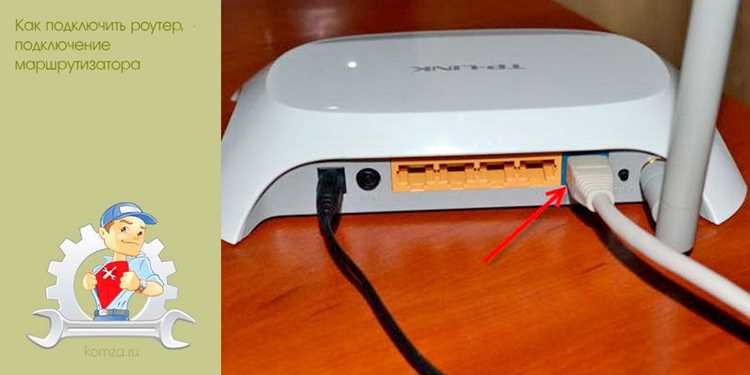
Для обеспечения доступа к серверу извне необходимо правильно настроить фаервол, чтобы разрешить только нужные порты и минимизировать риски. Основные шаги зависят от используемой ОС и типа фаервола.
Для Linux-серверов с использованием UFW (Uncomplicated Firewall):
- Проверка статуса фаервола:
sudo ufw status. Если он неактивен, включите командойsudo ufw enable. - Разрешение входящих подключений по конкретным портам, например для веб-сервера HTTP и HTTPS:
sudo ufw allow 80/tcp
sudo ufw allow 443/tcp. - Если требуется доступ по SSH, откройте порт 22:
sudo ufw allow 22/tcp. - Проверка правил:
sudo ufw status numbered, убедитесь, что разрешены только нужные порты.
Для Linux-серверов с iptables:
- Разрешение входящих подключений на порт 80:
sudo iptables -A INPUT -p tcp --dport 80 -j ACCEPT. - Разрешение порта 443 для HTTPS:
sudo iptables -A INPUT -p tcp --dport 443 -j ACCEPT. - Разрешение SSH:
sudo iptables -A INPUT -p tcp --dport 22 -j ACCEPT. - Блокировка остальных входящих подключений:
sudo iptables -P INPUT DROP. - Сохранение правил: в Ubuntu/Debian
sudo netfilter-persistent save, в CentOSservice iptables save.
Для Windows Server с использованием встроенного Windows Firewall:
- Открыть «Панель управления» → «Система и безопасность» → «Брандмауэр Windows с повышенной безопасностью».
- Создать новое правило для входящих подключений → «Для порта» → указать TCP и нужный номер порта.
- Разрешить подключение и применить правило ко всем профилям (Domain, Private, Public).
- Проверить список правил, убедиться, что открыты только требуемые порты.
Рекомендуется включать логирование попыток подключений, чтобы отслеживать потенциальные угрозы. После настройки фаервола проверьте доступность сервера извне через онлайн-сервисы проверки открытых портов или с другого устройства в сети.
Настройка HTTPS и безопасность доступа через шифрование
Для защиты серверов, доступных через домашний роутер, обязательна настройка HTTPS. Начните с получения SSL-сертификата. Бесплатные сертификаты предоставляет Let’s Encrypt, для автоматического обновления можно использовать Certbot. На серверах Nginx или Apache сертификат подключается через указание путей к fullchain.pem и privkey.pem в конфигурационном файле.
После установки сертификата важно настроить принудительное перенаправление всех HTTP-запросов на HTTPS. В Nginx это реализуется через блок server с директивой return 301 https://$host$request_uri;. В Apache используется правило RewriteRule ^ https://%{HTTP_HOST}%{REQUEST_URI} [L,R=301].
Для повышения безопасности включите современные протоколы и шифры. В Nginx рекомендуется использовать TLSv1.2 и TLSv1.3, а старые версии SSL отключить. Настройка шифров: ssl_ciphers ‘ECDHE-ECDSA-AES256-GCM-SHA384:ECDHE-RSA-AES256-GCM-SHA384’; ssl_prefer_server_ciphers on;.
Использование HSTS предотвращает понижение HTTPS до HTTP. Добавьте заголовок: add_header Strict-Transport-Security «max-age=31536000; includeSubDomains» always;. Это гарантирует, что браузеры всегда будут использовать защищённое соединение.
Для удаленного доступа к серверу дополнительно рекомендуется настроить VPN или ограничить доступ по IP. Если используется веб-интерфейс, включите двухфакторную аутентификацию и следите за регулярными обновлениями ПО для устранения уязвимостей.
Вопрос-ответ:
Что такое проброс портов и зачем он нужен для домашнего сервера?
Проброс портов (port forwarding) — это настройка роутера, которая позволяет внешним устройствам подключаться к вашему серверу через интернет. По умолчанию роутеры блокируют входящие соединения, чтобы защитить локальную сеть. Если вы хотите, чтобы сервер был доступен извне, необходимо указать, какие порты на роутере должны перенаправляться на внутренний IP-адрес компьютера, на котором работает сервер.
Как узнать внутренний IP-адрес компьютера для настройки сервера?
Внутренний IP-адрес — это адрес вашего устройства в локальной сети. В Windows его можно узнать через команду ipconfig в командной строке, а в macOS или Linux — через ifconfig или ip addr. Обычно адрес выглядит как 192.168.x.x или 10.x.x.x. Этот адрес потребуется для проброса портов на роутере, чтобы запросы из интернета попадали на нужный компьютер.
Можно ли использовать динамический внешний IP для доступа к серверу?
Да, но для удобства лучше применить DDNS (динамический DNS). Большинство домашних провайдеров выдают динамический внешний IP, который может меняться. DDNS позволяет привязать доменное имя к вашему текущему IP, и при его изменении сервис автоматически обновляет запись. Так вы сможете подключаться к серверу по постоянному адресу вместо постоянно меняющегося IP.
Какие риски безопасности существуют при открытии серверов в интернете?
При открытии сервера извне повышается риск атак, таких как подбор паролей, сканирование портов или эксплуатация уязвимостей программного обеспечения. Для защиты рекомендуется использовать сложные пароли, включить файрвол, обновлять серверное ПО и ограничить доступ по IP, если это возможно. Также полезно проверять логи на предмет подозрительной активности.
Можно ли одновременно использовать несколько серверов через один роутер?
Да, но для каждого сервера нужно назначить отдельный порт. Например, если у вас есть веб-сервер на порту 80 и игровой сервер на порту 25565, роутер перенаправляет разные порты на соответствующие внутренние IP-адреса. Важно, чтобы порты не пересекались, иначе соединение будет некорректным.

 Загрузка...