Содержание статьи
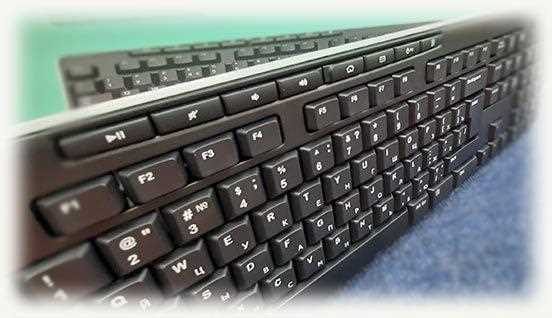
Модель клавиатуры требуется при замене клавиш, поиске драйверов, проверке совместимости с программами переназначения и при покупке идентичных аксессуаров. На практике информация о модели часто теряется: коробка выброшена, чек не сохранился, а в настройках системы отображается только общее название устройства.
Производители наносят данные о модели прямо на корпус: на нижнюю крышку, под откидные ножки, рядом с разъёмом кабеля или внутри батарейного отсека. Чаще всего это Model, P/N или комбинация букв и цифр, отличающаяся от серийного номера. Знание того, где искать эти обозначения и как их интерпретировать, позволяет определить точную версию даже у внешне одинаковых клавиатур.
Если маркировка стёрта или клавиатура встроена в ноутбук, данные можно получить через систему. Windows показывает идентификаторы VID и PID в диспетчере устройств, macOS – строку производителя и название в отчёте о системе, Linux – подробную информацию через lsusb и журналы подключения. Эти параметры напрямую связаны с конкретной моделью и используются в базах производителей.
Отдельного подхода требуют Bluetooth-клавиатуры и устройства с радиоприёмником: модель может отображаться не в разделе клавиатур, а в списке HID-устройств или подключённых адаптеров. Зная эти нюансы, можно определить модель без разборки корпуса и сторонних сервисов.
Поиск модели на наклейках и гравировках корпуса
Большинство внешних клавиатур имеют физическую маркировку, по которой можно определить точную модель без подключения к компьютеру. Основная зона проверки – нижняя часть корпуса. Там размещают наклейку с техническими данными, рассчитанную на быстрый осмотр при обслуживании и сертификации устройства.
Искомая модель чаще всего обозначается как Model или Model No.. Не стоит путать её с серийным номером (S/N) – серийник уникален для каждого экземпляра и не подходит для поиска спецификаций. У некоторых брендов модель зашифрована в виде буквенно-цифрового кода без пояснений.
Дополнительные места размещения маркировки: под складными ножками, рядом с выходом кабеля, внутри отсека для батареек или аккумулятора. На механических и профессиональных клавиатурах модель иногда наносят лазерной гравировкой прямо на пластик или металлическую пластину, что делает надпись устойчивой к износу.
При частично стёртой наклейке полезно зафиксировать все читаемые фрагменты кода. Даже неполное обозначение модели можно сопоставить с каталогами производителей или инструкциями, где часто указываются диапазоны кодов для одной линейки устройств.
| Место на корпусе | Какие данные искать | Примечания |
|---|---|---|
| Нижняя крышка | Model, Model No., P/N | Основной источник точного обозначения модели |
| Под откидными ножками | Короткий код модели | Часто используется у компактных клавиатур |
| Отсек батареек | Model, FCC ID | Актуально для беспроводных устройств |
| Гравировка на корпусе | Аббревиатура модели | Характерно для металлических и игровых клавиатур |
После нахождения обозначения рекомендуется переписать его без пробелов и дополнительных символов. Поиск модели следует выполнять по полному коду, а не по коммерческому названию, так как одна серия клавиатур может включать несколько технически разных версий.
Расшифровка серийного номера и кода партии на задней панели
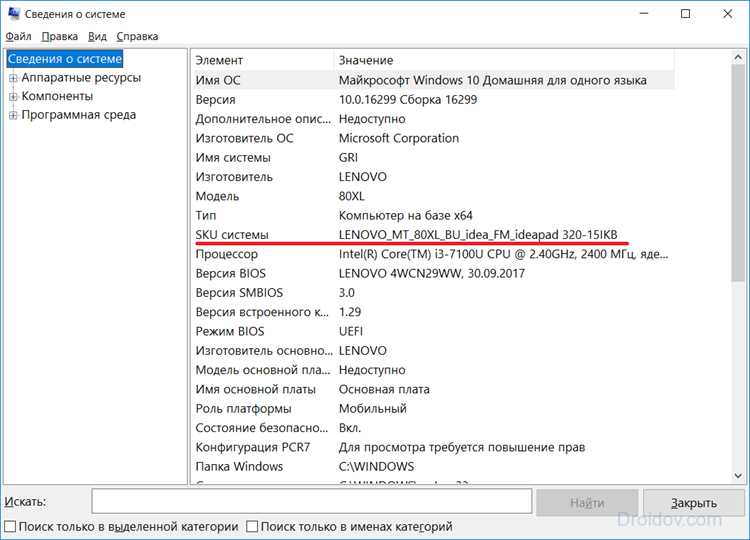
На задней панели клавиатуры почти всегда присутствует серийный номер (S/N) и код партии. Эти обозначения не указывают модель напрямую, но позволяют определить линейку и ревизию устройства. Производители используют фиксированную структуру номера, где каждая группа символов имеет своё значение.
Типовой серийный номер состоит из 10–16 символов. Первые 2–4 знака часто указывают завод или регион выпуска, следующая группа – год и месяц производства, оставшиеся символы – уникальный идентификатор экземпляра. У ряда брендов код модели частично зашит в первых символах серийника и совпадает с внутренним обозначением в технической документации.
Код партии (Batch, Lot) обычно короче и наносится рядом с серийным номером. Он используется для отслеживания изменений конструкции: типа контроллера, версии прошивки, ревизии платы. При поиске модели полезно учитывать, что одна и та же клавиатура может выпускаться в нескольких партиях с разными аппаратными параметрами.
Если на наклейке отсутствует явное поле Model, рекомендуется скопировать серийный номер полностью и проверить его формат на сайте производителя или в инструкциях к аналогичным устройствам. Многие компании публикуют таблицы соответствия серийных номеров конкретным моделям и поколениям.
При ручной расшифровке важно фиксировать символы без замены похожих знаков: цифра «0» и буква «O», «1» и «I» часто путаются. Даже одна ошибка приводит к неверному определению модели и несовпадению характеристик при подборе драйверов или запчастей.
Определение модели по маркировке USB-кабеля или радиоприёмника

У проводных и беспроводных клавиатур часть информации о модели может находиться не на корпусе, а на комплектных элементах подключения. Производители наносят служебные коды на USB-кабель или радиоприёмник, так как именно эти компоненты проходят отдельную сертификацию.
На проводных клавиатурах маркировка чаще всего расположена на утолщении кабеля возле USB-разъёма или на термоусадочной трубке. Там указывают внутренний код изделия, который совпадает с обозначением модели в каталогах запчастей.
- буквенно-цифровой код длиной 6–10 символов;
- сокращённое название серии без коммерческого имени;
- номер кабеля, связанный с конкретной моделью клавиатуры.
У беспроводных клавиатур ключевым элементом является USB-радиоприёмник. На его корпусе или тыльной стороне часто указывают модель приёмника, которая жёстко привязана к определённым клавиатурам и не является универсальной.
- Извлечь приёмник из порта и осмотреть все стороны корпуса.
- Записать код рядом с надписями Receiver, Dongle или Model.
- Сопоставить код с таблицами совместимости производителя.
Для комплектов «клавиатура + мышь» маркировка приёмника особенно полезна: по ней можно определить модель клавиатуры даже при отсутствии наклеек на самом устройстве. Такой подход работает и для старых моделей, где корпусная маркировка полностью стёрта.
Полученный код рекомендуется использовать при поиске документации и драйверов, так как он точнее отражает аппаратную ревизию, чем торговое название клавиатуры.
Просмотр модели в диспетчере устройств Windows по VID и PID
В Windows клавиатура определяется как HID-устройство, поэтому её точная модель редко отображается по названию. Для идентификации используется пара аппаратных идентификаторов: VID (Vendor ID) и PID (Product ID). Эти значения уникальны для конкретного производителя и модели.
Открыть нужные данные можно через диспетчер устройств: раздел «Клавиатуры» или «Устройства HID», затем свойства нужного элемента и вкладка «Сведения». В выпадающем списке следует выбрать пункт «ИД оборудования», где отображается строка вида HID\VID_046D&PID_C31C.
Четырёхзначное значение после VID указывает производителя, а код после PID – конкретную модель или её аппаратную ревизию. При наличии нескольких одинаковых устройств полезно временно отключить клавиатуру и обновить список, чтобы определить, какая запись относится именно к ней.
Полученную пару VID и PID следует использовать для поиска в базах производителей, репозиториях драйверов и справочниках USB-устройств. Такой поиск позволяет установить точное обозначение модели даже у клавиатур без маркировки на корпусе и у OEM-устройств с изменённым торговым названием.
Если клавиатура подключена через радиоприёмник, VID и PID будут принадлежать приёмнику, но в большинстве случаев они однозначно связаны с ограниченным списком моделей. Это позволяет определить модель клавиатуры по данным одного USB-устройства без разборки и дополнительного оборудования.
Определение модели в macOS через «Отчёт о системе»

В macOS подробные сведения о подключённой клавиатуре доступны через встроенный инструмент «Отчёт о системе». Он показывает аппаратные параметры USB- и Bluetooth-устройств без установки сторонних утилит и позволяет получить данные, пригодные для точной идентификации модели.
После открытия отчёта следует перейти в раздел «USB» для проводных клавиатур и «Bluetooth» для беспроводных. В списке устройств отображаются поля Производитель, Идентификатор продукта и Идентификатор поставщика, которые соответствуют значениям PID и VID.
Название устройства в отчёте часто совпадает с внутренним обозначением модели, а не с маркетинговым названием. Это особенно полезно для клавиатур сторонних брендов и OEM-моделей, где упаковка и корпус не содержат точных данных.
При наличии нескольких HID-устройств ориентироваться следует на параметры энергопотребления и номер порта подключения: при переподключении клавиатуры эти значения изменяются, что помогает выделить нужную запись. Для Bluetooth-клавиатур дополнительным признаком служит адрес устройства и тип профиля HID.
Скопированные значения идентификаторов рекомендуется использовать при поиске документации и прошивок. По сочетанию VID и PID можно определить конкретную модель и ревизию клавиатуры, даже если она определяется системой как универсальное устройство ввода.
Определение модели в Linux с помощью lsusb и dmesg
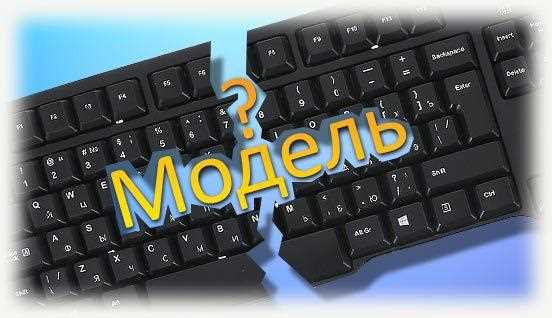
В Linux идентификация клавиатуры проводится через системные утилиты lsusb и dmesg, которые отображают информацию о подключённых USB-устройствах и их аппаратных идентификаторах. Эти данные позволяют точно определить модель без необходимости разбирать корпус.
Сочетание данных из lsusb и dmesg позволяет:
- Определить точную модель клавиатуры и её ревизию;
- Узнать версию драйвера, используемого ядром Linux;
- Выявить несоответствие идентификаторов при использовании универсальных адаптеров или радиоприёмников.
Для сопоставления кода VID и PID с моделью клавиатуры рекомендуется использовать официальные базы производителей или онлайн-справочники USB-устройств, что гарантирует точную идентификацию даже у устаревших и OEM-моделей.
Получение данных о модели для Bluetooth-клавиатуры в настройках системы

Для Bluetooth-клавиатур точное определение модели проводится через системные настройки, так как физическая маркировка устройства часто недоступна после подключения. В Windows следует открыть «Параметры» → «Устройства» → «Bluetooth и другие устройства», выбрать клавиатуру и проверить сведения о типе устройства и его идентификаторах HID.
Дополнительно данные модели можно получить через «Диспетчер устройств». В разделе «Bluetooth» или «Устройства HID» отображаются значения VID (Vendor ID), PID (Product ID) и адрес MAC. Эти идентификаторы однозначно связываются с конкретной моделью клавиатуры и позволяют искать точные драйверы и прошивки.
В macOS открывают «Системные настройки» → «Bluetooth», выделяют клавиатуру и через удержание клавиши Option активируют «Отчёт о системе». В разделе Bluetooth отображаются поля Производитель, Идентификатор продукта и Идентификатор поставщика, которые соответствуют аппаратной модели устройства.
В Linux используется bluetoothctl или hcitool dev для просмотра MAC-адреса, профиля и идентификаторов устройства. Сопоставление этих данных с базами производителей позволяет точно определить модель клавиатуры, даже если она относится к старым или редким линейкам.
Сбор всех доступных идентификаторов – VID, PID, MAC-адрес и профиль HID – гарантирует корректное определение модели, что важно при подборе совместимых драйверов, аксессуаров и прошивок.
Проверка модели через фирменное ПО производителя клавиатуры

Производители клавиатур часто предоставляют собственное программное обеспечение для настройки устройства. Эти приложения отображают точную модель, версию прошивки и аппаратные параметры, что особенно полезно, когда маркировка на корпусе стёрта или отсутствует.
Алгоритм проверки модели через фирменное ПО:
- Скачать последнюю версию программы с официального сайта производителя.
- Установить ПО и подключить клавиатуру к компьютеру.
- Открыть раздел информации о устройстве или «Device Info».
- Скопировать отображаемое название модели, версию прошивки и идентификаторы VID/PID.
В некоторых программах дополнительно доступны:
- Список аппаратных ревизий и совместимых линеек;
- Отображение конфигурации клавиш и подсветки;
- Сведения о серийном номере и коде партии.
Использование фирменного ПО позволяет точно определить модель даже для клавиатур с модифицированными кабелями, Bluetooth-адаптерами или OEM-версий. Полученные данные можно использовать для поиска документации, обновления прошивки и выбора совместимых аксессуаров.
Вопрос-ответ:
Как определить модель клавиатуры, если на корпусе стерта наклейка с информацией?
Даже если наклейка на нижней панели стерта, модель можно определить через подключение к компьютеру. Для проводных клавиатур достаточно подключить устройство и проверить VID и PID через диспетчер устройств Windows или команду lsusb в Linux. Для беспроводных клавиатур информация доступна через Bluetooth-настройки и отчёт о системе в macOS. Сопоставление этих идентификаторов с базами производителей позволяет точно определить модель и ревизию устройства.
Можно ли узнать модель клавиатуры по USB-кабелю или радиоприёмнику?
Да, на кабеле USB или радиоприёмнике часто есть маркировка с буквенно-цифровым кодом, который связан с конкретной моделью клавиатуры. Для проводного подключения код обычно находится на термоусадочной трубке возле разъёма, а для радиоприёмников — на корпусе или тыльной стороне. Эти данные можно сопоставить с каталогами производителя, чтобы определить точное устройство даже без видимой маркировки на клавиатуре.
Как найти модель Bluetooth-клавиатуры через систему на Mac?
В macOS нужно открыть «Системные настройки» → «Bluetooth», выбрать клавиатуру и удерживать клавишу Option для активации «Отчёта о системе». В отчёте отображаются производитель, идентификатор продукта и идентификатор поставщика. Эти значения соответствуют аппаратной модели клавиатуры и позволяют её точно идентифицировать, включая ревизию и версию прошивки, даже если на корпусе нет маркировки.
Можно ли определить модель клавиатуры через фирменное программное обеспечение?
Да, фирменное ПО производителя предоставляет информацию о точной модели, версии прошивки и идентификаторах устройства. Для этого достаточно установить программу, подключить клавиатуру и открыть раздел информации о устройстве. ПО часто показывает серийный номер, код партии и аппаратную ревизию, что позволяет идентифицировать даже OEM-версии и устройства с изменённым внешним видом.

 Загрузка...