Содержание статьи
Передача изображения с камеры на компьютер требуется для стриминга, записи видео, видеонаблюдения, онлайн-уроков и удалённого контроля съёмки. Способ подключения влияет на задержку сигнала, качество картинки, стабильность соединения и требования к оборудованию. Ошибка на этапе выбора интерфейса часто приводит к рассинхрону звука и видео, обрывам сигнала или невозможности получить чистый видеопоток.
При проводном подключении чаще всего используются USB и HDMI. USB подходит для веб-камер и некоторых фотоаппаратов с поддержкой режима камеры, но может ограничивать разрешение и частоту кадров. HDMI обеспечивает прямой видеосигнал без сжатия, однако требует платы видеозахвата и правильных настроек выхода изображения на камере.
Передача по Wi-Fi удобна при мобильной работе и отсутствии кабелей, но зависит от пропускной способности сети и поддерживаемых протоколов. Камеры могут передавать изображение через фирменные приложения, RTSP-поток или встроенный веб-интерфейс. Важно учитывать частоту кадров, битрейт и задержку, особенно при трансляциях и удалённом управлении.
Подключение камеры к компьютеру по USB и настройка режима передачи изображения
Подключение камеры по USB применяется для веб-камер, экшн-камер и фотоаппаратов с поддержкой режима камеры. Для начала используется штатный USB-кабель, желательно короткий и без удлинителей, так как дешёвые или длинные кабели часто вызывают обрывы соединения и нестабильную работу.
После подключения камеры к компьютеру необходимо проверить выбранный режим работы. Во многих фотоаппаратах по умолчанию активируется режим накопителя, при котором изображение не передаётся. В меню камеры требуется выбрать режим USB Streaming, PC Camera, Webcam или аналогичный пункт, в зависимости от модели и производителя.
Для камер без встроенного режима веб-камеры используется фирменное программное обеспечение. Программы Canon EOS Webcam Utility, Sony Imaging Edge Webcam, Nikon Webcam Utility и Panasonic Lumix Tether устанавливают виртуальное видеоустройство, которое определяется в системе как камера. После установки ПО важно перезапустить компьютер и выбрать созданное устройство в настройках нужного приложения.
Разрешение и частота кадров при USB-подключении часто ограничены. Большинство камер передают поток в 720p или 1080p с частотой 30 кадров в секунду. Эти параметры настраиваются либо в меню камеры, либо в программе захвата видео. При наличии выбора стоит отключить автонастройки экспозиции и баланса белого, чтобы избежать скачков яркости и цвета.
Для проверки работы используется любое приложение с поддержкой видеовхода: OBS, Zoom, Skype или стандартное приложение камеры в операционной системе. Если изображение отсутствует, следует проверить разрешения доступа к камере, обновить драйверы USB-контроллера и убедиться, что камера не занята другим приложением.
Перед подключением в настройках камеры нужно отключить экранные элементы. В разных моделях параметр называется Clean HDMI, HDMI Output Info или Display Off. Если этого не сделать, в видеопотоке останутся иконки, рамки автофокуса и индикаторы экспозиции.
Камера соединяется с платой видеозахвата через HDMI-кабель нужного формата. Чаще всего используется micro-HDMI или mini-HDMI со стороны камеры и стандартный HDMI со стороны платы. Для разрешений 1080p и 4K рекомендуется кабель длиной до 3 метров без переходников.
Плата видеозахвата подключается к компьютеру по USB. Большинство моделей работают как UVC-устройства и не требуют ручной установки драйверов. После подключения источник видео появляется в OBS, программах видеосвязи и приложениях для записи.
Параметры изображения задаются на камере. Если плата поддерживает несколько режимов, лучше заранее выбрать совпадающее разрешение и частоту кадров, чтобы избежать масштабирования и лишней обработки сигнала на стороне компьютера.
| Параметр | Практическая настройка |
|---|---|
| Разрешение HDMI | 1920×1080 для большинства задач |
| Частота кадров | 60 fps для динамичного видео, 30 fps для записи |
| Тип подключения платы | USB 3.0 для стабильной передачи |
| Формат сигнала | YUV или NV12 без дополнительного сжатия |
| Питание камеры | Сетевой адаптер или аккумулятор-муляж |
Для длительной работы следует отключить автоматическое выключение камеры и переход в спящий режим. Это предотвращает пропадание сигнала при записи и прямых трансляциях.
Передача изображения по Wi-Fi через фирменное программное обеспечение применяется для фотоаппаратов и экшн-камер со встроенным беспроводным модулем. Такой способ позволяет получать картинку на компьютере без кабелей и использовать управление камерой с экрана.
Сначала необходимо установить официальное приложение производителя. Для настольных систем это обычно отдельная программа, а не мобильное приложение. После установки рекомендуется перезагрузить компьютер, чтобы корректно зарегистрировались сетевые и видеокомпоненты.
В меню камеры включается беспроводное соединение и выбирается режим подключения к компьютеру. В зависимости от модели камера может создавать собственную Wi-Fi сеть или подключаться к существующей точке доступа.
- активация Wi-Fi или Wireless LAN в меню камеры;
- выбор режима подключения к ПК или Remote Shooting;
- подтверждение соединения на экране камеры;
- выбор камеры в списке устройств фирменного ПО.
После соединения изображение отображается в окне программы. В настройках можно выбрать разрешение потока, частоту кадров и режим отображения. Для стабильной работы рекомендуется использовать фиксированное разрешение и отключить автоматическую смену качества.
При работе через Wi-Fi важно учитывать нагрузку на сеть. Для снижения задержек желательно подключать компьютер к маршрутизатору по кабелю, а камеру размещать в зоне уверенного сигнала без промежуточных усилителей.
- отключить фоновые загрузки и стриминговые сервисы в сети;
- использовать диапазон 5 ГГц при поддержке камерой;
- уменьшить битрейт видеопотока в настройках приложения;
- зафиксировать экспозицию и автофокус перед передачей изображения.
Фирменное ПО обычно передаёт изображение с задержкой и ограниченной частотой кадров, поэтому такой способ подходит для удалённого контроля кадра, записи статичных сцен и настройки композиции перед съёмкой.
Передача изображения с камеры на компьютер по Wi-Fi с помощью RTSP и сторонних программ
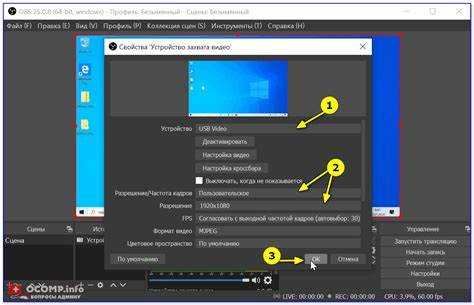
Протокол RTSP используется для потоковой передачи видео с камер на компьютер через Wi-Fi с возможностью минимальной задержки. Он подходит для видеонаблюдения, стриминга и записи с IP-камер, а также некоторых современных фотоаппаратов и экшн-камер.
Для работы требуется узнать RTSP-адрес камеры. В большинстве моделей он задаётся в меню сети или документации и имеет формат rtsp://IP-адрес:порт/путь_потока. Часто производители предлагают готовые ссылки для видеопотока в формате H.264 или H.265.
На компьютере для приёма потока используются сторонние программы:
- VLC Media Player – ввод RTSP-URL через меню «Открыть поток сети»;
- OBS Studio – добавление источника «Media Source» с включением опции «Use custom buffer» для снижения задержки;
- FFmpeg – командная строка для записи или трансляции потока.
Для стабильной работы потока рекомендуется использовать Wi-Fi на частоте 5 ГГц, ограничивать количество устройств в сети и уменьшать битрейт потока в настройках камеры. Если задержка или разрывы сохраняются, стоит подключить компьютер к маршрутизатору кабелем и проверить уровень сигнала камеры.
Дополнительно можно включить фиксацию экспозиции и автофокуса на камере, чтобы избежать скачков яркости и резкости в видеопотоке. При необходимости масштабирование и фильтры накладываются на стороне приёмника через OBS или VLC.
Устранение задержек и обрывов при передаче изображения по кабелю и Wi-Fi
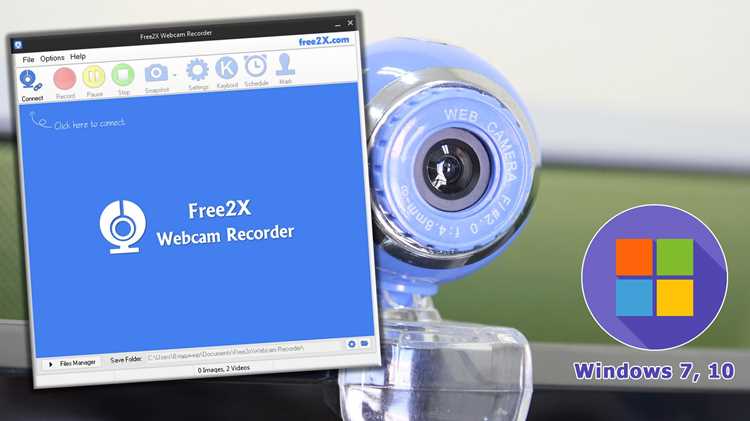
Задержки и обрывы сигнала при передаче изображения часто связаны с качеством кабеля, настройками камеры и состоянием сети. При USB-подключении следует использовать кабели короткой длины (до 2 метров) и проверенные порты USB 3.0. Для HDMI рекомендуется избегать переходников и кабелей длиннее 3 метров без активных усилителей.
На стороне камеры важно включить Clean HDMI или соответствующий режим передачи по USB, чтобы исключить дополнительные графические элементы, которые увеличивают нагрузку и могут вызывать рассинхрон.
При передаче по Wi-Fi:
- использовать диапазон 5 ГГц для стабильного сигнала и минимизации помех;
- разместить камеру и компьютер в зоне уверенного покрытия без физических препятствий;
- ограничить количество подключённых устройств в сети, чтобы избежать перегрузки;
- уменьшить битрейт видеопотока в настройках камеры или приложения при нестабильной сети.
Для снижения задержек в OBS или других программах захвата рекомендуется активировать опцию Use custom buffer или уменьшить размер буфера при приёме потока. В некоторых случаях помогает отключение автоэкспозиции и автофокуса на камере, чтобы избежать резких изменений яркости и резкости.
Также важно контролировать питание камеры. При работе от аккумулятора с автоотключением возможны кратковременные обрывы сигнала. Использование сетевого адаптера или аккумулятора-муляжа предотвращает эти проблемы.
Выбор способа подключения камеры для стрима, записи и удалённого просмотра
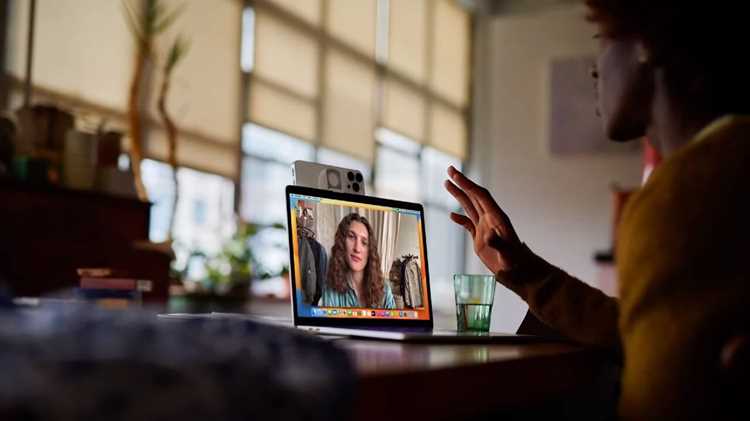
Для записи видео, когда задержка не критична, допустимо использовать USB или Wi-Fi через фирменное ПО. USB обеспечивает стабильный поток при коротких кабелях, а Wi-Fi удобен для съёмки в удалённых или ограниченных пространствах без проводов. При Wi-Fi рекомендуется фиксировать экспозицию и автофокус, а также выбирать поток с умеренным битрейтом для снижения риска обрывов.
Удалённый просмотр требует стабильности и совместимости с программами на компьютере. RTSP-поток через Wi-Fi позволяет подключаться к камере из сторонних приложений, таких как VLC или OBS, и получать изображение с возможностью минимальной задержки при хорошей сети. Для долгосрочного использования предпочтительнее кабельное подключение, если камера и компьютер находятся в одной локации.
При выборе способа подключения учитываются тип камеры, требования к качеству изображения, частота кадров, стабильность сети и доступность питания. Для динамичных сцен и прямых трансляций лучше использовать HDMI, для стационарной записи и настройки кадра – USB или Wi-Fi с фирменным ПО, для удалённого контроля и наблюдения – RTSP через Wi-Fi.
Вопрос-ответ:
Как подключить фотоаппарат к компьютеру по USB для передачи изображения в реальном времени?
Для подключения используйте штатный USB-кабель камеры. В меню устройства необходимо выбрать режим USB Streaming или PC Camera. Если камера не поддерживает прямой вывод изображения, установите фирменное программное обеспечение производителя, например Canon EOS Webcam Utility или Sony Imaging Edge Webcam. После установки ПО камера будет распознана системой как видеоустройство, и её можно выбрать в OBS, Zoom или других программах для захвата видео. Длина кабеля не должна превышать 2 метров для стабильной работы.
Можно ли вывести изображение с камеры на компьютер по HDMI без задержек?
Да, для этого используется плата видеозахвата с HDMI-входом. Камера должна поддерживать режим Clean HDMI, который отключает служебные надписи на экране. Соединение выполняется кабелем micro-HDMI или mini-HDMI, длиной до 3 метров без переходников. Плата видеозахвата подключается к компьютеру по USB, определяется системой как стандартная камера и позволяет получать поток с разрешением 1080p и частотой до 60 кадров в секунду без перекодирования и задержек.
Как настроить вывод изображения по Wi-Fi через фирменное приложение камеры?
Сначала установите официальное приложение производителя на компьютер. В меню камеры активируйте Wi-Fi и выберите режим подключения к ПК или Remote Shooting. Камера может создавать собственную Wi-Fi сеть или подключаться к существующей. В приложении выбирается устройство и настраивается разрешение потока и частота кадров. Для стабильной работы рекомендуется использовать диапазон 5 ГГц, фиксировать экспозицию и автофокус, а также ограничить количество устройств в сети, чтобы снизить нагрузку.
Что делать при задержках и обрывах сигнала при передаче видео по кабелю или Wi-Fi?
При USB-подключении убедитесь, что кабель короткий и качественный, а порт USB 3.0 исправен. Для HDMI избегайте длинных кабелей и переходников, включите Clean HDMI на камере. При Wi-Fi используйте диапазон 5 ГГц, разместите камеру и компьютер в зоне уверенного сигнала и уменьшите битрейт потока. В приложениях захвата видео, таких как OBS, можно уменьшить буфер и отключить автоэкспозицию и автофокус на камере, чтобы снизить скачки яркости и резкости. Постоянное питание камеры предотвращает случайные отключения и потерю сигнала.

 Загрузка...