Содержание статьи

В Ubuntu значительная часть настроек хранится в файлах, доступ к которым ограничен обычному пользователю. Это конфигурации сетевых интерфейсов, параметры служб, правила автозагрузки и многие другие элементы системы, размещённые в каталогах /etc, /usr и /var. Попытка открыть такой файл стандартным способом почти всегда заканчивается сообщением об отсутствии прав на чтение или запись.
Работа с подобными файлами требует понимания, как именно система Linux разделяет полномочия пользователей. В Ubuntu администрирование выполняется не через постоянный вход под root, а с помощью временного повышения прав. Для этого используются инструменты вроде sudo, pkexec и специализированные команды для запуска редакторов. Выбор способа напрямую зависит от того, используется ли терминал или графическая среда.
Неправильное открытие файла с повышенными правами может привести к повреждению конфигурации, изменению владельца файла или созданию некорректных копий. Поэтому важно не просто получить доступ, а сделать это корректно – с сохранением прав, кодировки и структуры данных. В статье разобраны практические способы открытия файлов от имени администратора с учётом особенностей Ubuntu и типичных ошибок, с которыми сталкиваются пользователи.
Открытие текстового файла через sudo в терминале
Для редактирования системных файлов в Ubuntu требуется доступ суперпользователя, так как большинство конфигураций в каталогах /etc, /usr и /var защищены от изменения обычным пользователем. В терминале это делается с помощью команды sudo, которая временно повышает права для конкретной операции.
Самый прямой способ – запуск консольного текстового редактора с префиксом sudo. Например, для открытия файла конфигурации сети используйте команду sudo nano /etc/netplan/01-network-manager-all.yaml. После ввода пароля текущего пользователя файл откроется с возможностью сохранения изменений без ошибок доступа.
При работе в среде без графического интерфейса чаще всего применяются редакторы nano и vi. nano подходит для быстрых правок, так как управление отображается внизу экрана. vi или vim удобны для сложных конфигураций, но требуют знания режимов редактирования и команд сохранения.
Если файл нужно только просмотреть, а не изменять, безопаснее использовать sudo less путь_к_файлу. Это исключает риск случайного сохранения некорректных данных и подходит для анализа логов или конфигураций перед правкой.
Не рекомендуется открывать файлы с правами администратора без необходимости. Любое сохранение с ошибкой синтаксиса может привести к сбоям служб или невозможности загрузки системы. Перед редактированием критичных файлов имеет смысл создать резервную копию командой sudo cp файл файл.bak.
Использование nano и vim для редактирования системных файлов
Для изменения системных файлов в Ubuntu редакторы nano и vim запускаются с правами администратора через sudo. Оба инструмента работают в терминале и не зависят от графической оболочки, что важно при восстановлении системы или работе по SSH.
nano подходит для точечных правок конфигураций. Запуск выполняется командой sudo nano /etc/fstab. Сохранение изменений осуществляется сочетанием Ctrl+O, выход – Ctrl+X. Управляющие команды всегда отображаются в нижней части экрана, что снижает риск ошибочных действий.
vim применяется при редактировании объемных файлов и сценариев. Открытие выполняется командой sudo vim /etc/ssh/sshd_config. Перед вводом текста необходимо перейти в режим вставки клавишей i. Для сохранения используется команда :w, для сохранения и выхода – :wq, выход без сохранения – :q!.
При работе с vim рекомендуется включать подсветку синтаксиса и нумерацию строк, так как это упрощает поиск ошибок в конфигурациях. Эти параметры можно временно активировать командами :set number и :syntax on.
Выбор редактора зависит от задачи и уровня подготовки пользователя. Для быстрой правки одного параметра безопаснее использовать nano, для систематической работы с конфигурациями – vim.
| Критерий | nano | vim |
|---|---|---|
| Сложность освоения | Минимальная | Требует знания режимов |
| Подсказки команд | Отображаются на экране | Отсутствуют |
| Работа с большими файлами | Ограниченно удобно | Эффективно |
| Использование по SSH | Подходит | Подходит |
Запуск графического редактора с правами администратора через sudo
При открытии системных файлов через графический редактор требуется запуск приложения с правами администратора, так как каталоги /etc, /usr/share и /var защищены от записи обычным пользователем. В терминале это выполняется с использованием sudo, но без дополнительных параметров возможны побочные эффекты.
Прямая команда вида sudo gedit /etc/hosts предоставляет доступ к файлу, однако редактор сохраняет служебные данные в домашнем каталоге пользователя. В результате файлы конфигурации в ~/.config могут получить владельца root, что приводит к ошибкам запуска при следующем открытии редактора без sudo.
Для корректной работы следует использовать ключ -H, который подменяет переменную HOME на каталог /root. Команда sudo -H gedit /etc/fstab исключает изменение прав в пользовательском профиле и подходит для разового редактирования системных файлов.
В средах с активной графической сессией Wayland запуск через sudo может завершиться ошибкой отображения окна. В таких случаях требуется передача переменных окружения, связанных с X11, либо использование альтернативного механизма авторизации. При использовании Xorg команда с ключом -H работает стабильно.
Рекомендация: запускать графический редактор с правами администратора только для точечных изменений и сразу закрывать приложение после сохранения. Для регулярной правки конфигураций безопаснее применять терминальные редакторы, так как они не взаимодействуют с пользовательскими настройками графической среды.
Применение gksu и pkexec для открытия файлов в GUI
Для редактирования системных файлов через графический интерфейс в Ubuntu используют утилиты gksu и pkexec. Они позволяют запускать приложения с правами администратора без прямого вызова sudo в терминале.
gksu применялся для старых версий Ubuntu:
- Запуск редактора:
gksu gedit /etc/hosts - Ввод пароля администратора через графическое окно.
- Предотвращение изменения конфигураций пользователя в ~/.config.
Сейчас gksu считается устаревшим и может отсутствовать в современных релизах. Вместо него рекомендуется использовать pkexec, который интегрирован с Polkit и корректно работает в графической сессии:
- Запуск файла:
pkexec gedit /etc/fstab - При использовании X11 требуется передача переменных окружения:
pkexec env DISPLAY=$DISPLAY XAUTHORITY=$XAUTHORITY gedit путь_к_файлу - Polkit обеспечивает проверку прав и ведет журнал операций администратора.
Рекомендации при использовании pkexec:
- Применять для разовых правок системных файлов.
- Не оставлять открытым редактор с правами администратора после завершения работы.
- Создавать резервные копии важных конфигураций командой
sudo cp файл файл.bak.
Использование pkexec вместо sudo для GUI приложений снижает риск повреждения пользовательских настроек и обеспечивает совместимость с текущими графическими сессиями Ubuntu.
Редактирование конфигурационных файлов в каталоге /etc

Каталог /etc содержит системные конфигурации Ubuntu. Все файлы в этой директории защищены от записи обычным пользователем. Для их изменения необходимо использовать права администратора через sudo.
Перед редактированием файлов рекомендуется создавать резервные копии. Пример: sudo cp /etc/fstab /etc/fstab.bak. Это позволяет восстановить рабочую конфигурацию при ошибках.
Редактирование выполняется с терминальными редакторами:
sudo nano /etc/hosts– удобен для небольших правок, отображает подсказки команд.sudo vim /etc/ssh/sshd_config– эффективен для крупных файлов и сценариев, позволяет включать подсветку синтаксиса через:syntax onи нумерацию строк через:set number.
Для просмотра содержимого без изменения можно использовать less или cat с sudo, например: sudo less /etc/fstab. Это исключает риск случайного сохранения некорректных данных.
Изменения в конфигурационных файлах часто требуют перезапуска соответствующих служб. Например, после правки /etc/ssh/sshd_config следует выполнить sudo systemctl restart sshd для применения новых параметров.
Для графических редакторов рекомендуется использовать pkexec или sudo -H, чтобы исключить проблемы с правами в домашнем каталоге и корректно работать в графической сессии. Пример: pkexec gedit /etc/fstab.
Открытие файла в файловом менеджере с повышенными правами
Для редактирования системных файлов через графический файловый менеджер требуется запуск приложения с правами администратора. В Ubuntu это делается через pkexec или sudo -H, так как прямой запуск обычного пользователя ограничен.
Пример запуска файлового менеджера Nautilus с правами администратора:
- Через pkexec:
pkexec env DISPLAY=$DISPLAY XAUTHORITY=$XAUTHORITY nautilus - Через sudo:
sudo -H nautilus
После открытия файлового менеджера с повышенными правами можно:
- Просматривать и изменять системные файлы в /etc, /usr/share, /var.
- Создавать резервные копии критичных конфигураций перед редактированием.
- Перемещать или копировать файлы между каталогами, недоступными обычному пользователю.
Рекомендации по безопасности:
- Не оставлять открытым файловый менеджер с правами администратора после завершения работы.
- Избегать массовых изменений системных файлов через GUI, предпочтительнее терминальные редакторы.
- При внесении изменений в критичные файлы выполнять проверку синтаксиса перед перезапуском служб или системы.
Использование файлового менеджера с повышенными правами удобно для наглядного управления файлами и быстрой навигации, но требует внимательности, чтобы не нарушить целостность системы.
Типичные ошибки доступа и способы их обхода
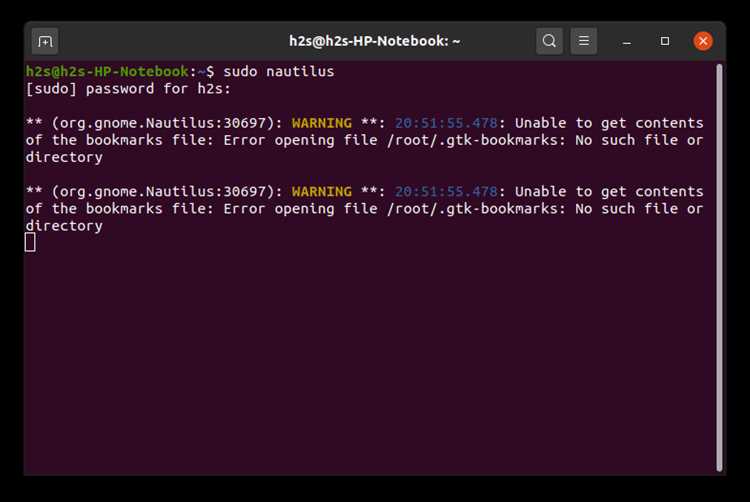
Ошибка Permission denied возникает при попытке открыть или сохранить файл в каталогах /etc, /usr, /var без прав администратора. Решение – запуск редактора или команды с sudo, например: sudo nano /etc/hosts. Для просмотра без изменений достаточно sudo less путь_к_файлу.
Сообщение Unable to save file в графическом редакторе обычно связано с тем, что приложение запущено от обычного пользователя. Запуск через sudo gedit файл формально решает проблему, но может повредить права в ~/.config. Более безопасный вариант – sudo -H gedit файл или использование pkexec.
Ошибка запуска GUI-приложения вида cannot open display появляется при работе в графической сессии Wayland или при отсутствии переменных окружения. Обходной путь – команда pkexec env DISPLAY=$DISPLAY XAUTHORITY=$XAUTHORITY приложение файл, которая корректно передает параметры текущей сессии.
Ситуация, когда редактор перестает запускаться без sudo, указывает на то, что файлы конфигурации пользователя стали принадлежать root. Проверка выполняется командой ls -l ~/.config. Исправление – возврат владельца: sudo chown -R имя_пользователя:имя_пользователя ~/.config.
Ошибка Read-only file system свидетельствует о том, что раздел смонтирован только для чтения. Это часто происходит после сбоев файловой системы. Временное решение – перемонтирование: sudo mount -o remount,rw /. При повторяющихся случаях требуется проверка диска через fsck.
Игнорирование этих ошибок и их причин приводит к повторным проблемам с доступом. Использование корректного способа повышения прав и контроль владельцев файлов позволяют избежать нестабильной работы системы.
Меры предосторожности при работе с файлами от имени администратора
Редактирование системных файлов с правами администратора требует строгого соблюдения правил, чтобы избежать повреждения конфигураций и сбоев системы.
Создание резервной копии перед изменением критичных файлов является обязательным. Пример: sudo cp /etc/fstab /etc/fstab.bak. Это позволяет быстро восстановить рабочую конфигурацию при ошибках.
Использование терминальных редакторов (nano, vim) предпочтительнее для конфигурационных файлов, так как они не изменяют пользовательские настройки GUI и не создают лишних файлов с правами root.
Для графических редакторов следует применять pkexec или sudo -H, чтобы исключить повреждение домашнего каталога пользователя и корректно передавать переменные окружения.
Перед сохранением изменений проверяйте синтаксис и корректность конфигурации. Для сервисов это может быть команда: sudo systemctl restart имя_сервиса и sudo systemctl status имя_сервиса для проверки статуса.
Не оставляйте открытыми приложения с правами администратора. Любое случайное действие в файловой системе с повышенными правами может привести к повреждению системы.
Регулярно проверяйте права и владельцев файлов после редактирования. Команда ls -l путь_к_файлу позволяет убедиться, что критичные конфигурации принадлежат правильному пользователю или root, в зависимости от назначения.
Вопрос-ответ:
Как открыть системный файл в Ubuntu с правами администратора через терминал?
Для открытия системного файла с правами администратора используют команду sudo перед именем редактора. Например, чтобы открыть файл /etc/hosts через текстовый редактор nano, выполните: sudo nano /etc/hosts. После ввода пароля текущего пользователя файл откроется с возможностью сохранения изменений. Аналогично можно использовать vim или less для просмотра содержимого.
Можно ли редактировать системные файлы через графический редактор без терминала?
Да, для этого используют специальные команды, которые позволяют запускать графические приложения с правами администратора. В современных версиях Ubuntu рекомендуется pkexec: pkexec gedit /etc/fstab. В старых версиях использовался gksu, но он устарел. Такой запуск обеспечивает корректное отображение окна и предотвращает повреждение пользовательских настроек.
Почему появляется ошибка «Permission denied» при открытии системного файла?
Ошибка возникает из-за недостатка прав на запись или чтение файла. Большинство конфигурационных файлов в каталогах /etc, /usr и /var доступны только пользователю root. Решение — запуск редактора через sudo или pkexec. Для просмотра без изменений можно использовать sudo less путь_к_файлу, что исключает риск случайного сохранения.
Какие меры предосторожности нужно соблюдать при редактировании системных файлов?
Перед изменением файлов рекомендуется создавать резервные копии командой sudo cp файл файл.bak. Не следует оставлять открытым редактор с правами администратора и вносить массовые изменения без проверки синтаксиса. После правки критичных файлов для служб выполняют перезапуск через sudo systemctl restart имя_сервиса и проверку статуса через sudo systemctl status имя_сервиса. Также стоит контролировать права и владельцев файлов.
В чем разница между использованием sudo и pkexec для открытия файлов в графическом интерфейсе?
Использование sudo запускает приложение с правами администратора напрямую, но может изменить права файлов в домашнем каталоге пользователя и вызвать ошибки отображения окна в графической сессии. pkexec корректно передает переменные окружения графической сессии и интегрирован с Polkit, что обеспечивает проверку прав и безопасное ведение журнала. В новых версиях Ubuntu для GUI-приложений предпочтительно применять pkexec.
Как безопасно редактировать системный файл в Ubuntu без риска повредить систему?
Для редактирования системных файлов используйте команду sudo с текстовым редактором в терминале, например: sudo nano /etc/hosts или sudo vim /etc/fstab. Перед внесением изменений создайте резервную копию файла: sudo cp /etc/имя_файла /etc/имя_файла.bak. После редактирования проверяйте синтаксис и, если нужно, перезапускайте соответствующие службы командой sudo systemctl restart имя_сервиса. Для графических редакторов используйте pkexec или sudo -H, чтобы исключить проблемы с правами в домашнем каталоге. Не оставляйте открытые редакторы с правами администратора и контролируйте владельцев файлов через ls -l или chown, чтобы исключить ошибки доступа при следующем запуске приложений.

 Загрузка...