Содержание статьи
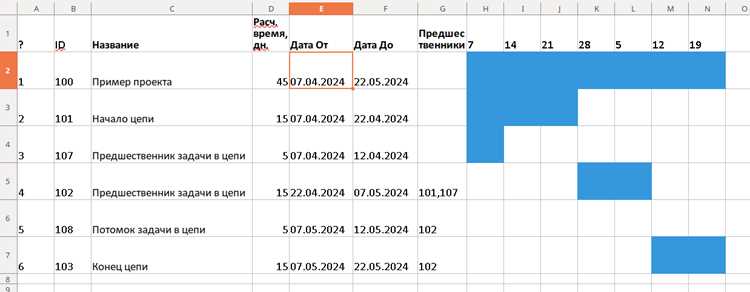
Для многих пользователей Microsoft Project задача экспорта диаграммы Ганта является неотъемлемой частью работы. Экспорт позволяет сохранить информацию о проекте в нужном формате для дальнейшего использования, презентации или анализа. Важно понимать, какие именно шаги нужно предпринять, чтобы получить качественный результат и избежать ошибок в процессе экспорта.
Существует несколько способов экспорта диаграммы Ганта в MS Project, каждый из которых зависит от требований к конечному файлу. Один из самых популярных форматов – это изображение, которое можно вставить в презентации или документы. Однако, если необходимо сохранить все данные в табличной форме, то экспорт в Excel или PDF может быть более подходящим. В этом руководстве мы подробно рассмотрим все доступные способы и подскажем, какие настройки и параметры стоит учитывать для получения идеального результата.
Выбор подходящего формата зависит от того, как будет использоваться диаграмма. Например, для отчетов и анализа лучше выбрать PDF, поскольку он сохраняет точные масштабы и элементы диаграммы. Для дальнейшего редактирования и анализа данных предпочтительнее экспортировать файл в Excel. Мы также расскажем о том, как правильно настроить параметры экспорта, чтобы сохранить необходимые элементы и избежать потери информации.
Подготовка проекта к экспорту

Перед экспортом диаграммы Ганта из MS Project важно правильно подготовить проект, чтобы избежать потери данных и получить качественный результат. Для этого необходимо выполнить несколько действий, которые обеспечат точность и корректность экспортируемой информации.
- Проверьте актуальность данных: Убедитесь, что все задачи, сроки и зависимости в проекте актуальны. Отсутствие важной информации может привести к искажению диаграммы при экспорте.
- Настройте отображение диаграммы: Перед экспортом настроьте масштаб, временные интервалы и уровни детализации. Убедитесь, что на диаграмме видны все ключевые элементы, такие как сроки выполнения задач, зависимости и ресурсы.
- Скрытие ненужных элементов: Если на диаграмме есть лишние данные или элементы, которые не важны для отчета, скрывайте их. Это можно сделать через фильтры или отображение только тех задач, которые вам нужны.
- Проверьте формат задач: Убедитесь, что задачи и подзадачи правильно структурированы. Это особенно важно, если вы планируете экспортировать данные в Excel, где структура данных должна быть четко организована для дальнейшего анализа.
После выполнения этих шагов вы будете готовы экспортировать диаграмму в нужном формате, сохраняя все необходимые данные и упрощая дальнейшую работу с файлом.
Выбор формата файла для диаграммы
Правильный выбор формата файла для экспорта диаграммы Ганта напрямую зависит от целей использования и особенностей дальнейшей работы с данным файлом. Рассмотрим наиболее популярные форматы и их особенности.
| Формат | Преимущества | Недостатки | Использование |
|---|---|---|---|
| PNG / JPEG | Идеален для вставки в презентации, отчеты или на веб-сайты. Легко просматриваемый формат изображений. | Не позволяет редактировать данные и элементы диаграммы после экспорта. | Для визуальных отчетов и презентаций. |
| Сохраняет все элементы диаграммы в высоком качестве и точности. Подходит для печати. | Не поддерживает редактирование данных, ограниченные возможности для анализа. | Для создания отчетов и сохранения графики для печати. | |
| Excel | Позволяет редактировать данные и выполнять анализ. Поддерживает таблицы и графики для детального анализа. | Не сохраняет визуальные элементы диаграммы в оригинальном виде, нужно дополнительно настраивать внешний вид. | Для дальнейшего анализа, работы с задачами и ресурсами проекта. |
| XML | Подходит для интеграции с другими приложениями и системами управления проектами. Позволяет хранить данные в структурированном формате. | Трудно воспринимается человеком, требует специального программного обеспечения для обработки. | Для интеграции с другими инструментами управления проектами. |
Каждый формат имеет свои сильные стороны в зависимости от того, что вам нужно в итоге. Если цель – предоставить отчет в визуальном виде, выбирайте PNG или PDF. Если необходимо продолжить работу с данными и проводить их анализ, лучше использовать Excel или XML.
Экспорт в изображение PNG или JPEG
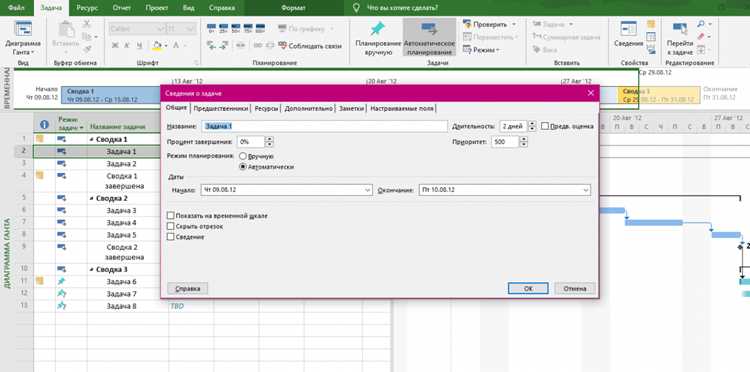
Экспорт диаграммы Ганта в формат изображения – один из самых простых и быстрых способов сохранить визуальное представление проекта. Форматы PNG и JPEG идеально подходят для вставки диаграммы в презентации, отчеты и публикации. Однако для получения качественного изображения важно правильно настроить параметры экспорта.
Чтобы экспортировать диаграмму Ганта в формате PNG или JPEG, выполните следующие шаги:
- Перейдите в раздел Файл и выберите Сохранить как.
- В открывшемся меню выберите формат PNG или JPEG.
- Убедитесь, что в настройках качества изображения выбрано максимальное разрешение для сохранения всех деталей диаграммы.
- Если необходимо, настройте масштабирование, чтобы диаграмма полностью помещалась в пределах заданного размера страницы или области.
Для диаграмм с большим количеством задач и зависимостей рекомендуется выбирать формат PNG, так как он сохраняет более высокое качество изображения, не теряя деталей. JPEG подходит для изображений с меньшим количеством данных, где не критична максимальная четкость.
При экспорте важно обратить внимание на размеры изображения. Если диаграмма слишком большая, можно уменьшить масштаб, чтобы сохранить четкость при меньших размерах файла. Однако в случае очень мелких диаграмм лучше оставить масштаб на максимуме, чтобы все элементы оставались читабельными.
Экспорт в формат PNG или JPEG идеально подходит, если вы планируете использовать диаграмму в документах, где требуется визуализация, но нет необходимости в дальнейшем редактировании данных.
Экспорт в PDF с настройкой страниц
Для экспорта диаграммы в PDF с настройкой страниц, выполните следующие шаги:
- Перейдите в раздел Файл и выберите Сохранить как.
- Выберите формат PDF и нажмите Сохранить.
- Перед сохранением откроется окно Параметры печати, где можно настроить параметры страниц.
Важные настройки для корректного экспорта:
- Масштаб: Настройте масштаб диаграммы, чтобы она полностью помещалась на одну или несколько страниц. Для этого выберите «Подогнать к размеру страницы» или вручную настройте размеры.
- Ориентация страницы: Выберите ориентацию страницы (книжная или альбомная), в зависимости от ширины вашей диаграммы. Для длинных диаграмм рекомендуется использовать альбомную ориентацию.
- Размер страницы: Убедитесь, что выбран правильный размер страницы, соответствующий стандартам A4 или другим формам, в зависимости от требований.
- Настройка полей: Проверьте настройки полей, чтобы диаграмма не была обрезана. Можно уменьшить поля или настроить их вручную.
Перед окончательным экспортом полезно проверить предварительный просмотр, чтобы убедиться, что диаграмма отображается правильно. Это поможет избежать проблем с обрезанными элементами или нарушением масштабов.
Экспорт в PDF идеально подходит для создания отчетов, которые необходимо распечатать или отправить в электронном виде, сохраняя все элементы диаграммы с высоким качеством.
Сохранение диаграммы в Excel для дальнейшей работы
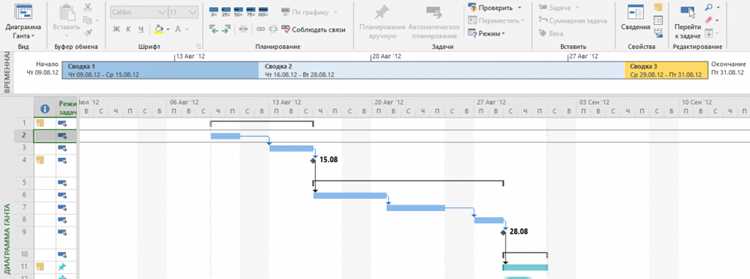
Для экспорта диаграммы в Excel выполните следующие шаги:
- Перейдите в меню Файл и выберите Сохранить как.
- Выберите формат Excel (*.xlsx) в списке доступных типов файлов.
- Укажите папку для сохранения файла и нажмите Сохранить.
После экспорта диаграммы в Excel данные о задачах, сроках, ресурсах и зависимости между ними будут сохранены в табличном формате. Однако визуальная часть диаграммы Ганта не будет перенесена в Excel в том виде, как она отображалась в MS Project. Вместо этого будут экспортированы только табличные данные, такие как:
- Задачи
- Стартовые и конечные даты
- Ответственные лица и ресурсы
- Зависимости между задачами
Для отображения диаграммы Ганта в Excel нужно будет использовать встроенные средства Excel для создания графиков и диаграмм. В зависимости от версии Excel, можно воспользоваться инструментами, такими как Гистограмма или Диаграмма Ганта, доступные в некоторых шаблонах.
Если требуется провести анализ данных проекта в Excel, настройте фильтры и сортировку по нужным колонкам, чтобы выделить важные задачи или фазы проекта. Также можно добавить дополнительные колонки для расчета затрат, времени выполнения или других метрик.
Сохранение данных в Excel полезно для создания детализированных отчетов, аналитики и более гибкой работы с проектом на основе экспортированных данных.
Настройка масштаба и видимости элементов диаграммы
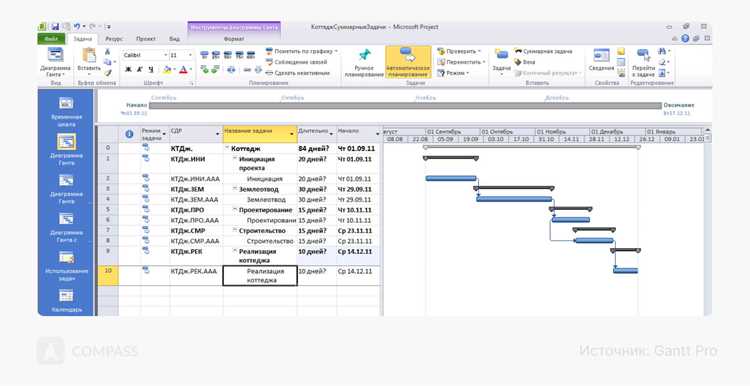
Перед экспортом диаграммы Ганта из MS Project важно настроить масштаб и видимость элементов для корректного отображения всех данных. Правильная настройка обеспечит ясность и удобство восприятия диаграммы, особенно при работе с крупными проектами.
Для настройки масштаба и видимости выполните следующие действия:
- Настройка масштаба: В MS Project масштаб диаграммы можно регулировать для удобства просмотра. Для этого используйте панели инструментов для изменения времени на оси X (например, недели, месяцы или дни). Выберите масштаб, который наиболее удобно отображает задачи проекта в нужной детализации.
- Выбор временного интервала: Убедитесь, что диаграмма отображает все ключевые временные отрезки. При необходимости настройте отображение задач на уровне нескольких месяцев или даже недель, если проект охватывает длительный период.
- Уровни детализации: Вы можете настроить отображение только определенных уровней задач. Для этого используйте фильтры или функции группировки задач по подзадачам, чтобы сфокусироваться на самых важных этапах проекта.
- Отображение зависимостей: Настройте видимость зависимостей между задачами. Это поможет увидеть, как одна задача зависит от другой и на каких этапах возможны изменения сроков.
- Выключение лишних элементов: Если на диаграмме есть ненужные элементы, такие как вспомогательные линии, которые не имеют отношения к текущему отчету, вы можете их скрыть. Это сделает диаграмму более чистой и понятной.
После выполнения этих настроек вы получите диаграмму, которая будет правильно отображать все задачи, зависимости и сроки. Правильная настройка масштаба и видимости поможет избежать ошибок в интерпретации данных при экспорте диаграммы в различные форматы.
Использование специальных надстроек для экспорта
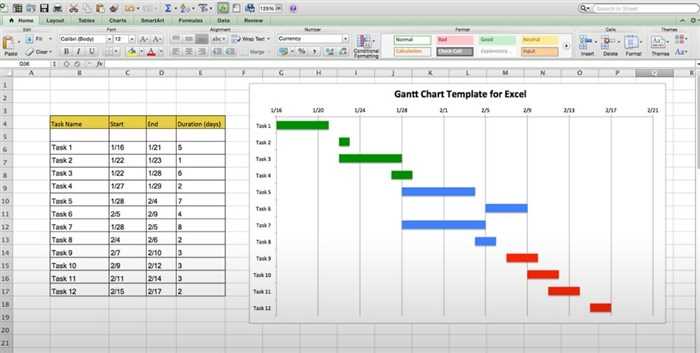
Для более удобного и функционального экспорта диаграмм Ганта из MS Project на ПК можно использовать специальные надстройки и инструменты, которые значительно расширяют возможности экспорта и позволяют работать с данными в различных форматах и с дополнительными функциями.
Среди популярных надстроек для MS Project можно выделить следующие:
- OnePager Pro: Это мощная надстройка для создания визуальных отчетов, включая диаграммы Ганта, в различных форматах. OnePager Pro позволяет экспортировать диаграмму Ганта в высококачественные изображения, PDF и PowerPoint. Также можно настроить шаблоны для автоматического экспорта с учетом специфики проекта.
- Project Exporter: Специализированная надстройка для экспорта данных MS Project в Excel, CSV и другие форматы. Этот инструмент упрощает процесс переноса всех задач, сроков, ресурсов и зависимостей в табличный вид для дальнейшего анализа или отчетности.
- Gantt Chart Excel Template: Шаблон для Excel, который интегрируется с MS Project и позволяет экспортировать данные диаграммы Ганта в таблицы Excel с возможностью создания динамических графиков и диаграмм для отчетов.
- PMI Project Management Add-in: Эта надстройка расширяет функциональность MS Project, позволяя экспортировать данные проекта в различные стандарты отчетности, включая PDF и XML, а также интегрировать проектные данные с другими программами и системами.
Использование этих надстроек помогает упростить процесс экспорта, добавляя функции для дальнейшего редактирования, улучшения визуализации и интеграции с другими инструментами. Выбор надстройки зависит от конкретных нужд проекта и требуемого формата конечного файла.
Перед установкой любой из надстроек рекомендуется ознакомиться с инструкциями и убедиться в их совместимости с текущей версией MS Project, а также проверить наличие дополнительных настроек, которые могут потребоваться для оптимального экспорта диаграммы.
Проверка и корректировка экспортированного файла

После экспорта диаграммы Ганта из MS Project важно тщательно проверить полученный файл на наличие ошибок и корректности данных. Этот процесс поможет избежать проблем с представлением информации, таких как искаженные сроки, неправильные зависимости или отсутствующие задачи.
Для проверки и корректировки экспортированного файла выполните следующие шаги:
- Проверьте точность данных: Убедитесь, что все задачи и зависимости корректно перенесены в файл. Особенно важно проверить начальные и конечные даты, так как ошибка в этих данных может повлиять на общий ход проекта.
- Проверьте форматирование: При экспорте в Excel или PDF может потребоваться настройка отображения. Убедитесь, что форматирование не нарушено, и диаграмма хорошо читается. В PDF проверьте ориентацию страниц, чтобы все элементы диаграммы помещались на одном листе или на нескольких.
- Исправление масштабирования: Если диаграмма выглядит слишком мелкой или размытым, скорректируйте масштаб. В Excel можно изменить размер графика, а в PDF – настроить масштабирование через параметры печати.
- Проверка зависимостей: Убедитесь, что все связи между задачами правильно отображены. Если в процессе экспорта зависимости были утрачены или неправильно отображены, их нужно будет восстановить вручную в итоговом файле.
- Проверка ресурсов: Если вы экспортировали данные с привязкой ресурсов, убедитесь, что все ресурсы корректно отображаются в экспортированном файле. Иногда при экспорте ресурсы могут быть потеряны или неправильно распределены по задачам.
После проверки данных и исправления всех ошибок, рекомендуется сохранить файл под новым именем, чтобы сохранить исходный вариант для дальнейшей работы. Этот шаг поможет избежать потери важных данных и улучшить точность отчетности.
Если вы обнаружили проблемы, которые невозможно решить с помощью стандартных инструментов, попробуйте использовать дополнительные инструменты для корректировки форматов или воспользуйтесь надстройками для более точного экспорта.
Вопрос-ответ:
Как экспортировать диаграмму Ганта из MS Project в изображение?
Для экспорта диаграммы Ганта в изображение, откройте проект в MS Project, выберите Файл, затем Сохранить как. В меню выбора формата файла выберите PNG или JPEG. Убедитесь, что выбраны нужные параметры масштаба, чтобы диаграмма отображалась правильно. Далее нажмите Сохранить и выберите место для сохранения файла.
Можно ли экспортировать диаграмму Ганта в Excel для дальнейшей работы?
Да, для этого откройте проект в MS Project, затем перейдите в Файл и выберите Сохранить как. В списке типов файлов выберите Excel и укажите путь для сохранения. В результате, в Excel будут экспортированы данные о задачах, сроках и ресурсах, но сама диаграмма Ганта не будет сохранена в виде графика, только таблицы с данными.
Как настроить масштаб диаграммы перед экспортом?
Для настройки масштаба диаграммы откройте проект в MS Project, затем перейдите в Вид и выберите Диаграмма Ганта. Используйте опции масштабирования для изменения временного интервала на оси X. Можно выбрать такие интервалы, как дни, недели или месяцы, в зависимости от продолжительности проекта. Подберите такой масштаб, который позволит отображать все задачи и зависимости, но при этом не делает диаграмму слишком мелкой.
Как настроить видимость элементов диаграммы перед экспортом?
Чтобы настроить видимость элементов диаграммы, в MS Project выберите вкладку Вид и используйте фильтры для отображения только необходимых задач. Вы также можете скрыть ненужные задачи, зависимости или ресурсы через параметры фильтрации. После этого проверите диаграмму на предварительном просмотре, чтобы убедиться, что все важные элементы видны и правильно отображаются.
Как экспортировать диаграмму Ганта в PDF с настройкой страниц?
Для экспорта диаграммы Ганта в PDF откройте проект в MS Project, затем выберите Файл и Сохранить как. В списке типов файлов выберите PDF. При настройке параметров печати выберите нужный размер страницы и ориентацию (книжная или альбомная). Также важно настроить масштаб, чтобы диаграмма помещалась на страницу без потери данных. Проверьте предварительный просмотр перед сохранением файла.

 Загрузка...