Содержание статьи
Выделение текста с помощью клавиатуры – это один из самых быстрых и удобных способов работы с текстом. Клавиши и сочетания, доступные на разных операционных системах, позволяют легко и точно управлять выделением, не прибегая к мыши. Овладение такими методами может значительно ускорить выполнение задач, связанных с редактированием или обработкой информации.
Для базового выделения текста в большинстве приложений используются сочетания клавиш, которые помогают не только выделить участок текста, но и изменить его, скопировать или вырезать. Например, стандартное сочетание Shift + стрелка позволяет пошагово расширять выделение, а комбинация Ctrl + A мгновенно захватывает весь текст в документе или окне приложения.
Кроме того, существуют специальные сочетания, применяемые для выделения целых слов или абзацев. Для быстрого выделения слова используется комбинация Ctrl + Shift + стрелка, а для выделения целых абзацев можно нажимать Ctrl + Shift + ↑/↓, что ускоряет навигацию по документу. Эти методы универсальны и одинаково работают как в текстовых редакторах, так и в браузерах или при работе с кодом.
Как выделить текст с помощью клавиш Shift и стрелок
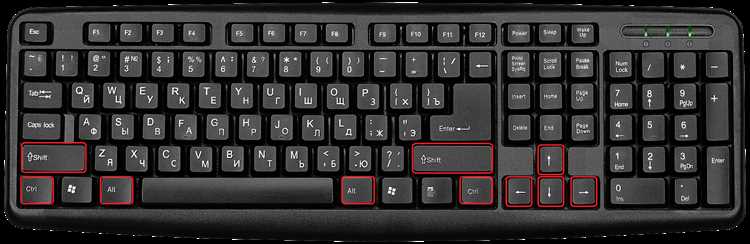
Для выделения букв по одному нажимайте клавишу Shift и одновременно используйте стрелку влево или вправо. Каждый раз при нажатии на стрелку будет выделяться одна буква. Этот способ удобен, когда нужно выделить конкретную букву в слове или точный фрагмент в тексте.
Для выделения слов за один раз используйте сочетание Shift + Ctrl + стрелка. Если вы хотите выделить слово влево, нажмите Ctrl + Shift + влево, а если вправо – Ctrl + Shift + вправо. Это поможет ускорить процесс выделения целых слов без необходимости многократно нажимать клавишу стрелки.
При удерживании Shift и нажатии стрелки вниз или стрелки вверх выделяется целая строка текста. Этот метод идеально подходит для работы с длинными абзацами или текстами, где нужно выделить несколько строк подряд, сохраняя точность.
Использование этих сочетаний позволяет гибко управлять выделением, и такой способ работает одинаково хорошо в текстовых редакторах, браузерах и других приложениях. Важно помнить, что каждый шаг происходит с учетом позиции курсора, поэтому точность и скорость зависит от того, где именно вы начнете выделение.
Использование сочетания клавиш Ctrl + A для выделения всего текста
После нажатия Ctrl + A весь текст в текущем документе или поле ввода будет выделен. Это полезно, когда нужно быстро скопировать или вырезать весь текст, изменить его форматирование или выполнить другие операции с ним. В браузерах сочетание Ctrl + A также выделяет весь текст на веб-странице, включая все параграфы, заголовки и ссылки.
Если документ содержит изображения или другие медиа-объекты, то эти элементы не будут выделены с помощью Ctrl + A. Для выделения медиа-контента или других объектов может понадобиться использовать мышь или другие инструменты редактирования в программе.
Кроме того, в некоторых специфичных приложениях, например, в редакторах кода, Ctrl + A выделяет весь текст, включая скрытые символы и форматирование, что полезно при копировании или изменении кода. Этот способ является универсальным и работает на разных операционных системах, таких как Windows, macOS и Linux.
Как выделить отдельные слова с помощью клавиши Ctrl
Использование клавиши Ctrl в сочетании с другими клавишами позволяет выделять отдельные слова за один шаг. Этот метод полезен, когда необходимо быстро перемещаться по тексту и выделять нужные фрагменты.
Для выделения одного слова удерживайте клавишу Ctrl и нажимайте клавишу стрелка влево или стрелка вправо. Это перемещает курсор к началу следующего или предыдущего слова, а если удерживать Shift в сочетании с Ctrl + стрелка, то будет выделяться все слово, на которое курсор перемещается.
Например, сочетание Ctrl + Shift + стрелка вправо выделяет слово от текущего положения курсора до конца этого слова, а Ctrl + Shift + стрелка влево выделяет слово от текущего положения курсора до его начала. Этот способ удобен, если нужно выделить несколько слов подряд без использования мыши.
Метод работает не только в текстовых редакторах, но и в большинстве приложений и браузеров, что делает его универсальным и быстрым способом выделения текста при редактировании или навигации.
Команды для выделения текста в браузере через клавиатуру
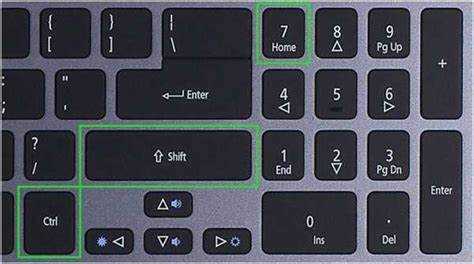
В браузерах также есть несколько команд для выделения текста с помощью клавиатуры. Эти команды упрощают работу с веб-страницами, позволяя быстро выделить нужный фрагмент, будь то текст на сайте, в адресной строке или в поисковом поле.
Одним из самых распространённых методов является использование сочетания клавиш Ctrl + A, которое выделяет весь текст на странице. Однако для более точного выделения можно использовать сочетания клавиш, которые позволят работать только с определёнными элементами страницы, такими как ссылки, абзацы или строки текста.
| Команда | Описание |
|---|---|
| Ctrl + A | Выделяет весь текст на странице, включая заголовки, абзацы, ссылки. |
| Shift + стрелки | Позволяет пошагово выделять текст, двигаясь по странице. Это удобно для точного выделения фрагментов. |
| Ctrl + Shift + стрелка вверх/вниз | Выделяет строку или несколько строк текста при движении вверх или вниз по странице. |
| Ctrl + Shift + стрелка влево/вправ | Выделяет целые слова при движении влево или вправо, что полезно для работы с длинными текстами или кодом. |
Эти команды значительно ускоряют работу с текстом в браузерах, позволяя выбирать нужные участки без использования мыши. Также стоит отметить, что в некоторых браузерах можно использовать Ctrl + F для поиска по странице и выделения всех вхождений искомого текста.
Как выделить текст в документе Word с помощью горячих клавиш
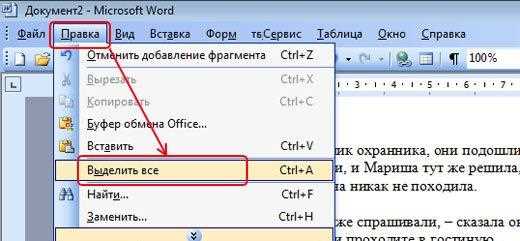
В Microsoft Word можно использовать несколько сочетаний клавиш для быстрого выделения текста. Эти комбинации позволяют ускорить редактирование и повысить продуктивность, не отрывая рук от клавиатуры.
- Ctrl + A – выделяет весь текст в документе, включая изображения, таблицы и другие элементы. Это наиболее быстрый способ захватить все содержимое документа.
- Shift + стрелки – используется для пошагового выделения текста по одной букве или строке. Удерживайте Shift и используйте стрелки влево, вправо, вверх или вниз для точного выделения.
- Ctrl + Shift + стрелка влево/вправ – позволяет выделить слово целиком. Это полезно для быстрого выделения нескольких слов подряд, не нажимая по несколько раз на стрелку.
- Ctrl + Shift + стрелка вверх/вниз – выделяет целую строку или абзац текста, что удобно при работе с большими объемами текста, когда необходимо выделить блок информации.
- Ctrl + Shift + Home – выделяет текст от текущего положения курсора до начала документа. Это особенно полезно, когда нужно захватить весь текст до первого абзаца.
- Ctrl + Shift + End – выделяет текст от текущей позиции курсора до конца документа. Применяется, когда необходимо захватить всё содержимое после текущей точки.
Эти горячие клавиши дают полный контроль над выделением текста в Word, значительно ускоряя процесс работы с документами, особенно при редактировании и форматировании длинных текстов.
Особенности выделения текста в разных операционных системах
Процесс выделения текста с помощью клавиатуры может немного отличаться в зависимости от операционной системы. Каждая система имеет свои особенности в сочетаниях клавиш и поведении клавиш для выделения текста. Рассмотрим основные различия.
Windows
- Ctrl + A – выделяет весь текст в документе или окне приложения.
- Shift + стрелки – позволяет пошагово выделять символы, строки и слова.
- Ctrl + Shift + стрелка – выделяет слова по одному, двигаясь влево или вправо.
- Ctrl + Shift + Home и Ctrl + Shift + End – выделяют текст от курсора до начала или конца документа соответственно.
macOS
- Command + A – аналогично Ctrl + A в Windows, выделяет весь текст в активном окне.
- Shift + стрелки – используется для пошагового выделения текста, как и в Windows.
- Option + Shift + стрелка – позволяет выделять целые слова, перемещая курсор влево или вправо.
- Command + Shift + стрелка вверх/вниз – выделяет текст от текущего положения до начала или конца документа.
Linux
- Ctrl + A – выделяет весь текст в документе или окне приложения, как и в Windows.
- Shift + стрелки – используется для пошагового выделения, как и в других системах.
- Ctrl + Shift + стрелка влево/вправ – выделяет целые слова при движении влево или вправо.
- Ctrl + Shift + Home и Ctrl + Shift + End – выделяют текст от курсора до начала или конца документа.
Хотя базовые команды выделения текста схожи во всех операционных системах, важно учитывать различия в сочетаниях клавиш для более точной и эффективной работы с текстом в различных средах. Ознакомление с этими особенностями помогает выбрать наиболее удобный метод работы с текстом в зависимости от операционной системы.
Горячие клавиши для выделения текста на мобильных устройствах
На мобильных устройствах выделение текста с помощью клавиш значительно ограничено по сравнению с настольными системами. Однако многие устройства с поддержкой внешних клавиатур предлагают удобные сочетания для работы с текстом, что ускоряет навигацию и редактирование.
На устройствах с операционными системами iOS и Android, если используется внешняя клавиатура, можно применить следующие горячие клавиши:
- Shift + стрелки – позволяет пошагово выделять текст по символам или строкам влево/вправ или вверх/вниз.
- Ctrl + A – выделяет весь текст на экране. Это аналогично функции на десктопах и позволяет быстро выбрать все содержимое документа или веб-страницы.
- Ctrl + Shift + стрелка – используется для выделения целых слов или строк при движении по тексту. Например, Ctrl + Shift + стрелка вправо выделяет слово справа от курсора, а Ctrl + Shift + стрелка влево – слева.
- Command + A (для устройств с iOS) – работает аналогично Ctrl + A на Android и Windows и выделяет весь текст на странице или в приложении.
- Option + стрелка (для macOS на iOS-устройствах) – перемещает курсор по одному слову влево или вправо, что также позволяет эффективно выделять текст по частям.
Эти сочетания клавиш работают только при подключении физической клавиатуры. В случае использования сенсорных экранов, пользователи могут выделять текст, нажимая и удерживая пальцем на нужной области для вызова режима выделения, после чего можно регулировать выделение с помощью появления маркеров.
Вопрос-ответ:
Как выделить слово с помощью клавиш на компьютере?
Для выделения одного слова с помощью клавиатуры нужно использовать сочетание клавиш Ctrl + Shift + стрелка вправо или Ctrl + Shift + стрелка влево. Это позволит выделить слово, начиная от текущей позиции курсора. Если вы хотите выделить все слова подряд, просто удерживайте эти клавиши и перемещайте курсор в нужном направлении.
Какая горячая клавиша выделяет весь текст на странице?
Чтобы выделить весь текст на странице, используйте сочетание клавиш Ctrl + A на Windows или Command + A на macOS. Эти сочетания работают во многих приложениях, включая текстовые редакторы и браузеры.
Можно ли выделить текст на мобильных устройствах с помощью клавиатуры?
Да, на мобильных устройствах с подключенной внешней клавиатурой также можно выделять текст. Для этого используйте сочетания клавиш, как на компьютере, например, Ctrl + A для выделения всего текста или Shift + стрелки для выделения текста по символам или строкам. В случае с сенсорным экраном выделение выполняется вручную, удерживая палец на нужной части текста.
Как быстро выделить строку текста в редакторе, не используя мышь?
Для быстрого выделения строки текста в большинстве текстовых редакторов достаточно использовать сочетание клавиш Shift + стрелка вверх/вниз. Эта комбинация позволяет выделить текущую строку текста или несколько строк сразу, если удерживать клавишу Shift.
Как выделить несколько слов или абзацев в документе Word с помощью клавиатуры?
В Microsoft Word для выделения нескольких слов можно использовать сочетание Ctrl + Shift + стрелка вправо/влево для каждого слова. Чтобы выделить абзацы, можно использовать Ctrl + Shift + стрелка вверх/вниз, что позволяет выбрать сразу несколько строк текста. Если нужно выделить весь документ, просто используйте Ctrl + A.

 Загрузка...