Содержание статьи
Ярлык на рабочем столе – это файл с расширением .lnk, который содержит путь к программе, папке или документу. Он не дублирует исходный объект и не занимает дополнительное место на диске, а служит ссылкой для быстрого запуска. В Windows ярлыки используются по умолчанию для системных приложений, но пользователь может создавать их вручную для любых файлов и ресурсов.
В разных версиях Windows доступны несколько способов создания ярлыков: через контекстное меню файла, меню «Пуск», проводник или мастер создания ярлыков. Каждый метод подходит для своей задачи. Например, для программы удобнее использовать готовый исполняемый файл .exe, а для сайта – создать ярлык с указанием URL и выбрать браузер по умолчанию.
При работе с ярлыками полезно понимать разницу между удалением ссылки и удалением исходного объекта. Удаление ярлыка не влияет на программу или файл, на который он указывает. Это позволяет безопасно настраивать рабочий стол, изменять имена, значки и параметры запуска без риска потери данных.
Создание ярлыка программы через контекстное меню файла
Способ через контекстное меню подходит для любых программ, запускаемых через исполняемый файл с расширением .exe. Такой файл обычно расположен в папке установки, например C:\Program Files или C:\Program Files (x86). Для портативных программ путь может находиться в любой пользовательской директории.
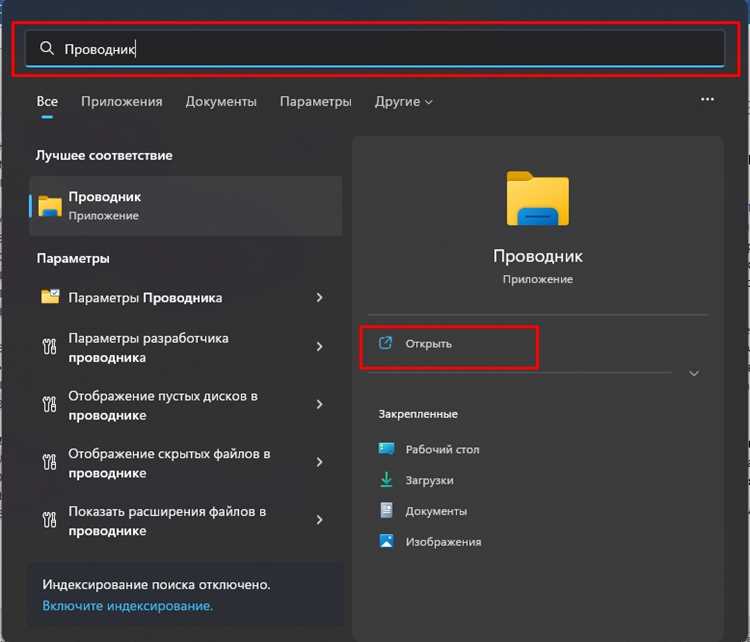
Откройте проводник Windows и перейдите к папке с программой. Найдите основной файл запуска – его можно определить по иконке приложения и типу «Приложение» в колонке типа. Нажмите по файлу правой кнопкой мыши и выберите пункт Отправить, затем Рабочий стол (создать ярлык). Система автоматически создаст файл .lnk на рабочем столе.
Если пункт «Отправить» отсутствует, используйте альтернативный вариант: выберите Создать ярлык в контекстном меню. В этом случае ярлык появится в той же папке, после чего его можно перетащить на рабочий стол мышью.
Созданный ярлык можно сразу переименовать, чтобы название совпадало с именем программы без лишних слов. Для этого достаточно выделить файл, нажать F2 и ввести нужное имя. Изменения применяются мгновенно и не затрагивают саму программу.
| Действие | Результат |
|---|---|
| ПКМ по файлу .exe → Отправить → Рабочий стол | Ярлык появляется на рабочем столе |
| ПКМ по файлу .exe → Создать ярлык | Ярлык создаётся в текущей папке |
| Переименование ярлыка | Меняется только отображаемое название |
Добавление ярлыка приложения из меню Пуск

Меню «Пуск» содержит список установленных приложений, включая классические программы и приложения Microsoft Store. Для настольных программ ярлык можно создать напрямую без поиска исполняемого файла. Откройте меню «Пуск», найдите нужное приложение в списке или через поиск, нажмите по нему правой кнопкой мыши и выберите пункт Открыть расположение файла.
После выбора пункта откроется папка с ярлыком программы, который используется системой. Обычно это каталог C:\ProgramData\Microsoft\Windows\Start Menu\Programs или пользовательская папка меню «Пуск». В открывшемся окне нажмите правой кнопкой мыши по ярлыку приложения и выберите Отправить → Рабочий стол (создать ярлык).
Для приложений Microsoft Store пункт «Открыть расположение файла» может отсутствовать. В этом случае нажмите правой кнопкой мыши по приложению, выберите Дополнительно, затем Закрепить на начальном экране или используйте перетаскивание иконки из меню «Пуск» на рабочий стол, если версия Windows поддерживает такое действие.
Созданный ярлык работает как стандартная ссылка .lnk и запускает приложение с обычными правами пользователя. Его можно переименовать, переместить в папку или удалить без влияния на установленную программу.
Создание ярлыка папки на рабочем столе
Ярлык папки удобен для быстрого доступа к каталогам с документами, проектами или загрузками. Он представляет собой файл .lnk, который указывает на исходную папку и не изменяет её расположение на диске. Такой подход подходит для любых каталогов, включая сетевые и расположенные на других разделах.
Откройте проводник Windows и перейдите к нужной папке. Нажмите по ней правой кнопкой мыши, выберите Отправить, затем Рабочий стол (создать ярлык). На рабочем столе появится ссылка с именем папки и стрелкой на значке, указывающей на тип объекта.
Если пункт «Отправить» недоступен, используйте перетаскивание: зажмите правую кнопку мыши на папке, перетащите её на рабочий стол и в появившемся меню выберите Создать ярлык здесь. Этот способ работает во всех актуальных версиях Windows.
Имя ярлыка можно изменить сразу после создания, нажав F2. Допускается использование любого названия, включая сокращения и даты. Удаление ярлыка не затрагивает содержимое папки и не влияет на её доступность в системе.
Создание ярлыка для сайта через браузер

Ярлык сайта на рабочем столе позволяет открывать нужную страницу без запуска браузера вручную и ввода адреса. Такой ярлык содержит URL и использует браузер, назначенный по умолчанию. В Windows он создаётся как файл .url или .lnk в зависимости от способа.
В браузерах на базе Chromium (Google Chrome, Microsoft Edge, Opera) доступен встроенный механизм создания ярлыка:
- Откройте нужный сайт
- Нажмите на кнопку меню браузера
- Выберите пункт «Дополнительные инструменты»
- Нажмите «Создать ярлык»
- Подтвердите размещение на рабочем столе
При включённой опции запуска в отдельном окне сайт будет открываться без адресной строки и вкладок. Такой формат удобен для почты, систем управления и веб-сервисов.
В Mozilla Firefox прямой кнопки создания ярлыка нет, но доступен универсальный способ:
- Откройте сайт в браузере
- Выделите адрес в строке
- Зажмите левую кнопку мыши на значке замка или информации
- Перетащите адрес на рабочий стол
Созданный ярлык можно переименовать и при необходимости изменить значок через свойства. Удаление такого файла не влияет на сайт и не затрагивает данные браузера.
Ручное создание ярлыка с указанием пути к файлу
Ручной способ подходит в ситуациях, когда у файла или программы нет готового пункта в меню «Пуск» или доступ к исходному объекту ограничен. Ярлык создаётся через стандартный мастер Windows и позволяет точно указать путь к файлу, папке или команде запуска.
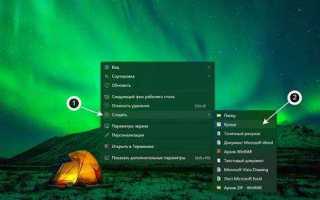
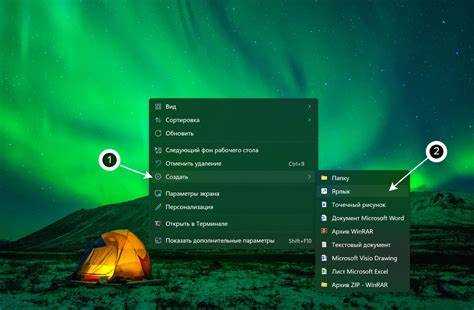
На рабочем столе нажмите правой кнопкой мыши по пустой области и выберите Создать → Ярлык. В поле «Укажите расположение объекта» введите полный путь к файлу. Для программ это обычно файл с расширением .exe, например C:\Tools\App\app.exe. Для папок указывается путь без кавычек.
Если путь содержит пробелы, он автоматически обрабатывается корректно, но при добавлении параметров запуска файл следует заключать в кавычки, а параметры указывать после них. Пример: «C:\Apps\tool.exe» -config user. Такой ярлык будет запускать программу с заданными аргументами.
После нажатия кнопки «Далее» задайте имя ярлыка. Оно может отличаться от имени файла и использоваться только для отображения на рабочем столе. После завершения мастер создаст файл .lnk, который можно переместить, переименовать или удалить без изменения исходного объекта.
Изменение имени и значка созданного ярлыка
Имя ярлыка можно изменить напрямую на рабочем столе. Выделите ярлык и нажмите F2 или выберите пункт Переименовать в контекстном меню. Введите новое название, оно отобразится под значком и не влияет на исходный файл или программу.
Для изменения значка откройте свойства ярлыка через контекстное меню, выбрав Свойства → Ярлык → Изменить значок. Система предложит стандартные значки Windows или возможность указать путь к другому файлу .ico. Можно выбрать значок из исполняемого файла программы, если он содержит встроенные иконки.
После выбора нового значка подтвердите изменения кнопкой ОК. Изменённый ярлык будет отображать выбранное изображение, при этом ссылка продолжает указывать на исходный объект и сохраняет все параметры запуска.
Удаление ярлыка без удаления программы или файла

Для удаления выделите ярлык и нажмите клавишу Delete или выберите Удалить в контекстном меню. Подтвердите действие, если появится окно с предупреждением. Программа или файл останутся на прежнем месте.
Если ярлык находится в папке меню «Пуск» или системной директории, удаление может потребовать прав администратора. В этом случае подтвердите запрос контроля учётных записей Windows, и ссылка будет удалена без воздействия на саму программу.
Регулярная очистка рабочего стола от ненужных ярлыков помогает поддерживать порядок и ускоряет поиск нужных объектов, при этом удаление безопасно и не ведёт к потере данных.
Вопрос-ответ:
Можно ли создать ярлык для программы, которая установлена в нестандартной папке?
Да, можно. Для этого нужно найти исполняемый файл программы с расширением .exe в папке установки. Затем нажмите правой кнопкой мыши по файлу и выберите Отправить → Рабочий стол (создать ярлык) или используйте пункт Создать ярлык и переместите его на рабочий стол. Это создаст ссылку на программу без копирования файлов.
Можно ли создать ярлык для сайта и чтобы он открывался в конкретном браузере?
Да. В браузерах на базе Chromium при создании ярлыка через меню «Дополнительные инструменты → Создать ярлык» система использует браузер по умолчанию. Если нужно открыть сайт в конкретном браузере, можно вручную создать ярлык: нажать правой кнопкой мыши на рабочем столе, выбрать Создать → Ярлык и указать путь к исполняемому файлу браузера с аргументом URL, например: «C:\Program Files\Google\Chrome\Application\chrome.exe» https://example.com.
Что произойдёт с программой или папкой, если удалить её ярлык с рабочего стола?
Удаление ярлыка не влияет на исходный объект. Программа, папка или файл останутся на прежнем месте на диске. Ярлык — это лишь ссылка для быстрого доступа. Его удаление освобождает место на рабочем столе и не изменяет данные.
Как изменить значок уже созданного ярлыка программы?
Нажмите правой кнопкой мыши на ярлык и выберите Свойства → Ярлык → Изменить значок. Система предложит стандартные иконки Windows или возможность указать путь к другому файлу .ico. Выбранный значок сразу отобразится на рабочем столе, а ссылка будет продолжать указывать на исходный объект.
Можно ли создать ярлык для папки, которая находится на сетевом диске?
Да, ярлык для сетевой папки создаётся так же, как для локальной. Найдите папку в проводнике, нажмите правой кнопкой мыши и выберите Отправить → Рабочий стол (создать ярлык). Ярлык будет открывать сетевую папку напрямую, при этом она остаётся доступной для всех пользователей с разрешением на доступ к этому ресурсу.

 Загрузка...