Содержание статьи

Работа с презентациями в PowerPoint часто требует одновременного выделения нескольких слайдов для перемещения, копирования или удаления. Встроенные инструменты программы позволяют выбрать как последовательные, так и отдельные слайды, используя комбинации клавиш и мышь. Например, клавиша Shift позволяет выбрать диапазон слайдов, а Ctrl – отдельные слайды без сброса предыдущего выделения.
Выделение слайдов через панель миниатюр слева ускоряет работу с презентациями, содержащими десятки и сотни слайдов. Это особенно полезно при редактировании больших проектов, где вручную перемещать каждый слайд неудобно. Понимание этих инструментов снижает риск ошибок и экономит время при массовых изменениях.
Кроме выбора, важно уметь работать с выделенными слайдами: копировать их в другую презентацию, удалять ненужные или быстро менять порядок. Неправильное выделение может привести к случайной потере содержимого, поэтому знание точных комбинаций клавиш и методов выделения помогает сохранить структуру презентации и ускоряет процесс редактирования.
Использование клавиши Ctrl для выборочного выделения слайдов
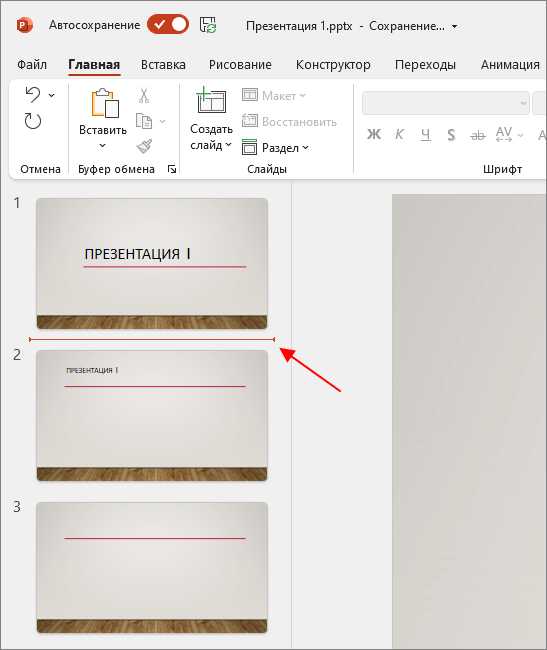
Для выборочного выделения нескольких слайдов, которые не расположены подряд, используется клавиша Ctrl. В панели миниатюр слева удерживайте Ctrl и щелкайте мышью по каждому слайду, который необходимо выделить. Этот метод позволяет выбрать любые слайды независимо от их позиции в презентации.
После выделения с помощью Ctrl можно одновременно перемещать, копировать или удалять выбранные слайды. Для копирования рекомендуется удерживать Ctrl вместе с перетаскиванием мышью, чтобы создать дубликаты без изменения исходного расположения.
Если случайно выделен лишний слайд, достаточно щелкнуть по нему снова, удерживая Ctrl, чтобы снять выделение. Такой подход снижает риск ошибок при работе с большим количеством слайдов и позволяет быстро корректировать выбор без необходимости отменять предыдущие действия.
Выделение последовательных слайдов с помощью Shift
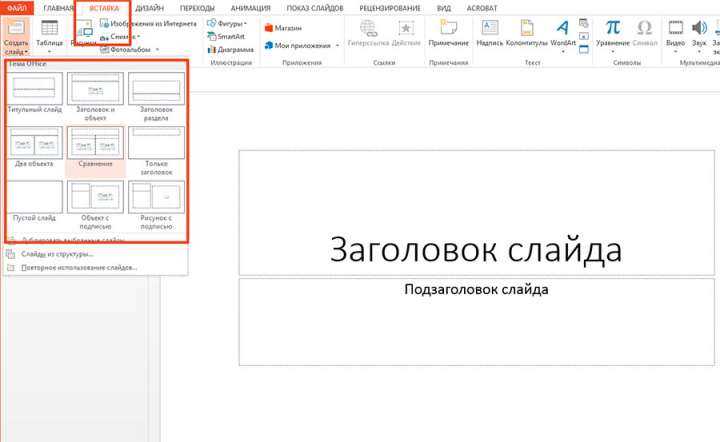
Для выбора нескольких слайдов, расположенных подряд, используется клавиша Shift. Этот метод позволяет быстро выделить целый диапазон слайдов без необходимости щелкать каждый из них по отдельности.
Пошаговый алгоритм:
- В панели миниатюр слева щелкните на первый слайд диапазона, который хотите выделить.
- Удерживая Shift, щелкните по последнему слайду диапазона.
- Все слайды между первым и последним автоматически выделяются.
После выделения можно одновременно перемещать выбранные слайды, удалять их или копировать в другую презентацию. Для копирования используйте комбинацию Ctrl + перетаскивание мышью.
Если диапазон выбран ошибочно, достаточно щелкнуть за пределами выделенной области, чтобы снять выделение, и повторить шаги с правильными слайдами.
Комбинированное выделение с Ctrl и Shift
Для работы с презентациями, где требуется выбрать как последовательные, так и отдельные слайды, применяется комбинация клавиш Ctrl и Shift. Этот метод ускоряет выбор сложных диапазонов и отдельных элементов одновременно.
Алгоритм действий:
- Выделите первый диапазон слайдов с помощью Shift, щелкнув по первому и последнему слайду диапазона.
- Удерживая Ctrl, щелкайте по отдельным слайдам вне этого диапазона, чтобы добавить их к выделению.
- При необходимости создайте дополнительные диапазоны, повторяя шаги 1 и 2.
Такое выделение позволяет перемещать, копировать или удалять сразу все выбранные слайды, независимо от их расположения в презентации. Для отмены выделения отдельных слайдов используйте Ctrl и щелкните по ним повторно.
Выделение слайдов через область миниатюр слева
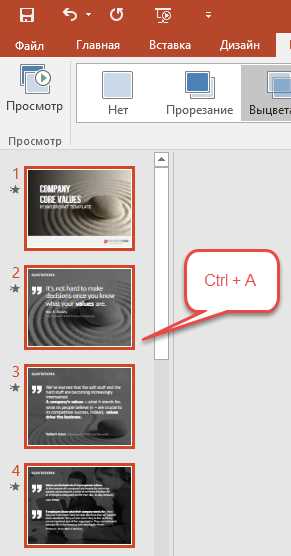
Область миниатюр слева в PowerPoint позволяет управлять выделением слайдов визуально и быстро. Каждый слайд представлен в виде маленького изображения, что упрощает выбор как отдельных, так и последовательных слайдов.
Для выделения нескольких слайдов используйте следующие методы:
Выбор отдельных слайдов: удерживайте Ctrl и щелкайте по миниатюрам нужных слайдов.
Выбор диапазона слайдов: щелкните по первой миниатюре диапазона, удерживайте Shift и щелкните по последней миниатюре.
Область миниатюр также удобна для одновременного перемещения слайдов внутри презентации. Перетаскивание выделенных миниатюр позволяет менять порядок слайдов без потери форматирования и содержимого.
Если выбран лишний слайд, щелкните по его миниатюре с удержанием Ctrl, чтобы снять выделение, не затрагивая остальные выбранные слайды.
Выделение всех слайдов презентации одновременно
Чтобы выбрать все слайды в презентации, используйте комбинацию клавиш Ctrl + A в панели миниатюр слева. Этот способ позволяет сразу применять действия ко всей презентации: перемещать слайды, копировать их в другую презентацию или удалять.
После выделения всех слайдов можно перетаскивать их в нужное место, сохраняя исходный порядок и форматирование. Для копирования используйте Ctrl + перетаскивание, чтобы создать дубликаты без изменения оригинала.
Если требуется исключить отдельные слайды из общего выделения, удерживайте Ctrl и щелкайте по миниатюрам слайдов, которые нужно снять с выбора. Этот подход помогает быстро корректировать выделение без необходимости сбрасывать всю выборку.
Удаление или перемещение выделенных слайдов
После выделения нескольких слайдов их можно удалить или переместить в презентации. Удаление слайдов производится с помощью клавиши Delete или контекстного меню. Перемещение выполняется перетаскиванием выбранных миниатюр в панели слева.
Ниже приведены основные методы работы с выделенными слайдами:
| Действие | Комбинация или способ | Особенности |
|---|---|---|
| Удаление слайдов | Выделить → Delete | Удаляются все выделенные слайды сразу; восстановление возможно через Ctrl + Z |
| Перемещение слайдов | Выделить → перетянуть миниатюры | Слайды сохраняют форматирование; порядок можно менять сразу для всех выделенных элементов |
| Копирование слайдов | Выделить → удерживать Ctrl → перетянуть | Создает дубликаты слайдов в новой позиции без удаления оригиналов |
Для точной корректировки порядка используйте сочетание Ctrl и стрелок на панели миниатюр, чтобы перемещать отдельные слайды без сброса общего выделения.
Копирование и дублирование выделенных слайдов
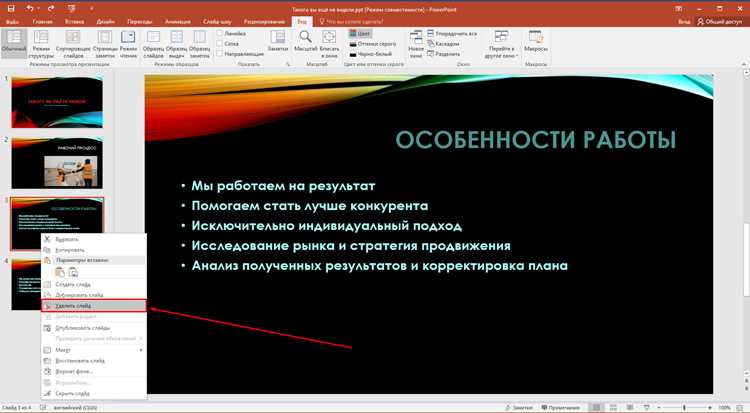
Выделенные слайды можно быстро скопировать или создать их дубликаты внутри презентации или в другой презентации. Это позволяет использовать готовый контент повторно без ручного воспроизведения элементов.
Методы копирования и дублирования:
| Действие | Комбинация или способ | Особенности |
|---|---|---|
| Копирование слайдов в пределах презентации | Выделить → Ctrl + C → Ctrl + V | Слайды вставляются после текущего выделения; сохраняются формат и содержимое |
| Дублирование слайдов | Выделить → Ctrl + D | Создает точную копию выбранных слайдов сразу после оригиналов |
| Копирование в другую презентацию | Выделить → Ctrl + C → открыть другую презентацию → Ctrl + V | Слайды вставляются с сохранением макета и текста, при необходимости можно адаптировать оформление под новую презентацию |
При работе с большим количеством слайдов рекомендуется сначала выделять последовательные диапазоны с помощью Shift, а отдельные слайды добавлять с Ctrl для ускорения копирования и дублирования.
Исправление ошибок при случайном выделении нескольких слайдов
Случайное выделение нескольких слайдов может привести к неправильному перемещению, удалению или копированию. PowerPoint предлагает несколько способов быстро исправить такие ошибки.
Рекомендации по корректировке выделения:
- Снятие выделения отдельного слайда: удерживайте Ctrl и щелкните по миниатюре слайда, который нужно исключить из выделения.
- Сброс всего выделения: щелкните на пустой области панели миниатюр или нажмите Esc, чтобы убрать все выделения.
- Повторное выделение нужных слайдов: используйте Shift для диапазонов и Ctrl для отдельных слайдов после сброса выделения.
- Использование отмены действия: клавиша Ctrl + Z позволяет вернуть состояние до случайного выделения и отменить ошибочные действия с выделенными слайдами.
- Проверка перед массовыми действиями: убедитесь, что выделены только необходимые слайды перед удалением, перемещением или копированием.
Следуя этим методам, можно быстро корректировать выделение и избежать потери данных или неправильного расположения слайдов в презентации.
Вопрос-ответ:
Как выделить несколько слайдов, которые не идут подряд?
Чтобы выбрать слайды, расположенные в разных местах презентации, удерживайте клавишу Ctrl и щелкайте по миниатюрам нужных слайдов в панели слева. Этот метод позволяет добавлять и удалять отдельные слайды из выделения без сброса всего выбора.
Можно ли выделить сразу все слайды презентации?
Да, для этого используйте комбинацию клавиш Ctrl + A в панели миниатюр слева. Все слайды выделяются одновременно, что позволяет массово перемещать, копировать или удалять их. Если нужно исключить отдельные слайды из общего выделения, удерживайте Ctrl и щелкайте по миниатюрам, чтобы снять выделение.
Как выделить последовательный диапазон слайдов?
Выделение последовательных слайдов выполняется с помощью клавиши Shift. Щелкните по первой миниатюре диапазона, затем удерживайте Shift и щелкните по последней миниатюре. Все слайды между ними автоматически включатся в выделение. После этого можно перемещать или копировать сразу весь диапазон.
Что делать, если случайно выделил лишние слайды?
Если выделены лишние слайды, удерживайте Ctrl и щелкните по миниатюрам, которые нужно исключить. Чтобы снять выделение всех слайдов и начать заново, щелкните на пустой области панели миниатюр или нажмите Esc. После этого можно снова выбрать правильные слайды.
Как быстро копировать или дублировать выделенные слайды?
Для копирования выделенных слайдов используйте комбинацию Ctrl + C и Ctrl + V. Если нужно создать дубликаты сразу в той же презентации, нажмите Ctrl + D. Для копирования в другую презентацию выделите слайды, нажмите Ctrl + C, откройте другую презентацию и вставьте их с Ctrl + V. Все форматирование и расположение элементов сохраняются.

 Загрузка...