Содержание статьи

На устройствах ASUS порядок загрузки дисков задается через BIOS или UEFI, что позволяет выбирать источник загрузки перед стартом операционной системы. В ноутбуках чаще используется UEFI с упрощенным интерфейсом, а на стационарных материнских платах ASUS встречается как классический BIOS, так и современный UEFI с графическим меню.
Для корректного выбора загрузочного диска необходимо сначала определить, какие устройства доступны системе. Обычно это жесткие диски, SSD, USB-накопители и оптические приводы. Важно учитывать, что UEFI поддерживает загрузку с GPT-разделов, а старый BIOS – только с MBR.
Изменение порядка загрузки выполняется через раздел Boot в BIOS/UEFI. Пользователь может перемещать устройства вверх или вниз в списке, назначая приоритет первичного загрузочного диска. Для временного выбора диска без изменения постоянных настроек можно использовать меню Boot Menu, вызываемое отдельной клавишей при старте системы.
После установки нужного устройства важно сохранить изменения и перезагрузить компьютер. Если диск не определяется, стоит проверить совместимость интерфейсов SATA, NVMe или USB, а также состояние носителя. В некоторых случаях помогает обновление версии BIOS, доступной на официальном сайте ASUS.
Как войти в BIOS на ноутбуках ASUS
Для доступа к BIOS на ноутбуках ASUS используется клавиша F2, а на некоторых моделях – сочетание Fn + F2. Система реагирует на нажатие клавиши сразу после включения устройства, до появления логотипа Windows или другой операционной системы.
Пошаговая инструкция для большинства моделей ASUS:
- Выключите ноутбук полностью, не используйте режим сна или гибернации.
- Нажмите кнопку питания, одновременно удерживая клавишу F2.
- Удерживайте клавишу до появления экрана BIOS или UEFI.
- Если вход не выполнен, перезагрузите ноутбук и повторите попытку, проверяя правильность момента нажатия.
Альтернативный способ – использование Boot Menu для временного доступа к загрузочным устройствам:
- Нажмите Esc при старте ноутбука для вызова меню загрузки.
- Выберите опцию Enter Setup или аналогичную для перехода в BIOS.
На некоторых моделях ASUS с быстрым стартом UEFI может потребоваться отключение функции Fast Boot в Windows или использование режима перезагрузки через меню Параметры загрузки для корректного входа в BIOS.
Как войти в BIOS на материнских платах ASUS

На материнских платах ASUS доступ к BIOS осуществляется с помощью клавиши Delete или F2, в зависимости от модели и версии прошивки. Нажимать клавишу следует сразу после включения питания, до появления логотипа системы.
Рекомендованная последовательность действий:
- Выключите компьютер полностью и убедитесь, что питание подано корректно.
- Нажмите кнопку включения и сразу начните многократное нажатие клавиши Delete или F2.
- Продолжайте до появления экрана BIOS или UEFI с графическим интерфейсом.
- Если экран не появился, сбросьте CMOS через перемычку или батарейку, затем повторите попытку.
Для временного выбора загрузочного устройства без изменения постоянных настроек можно использовать Boot Menu:
- Нажмите F8 или Esc после включения системы.
- Выберите нужный диск из списка доступных устройств.
При быстром старте UEFI может понадобиться отключить Fast Boot в BIOS, чтобы гарантировать правильный вход и возможность изменения порядка загрузки дисков.
Определение доступных загрузочных устройств
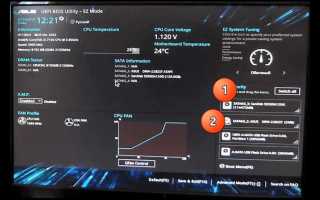
В BIOS или UEFI ноутбуков и материнских плат ASUS список доступных загрузочных устройств отображается в разделе Boot. Система распознает все подключенные носители, совместимые с текущей прошивкой, включая жесткие диски, SSD, USB-накопители и оптические приводы.
Для корректного отображения устройств следует проверить следующие моменты:
- Подключение носителей: SATA- и NVMe-диски должны быть физически установлены и корректно подключены к плате.
- Совместимость интерфейсов: Некоторые старые модели поддерживают только SATA, а новые – SATA и NVMe одновременно.
- Формат раздела: UEFI корректно загружает GPT-диски, старый BIOS – только MBR.
- Включение/отключение устройств: В BIOS/UEFI можно временно отключать неиспользуемые диски, чтобы они не мешали выбору загрузки.
Для проверки, видит ли система конкретный носитель, достаточно открыть Boot Device Priority или аналогичный список. Если диск отсутствует, следует убедиться в его исправности и обновить прошивку BIOS при необходимости.
Изменение порядка загрузки дисков
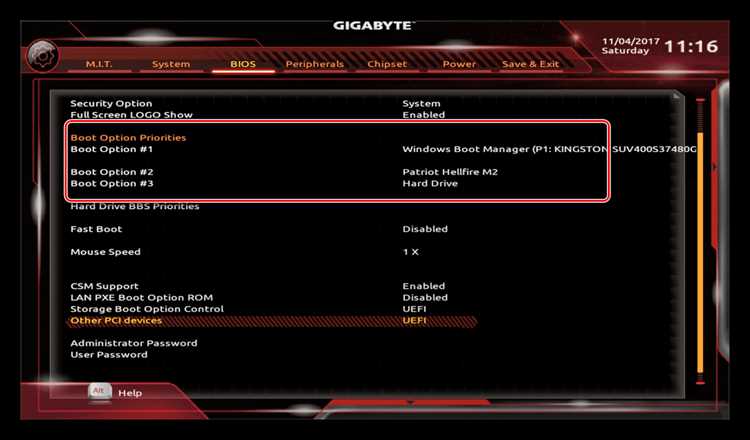
Порядок загрузки дисков в BIOS или UEFI ASUS задается в разделе Boot. На ноутбуках и материнских платах можно перемещать устройства вверх или вниз, устанавливая приоритет первичного загрузочного носителя.
Алгоритм изменения порядка загрузки:
- Войдите в BIOS/UEFI, используя клавишу F2 на ноутбуках или Delete/F2 на материнских платах.
- Перейдите в раздел Boot Device Priority или аналогичный.
- Выберите устройство, которое хотите загрузить первым.
- Используйте клавиши +/- или указанные на экране кнопки для перемещения устройства вверх.
- Сохраните изменения через Save & Exit и перезагрузите систему.
При выборе SSD для первичной загрузки рекомендуется перемещать его на верх списка, чтобы ускорить запуск системы. USB-накопители или внешние диски следует размещать ниже, если они не используются регулярно.
Если устройство не отображается в списке, проверьте подключение и совместимость интерфейсов, а также формат раздела: GPT для UEFI, MBR для старого BIOS.
Использование загрузочного меню для быстрого выбора диска
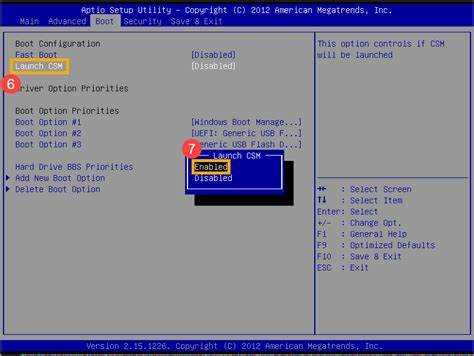
Boot Menu на ноутбуках и материнских платах ASUS позволяет временно выбрать загрузочный диск без изменения постоянного порядка устройств в BIOS. Это удобно при необходимости загрузки с USB-накопителя, внешнего SSD или оптического диска.
Пошаговая инструкция для вызова загрузочного меню:
| Устройство | Клавиша для вызова Boot Menu |
|---|---|
| Ноутбуки ASUS | Esc после включения питания |
| Материнские платы ASUS | F8 сразу после старта системы |
После вызова меню появится список всех доступных загрузочных устройств. Используйте стрелки на клавиатуре для выбора нужного диска и нажмите Enter для загрузки с него. Изменения будут действовать только на текущий сеанс и не повлияют на настройки BIOS.
Если нужное устройство не отображается:
- Проверьте подключение носителя и его исправность.
- Убедитесь в поддержке интерфейса: SATA, NVMe или USB.
- Для UEFI-дисков убедитесь, что включен режим UEFI Boot.
Сохранение настроек BIOS и перезагрузка
После изменения порядка загрузки дисков или других параметров в BIOS/UEFI ASUS необходимо сохранить настройки, чтобы они вступили в силу при следующем старте системы.
Инструкция по сохранению и перезагрузке:
- Перейдите в меню Exit или Save & Exit в BIOS/UEFI.
- Выберите опцию Save Changes and Reset или аналогичную.
- Подтвердите сохранение, обычно клавишей Enter или выбором Yes на экране подтверждения.
- Система автоматически перезагрузится с установленным порядком загрузки дисков.
Если после перезагрузки выбранный диск не загружается, проверьте правильность подключения носителя, совместимость интерфейсов и формат раздела. В случае повторных проблем может потребоваться сброс BIOS к заводским настройкам с последующей повторной конфигурацией загрузки.
Советы по распознаванию проблем с загрузкой
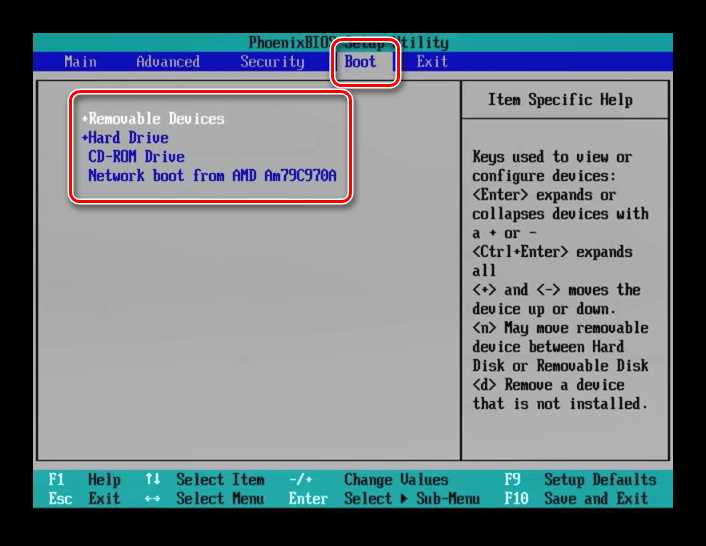
Основные признаки проблем с загрузкой и рекомендации:
- Сообщение «No Boot Device Found»: Проверьте порядок загрузки и убедитесь, что первичный диск установлен первым. Также проверьте формат раздела – GPT для UEFI или MBR для старого BIOS.
- Зависание на логотипе ASUS: Возможна несовместимость с включенным Fast Boot. Отключите функцию или обновите BIOS до последней версии.
- Диск не отображается в списке: Проверьте кабели, разъемы и питание носителя. На ноутбуках убедитесь, что SSD или HDD корректно установлен в слот.
- Проблемы с внешними устройствами: Для USB-накопителей убедитесь в поддержке USB Boot в BIOS и используйте порты на задней панели или рекомендованные производителем ноутбука/платы.
Если после всех проверок загрузка не происходит, полезно выполнить сброс BIOS к заводским настройкам и повторно задать порядок загрузки дисков, чтобы исключить конфликт настроек.
Вопрос-ответ:
Какая клавиша используется для входа в BIOS на ноутбуках ASUS?
На большинстве моделей ноутбуков ASUS используется клавиша F2. На некоторых устройствах требуется удерживать Fn + F2. Нажимать клавишу нужно сразу после включения питания, до появления логотипа операционной системы.
Как определить, какие диски доступны для загрузки в BIOS ASUS?
Список доступных дисков отображается в разделе Boot BIOS или UEFI. Система показывает подключенные жесткие диски, SSD, USB-накопители и оптические приводы. Если устройство отсутствует, следует проверить его подключение, исправность и совместимость интерфейса (SATA, NVMe, USB), а также формат раздела (GPT для UEFI, MBR для старого BIOS).
Можно ли временно загрузиться с USB без изменения порядка дисков в BIOS?
Да, для этого используется меню Boot Menu. На ноутбуках ASUS вызывается клавишей Esc, на материнских платах — F8. В списке выбирается нужный диск, после чего система загрузится с него один раз, не меняя постоянные настройки BIOS.
Как изменить приоритет загрузки дисков на материнской плате ASUS?
В BIOS или UEFI следует открыть раздел Boot Device Priority. Выбирается устройство, которое должно загружаться первым, и с помощью клавиш +/- или кнопок интерфейса перемещается вверх списка. После этого изменения сохраняются через Save & Exit, и компьютер перезагружается с новым порядком загрузки.
Что делать, если выбранный загрузочный диск не определяется системой?
Если диск не отображается, сначала проверьте физическое подключение и исправность носителя. Убедитесь, что интерфейс поддерживается текущей версией BIOS/UEFI, и что формат раздела соответствует режиму загрузки (GPT для UEFI, MBR для старого BIOS). При необходимости обновите BIOS до актуальной версии или сбросьте настройки к заводским и повторно задайте порядок загрузки.
Как определить, какой диск выбран для загрузки по умолчанию на ноутбуках ASUS?
В BIOS или UEFI ASUS в разделе Boot отображается список всех доступных загрузочных устройств. Первое устройство в списке считается приоритетным для загрузки. Чтобы проверить его, войдите в BIOS при включении ноутбука (обычно клавиша F2) и найдите пункт Boot Device Priority. Здесь можно увидеть, какой диск установлен как основной, а также порядок остальных устройств.
Можно ли загрузиться с внешнего SSD без изменения настроек BIOS на материнской плате ASUS?
Да, для временной загрузки с внешнего SSD используется Boot Menu. На большинстве плат ASUS оно вызывается клавишей F8 сразу после включения компьютера. В появившемся списке выбирается нужное устройство, и система загружается с него один раз. Постоянный порядок дисков в BIOS при этом не меняется, что позволяет использовать внешний носитель без внесения изменений в настройки основной загрузки.

 Загрузка...