На Макбуке выделение текста возможно полностью с клавиатуры, что ускоряет работу с документами, электронными письмами и заметками. Сочетания клавиш позволяют точно выбрать отдельные слова, строки или целые абзацы без необходимости перемещения курсора мышью.
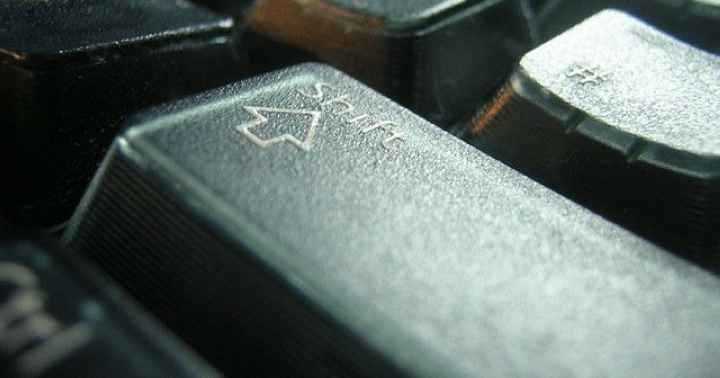
Клавиша Shift в комбинации со стрелками обеспечивает пошаговое выделение текста. Использование Option + стрелки позволяет перескакивать сразу по словам, а Command + A выделяет весь текст в активном окне. Эти комбинации применимы в текстовых редакторах, браузерах и почтовых клиентах на macOS.
Для работы с длинными документами полезно сочетать Shift с Page Up / Page Down или Command + стрелка вверх/вниз. Это позволяет выделять большие фрагменты текста без прокрутки и перемещения мыши. Освоение этих приемов ускоряет редактирование и сокращает количество лишних действий при работе с текстом.
Использование сочетаний клавиш для выделения слов и предложений

На Макбуке для выделения отдельных слов применяют комбинацию Option + Shift + стрелка влево или вправо. Она позволяет перемещать курсор по словам, захватывая текст без использования мыши. Это ускоряет редактирование в документах, письмах и заметках.
Для выделения всего предложения можно использовать Command + Shift + стрелка влево или вправо. Комбинация перемещает курсор к началу или концу строки и одновременно выделяет текст между текущей позицией и границей предложения.
Чтобы быстро выделить несколько слов в разных направлениях, сочетайте Option + Shift со стрелками вверх и вниз. Это позволяет захватывать текст по строкам и блокам, ускоряя редактирование длинных абзацев и упрощая копирование или перемещение текста без мыши.
Выделение текста с помощью клавиши Shift и стрелок
Клавиша Shift совместно со стрелками позволяет выделять текст по символам или строкам. Shift + стрелка влево захватывает текст по одному символу влево, а Shift + стрелка вправо – по одному символу вправо. Этот метод работает во всех текстовых редакторах macOS.
Для выделения целых строк используют Shift + стрелка вверх или Shift + стрелка вниз. Каждое нажатие расширяет выделение на следующую строку. В длинных документах это позволяет быстро захватывать блоки текста без мыши.
Комбинация Shift + Command + стрелка вверх/вниз выделяет текст от текущего положения курсора до начала или конца документа. Это удобно при редактировании больших текстов и ускоряет процессы копирования и перемещения контента без использования трекпада или мыши.
Выделение целых абзацев без мыши
Для выделения целых абзацев на Макбуке используют сочетания клавиш, позволяющие захватывать текст быстрее и точнее, чем с мышью.
- Shift + стрелка вниз – расширяет выделение на следующую строку, пока не захватит весь абзац.
- Shift + стрелка вверх – уменьшает или расширяет выделение к предыдущим строкам.
- Option + Shift + стрелка вниз – выделяет текст по словам, ускоряя захват абзаца без пропусков.
- Command + Shift + стрелка вниз – выделяет весь текст от текущего положения курсора до конца документа, что удобно для длинных абзацев.
- Command + Shift + стрелка вверх – выделяет текст от курсора до начала документа, позволяя захватить один или несколько абзацев целиком.
Комбинирование этих клавиш позволяет работать с абзацами в текстовых редакторах, почтовых клиентах и браузерах, минимизируя необходимость в трекпаде или мыши и ускоряя процесс редактирования.
Быстрое выделение всего текста в документе
Для мгновенного выделения всего текста на Макбуке применяется комбинация Command + A. Она работает во всех стандартных приложениях macOS, включая текстовые редакторы, браузеры и почтовые клиенты.
Комбинацию можно комбинировать с другими клавишами для последующего редактирования или копирования. Например, Command + A + Command + C копирует весь текст в буфер обмена.
Ниже приведена таблица с основными сочетаниями для выделения всего текста и действий с ним:
| Действие | Сочетание клавиш |
|---|---|
| Выделить весь текст | Command + A |
| Копировать выделенное | Command + C |
| Вырезать выделенное | Command + X |
| Вставить из буфера | Command + V |
Использование этих комбинаций позволяет быстро обрабатывать весь текст документа без необходимости прокручивать или выделять его мышью.
Использование клавиш Option и Shift для точного выбора текста
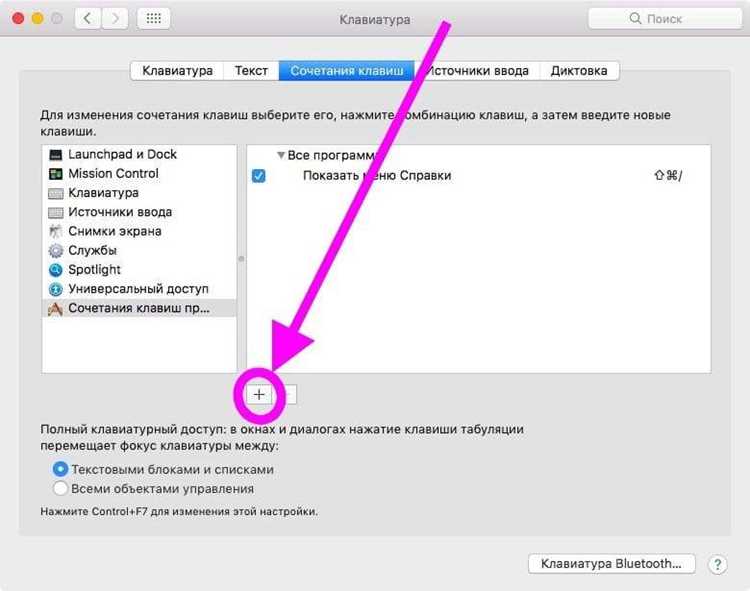
Комбинация клавиш Option + Shift позволяет выделять текст более точно, контролируя границы выделения по словам и строкам. Она используется совместно со стрелками для захвата отдельных фрагментов без мыши.
- Option + Shift + стрелка влево/вправо – выделяет текст по словам. Каждое нажатие расширяет или сокращает выделение на одно слово, ускоряя редактирование длинных предложений.
- Option + Shift + стрелка вверх/вниз – захватывает текст по строкам, что удобно при выделении части абзаца без захвата всей строки полностью.
- Сочетание с Command позволяет выделять блоки текста до начала или конца документа, сохраняя точное выделение отдельных слов и строк.
- Использование этих клавиш сокращает количество лишних действий при копировании, перемещении или форматировании текста.
Эти приемы работают во всех стандартных редакторах macOS и позволяют полностью отказаться от мыши при точном выборе текста, повышая скорость работы с документами и письмами.
Редактирование выделенного текста с клавиатуры
После выделения текста на Макбуке с клавиатуры доступны все стандартные операции редактирования без использования мыши. Для копирования используется Command + C, для вырезания – Command + X, а для вставки – Command + V.
Для удаления выделенного текста достаточно нажать Delete. Если нужно заменить текст новым, достаточно сразу начать ввод, и старый текст будет заменён без дополнительных действий.
Форматирование выделенного текста осуществляется сочетаниями клавиш. Например:
- Command + B – применяет или снимает жирный шрифт;
- Command + I – применяет или снимает курсив;
- Command + U – подчёркивает или снимает подчёркивание;
- Command + T – открывает панель шрифтов для изменения размера или стиля текста.
Использование этих сочетаний позволяет полностью управлять выделенным текстом с клавиатуры, ускоряя редактирование и сокращая необходимость в трекпаде или мыши.
Вопрос-ответ:
Какие клавиши нужно использовать, чтобы выделить отдельное слово на Макбуке без мыши?
Для выделения отдельного слова на Макбуке используют комбинацию Option + Shift + стрелка влево или вправо. Каждое нажатие стрелки захватывает одно слово в выбранном направлении. Это работает во всех стандартных текстовых редакторах macOS и позволяет быстро копировать или перемещать отдельные слова без мыши.
Как выделить целый абзац, не касаясь трекпада или мыши?
Чтобы выделить весь абзац, можно использовать Shift + стрелка вниз для пошагового расширения выделения по строкам. Для ускорения процесса применяют Option + Shift + стрелка вниз, что позволяет выделять текст по словам и строкам одновременно. Комбинация Command + Shift + стрелка вниз захватывает текст до конца документа, если абзац длинный.
Можно ли выделять текст по предложениям с клавиатуры на Макбуке?
Да, для выделения предложения используют Shift + стрелка влево/вправо совместно с Command. Эта комбинация перемещает курсор к началу или концу строки, одновременно захватывая весь текст между текущей позицией и границей предложения. Такой метод удобен при копировании или перемещении отдельных предложений.
Какая комбинация позволяет выделить весь текст документа сразу?
Для быстрого выделения всего текста используют Command + A. После этого можно сразу применить копирование (Command + C), вырезание (Command + X) или форматирование текста. Это работает в документах Pages, Word, почтовых клиентах и браузерах, исключая необходимость выделять текст мышью вручную.
Как редактировать выделенный текст без использования мыши?
После выделения текста клавиатурой можно удалять его с помощью Delete, заменять новым текстом, просто начав ввод. Для копирования и вставки применяют Command + C и Command + V. Форматирование выполняется сочетаниями: Command + B для жирного шрифта, Command + I для курсива и Command + U для подчёркивания. Такой подход позволяет полностью управлять текстом без трекпада или мыши.

 Загрузка...