Содержание статьи

На iPhone с iOS 15 и выше встроенная функция Live Text позволяет распознавать текст на фотографиях без установки сторонних приложений. Она работает с любыми изображениями в приложении Фото, скриншотами и даже с текстом на веб-страницах в Safari.
Чтобы выделить текст, откройте изображение и удерживайте палец на нужном фрагменте текста. Система автоматически выделит слова и предложит копирование, перевод или поиск. Функция распознает более 7 языков, включая русский, английский, французский и испанский.
Текст с фото можно сразу вставлять в заметки, сообщения или документы. При распознавании учитывается размер и контраст текста: четкие и контрастные буквы выделяются точнее, а размытые шрифты или текст на сложном фоне могут требовать дополнительной коррекции или увеличения масштаба изображения.
Функция Live Text поддерживает и поиск по фотографиям через Spotlight. Это позволяет находить документы, адреса, номера телефонов или другие данные прямо с изображений без ручного ввода. Поддержка камеры в реальном времени позволяет выделять текст даже до съемки фото, что ускоряет работу с документами и заметками.
Проверка версии iOS и доступности функции Live Text
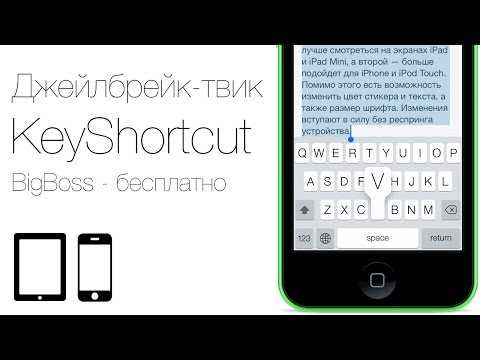
Функция Live Text доступна на iPhone с iOS 15 и выше. Она работает на моделях начиная с iPhone XS, XR и новее. Перед использованием важно убедиться, что система обновлена до последней версии.
Проверка версии iOS выполняется так:
- Откройте Настройки.
- Перейдите в раздел Основные → Обновление ПО.
- Если доступно обновление, нажмите Загрузить и установить.
Для проверки доступности функции Live Text:
- Откройте Фото и выберите изображение с текстом.
- Если при удержании пальца на тексте появляется рамка выделения, функция активна.
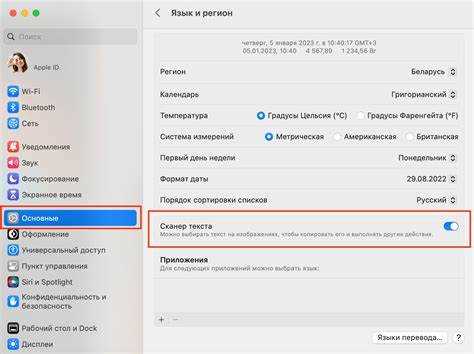
- В разделе Настройки → Камера убедитесь, что переключатель Распознавание текста включен.
Если текст не выделяется, проверьте:
- Модель iPhone совместима с Live Text.
- Текст на изображении достаточно четкий и контрастный.
- Система обновлена до iOS 15 или выше.
Выделение текста в стандартном приложении Фото

Для выделения текста откройте Фото и выберите изображение с текстом. Удерживайте палец на слове или фразе, пока система не подсветит текст рамкой. Live Text автоматически определяет отдельные слова и фразы.
После выделения доступны действия:
- Копировать – вставка текста в любое приложение.
- Выделить все – выделение всего текста на изображении.
- Перевести – перевод выбранного фрагмента на поддерживаемый язык.
- Поиск – поиск информации по тексту через Safari или Spotlight.
Если выделение не работает:
- Убедитесь, что текст на фото достаточно контрастный и четкий.
- Попробуйте увеличить масштаб изображения для точного захвата слов.
- Проверьте, что в Настройках → Камера включена функция Распознавание текста.
Выделение текста поддерживает многократное касание для выбора отдельных слов и предложений, что позволяет точно копировать нужные фрагменты без лишнего текста.
Копирование выделенного текста в буфер обмена
После выделения текста на фото с помощью Live Text, его можно сразу скопировать в буфер обмена для дальнейшего использования.
Алгоритм копирования:
- Удерживайте палец на выделенном слове или фразе до появления меню действий.
- Нажмите Копировать.
- Текст автоматически помещается в буфер обмена, готовый для вставки в заметки, сообщения, документы или браузер.
Советы при копировании:
- Для выделения нескольких слов одновременно используйте точные границы рамки, чтобы не захватить лишние символы.
- Если текст на фото мелкий, увеличьте изображение, чтобы рамка точнее совпадала с буквами.
- При работе с длинными текстами можно выделять и копировать его по частям, чтобы избежать ошибок распознавания.
Скопированный текст сохраняет форматирование и язык исходного изображения, что позволяет вставлять его без ручной правки в большинство приложений.
Перевод текста с фото с помощью встроенного переводчика
iPhone позволяет переводить выделенный текст на фото без сторонних приложений. Функция встроена в систему начиная с iOS 15 и работает с более чем 10 языками, включая русский, английский, французский и испанский.
Чтобы перевести текст:
- Откройте изображение в Фото и выделите текст с помощью Live Text.
- В появившемся меню действий нажмите Перевести.
- Выберите язык перевода. По умолчанию система определяет исходный язык автоматически.
Рекомендации для точного перевода:
- Текст должен быть четким и контрастным для корректного распознавания.
- Для длинных абзацев лучше выделять текст частями, чтобы избежать ошибок.
- После перевода можно скопировать результат в заметки, сообщения или документы.
Функция сохраняет исходный формат текста, что позволяет использовать переведенные фразы без дополнительной правки в других приложениях.
Поиск информации по тексту через Spotlight или Safari
Выделенный на фото текст можно использовать для быстрого поиска информации без ручного ввода. Live Text интегрирован с Spotlight и Safari, что позволяет находить документы, адреса, номера телефонов и другие данные.
Поиск через Spotlight:
- Выделите текст на фото в Фото.
- Нажмите Поиск в появившемся меню.
- Результаты отобразятся в Spotlight, включая веб-страницы, контакты и приложения.
Поиск через Safari:
- Выделите текст и выберите Поиск в Safari.
- Откроется браузер с результатами поиска по выделенной фразе.
- Можно сразу перейти на веб-страницы, копировать ссылки или использовать текст для дальнейшей работы.
Для точного поиска рекомендуется выделять только ключевые слова или фразы. Текст с помехами или лишними символами может дать нерелевантные результаты, поэтому при необходимости корректируйте рамку выделения.
Использование текста с фото в заметках и документах
Скопированный с фото текст можно вставлять в Заметки, документы Pages, Word или любые другие текстовые редакторы на iPhone. Это позволяет быстро переносить информацию без ручного набора.
Алгоритм работы:
- Выделите текст на фото с помощью Live Text.
- Нажмите Копировать в меню действий.
- Откройте Заметки или документ и выполните вставку через Вставить.
Рекомендации:
- Для больших объемов текста выделяйте и копируйте его частями, чтобы избежать ошибок распознавания.
- Текст сохраняет исходный язык и форматирование, что облегчает дальнейшую работу.
- В заметках можно сразу добавлять заголовки, списки или пометки рядом с вставленным текстом для удобной систематизации информации.
Использование Live Text с заметками и документами ускоряет работу с учебными материалами, рецептами, инструкциями и любыми другими текстовыми источниками на фото.
Выделение текста в сторонних приложениях для фото

Помимо встроенного приложения Фото, текст на изображениях можно выделять с помощью сторонних приложений, таких как Microsoft Lens, Adobe Scan, Google Keep и другие. Эти программы используют собственные алгоритмы распознавания текста (OCR) и часто предлагают дополнительные функции.
Пример работы с текстом в сторонних приложениях:
- Откройте фото в приложении с функцией OCR.
- Выберите инструмент Выделение текста или Сканирование.
- Система распознает текст и предложит варианты копирования, перевода или сохранения в файл.
Советы при использовании сторонних приложений:
- Выбирайте приложения с поддержкой русского языка для точного распознавания.
- Для плохо читаемого текста увеличивайте контраст или редактируйте изображение перед выделением.
- Сохраняйте результаты в формате TXT, PDF или в заметках для дальнейшей работы.
Сторонние приложения полезны для пакетной обработки документов и выделения текста с нескольких изображений одновременно, что ускоряет работу с большими объемами информации.
Устранение проблем при распознавании текста на изображениях
При работе с функцией Live Text на iPhone иногда возникают ошибки распознавания текста. Основные причины связаны с качеством изображения, контрастом и шрифтом.
Рекомендации для устранения проблем:
| Проблема | Причина | Решение |
|---|---|---|
| Текст не выделяется | Модель iPhone или версия iOS не поддерживает Live Text | Обновите iOS до версии 15 и выше; используйте iPhone XS, XR или новее |
| Ошибки распознавания символов | Размытый или мелкий текст | Увеличьте масштаб изображения, улучшите освещенность, повысите контраст |
| Некорректное определение языка | Смешение языков на изображении | Выделяйте текст частями и указывайте язык перевода вручную |
| Неполное выделение текста | Сложный фон или цвет текста сливается с фоном | Отредактируйте фото: увеличьте контраст, примените фильтры или используйте сторонние приложения OCR |
Следуя этим рекомендациям, можно повысить точность распознавания текста и ускорить работу с фотографиями, содержащими информацию.
Вопрос-ответ:
Какие модели iPhone поддерживают выделение текста на фото?
Функция Live Text доступна на iPhone XS, XR и новее, работающих на iOS 15 и выше. Для проверки совместимости откройте Настройки → Основные → Обновление ПО и убедитесь, что установлена актуальная версия iOS.
Как выделить текст на фото в стандартном приложении Фото?
Откройте фотографию, коснитесь и удерживайте палец на слове или фразе. Система автоматически выделит текст рамкой. После этого можно выбрать действия: копировать, перевести или поиск. Для точного выделения длинных фраз рекомендуется увеличивать масштаб изображения.
Можно ли перевести текст с фото прямо на iPhone?
Да, после выделения текста нажмите Перевести в меню действий. Система автоматически определяет язык и позволяет выбрать язык перевода. Для длинных абзацев лучше выделять текст частями, чтобы исключить ошибки распознавания.
Как использовать текст с фото в заметках или документах?
Выделите текст на фото и нажмите Копировать. Затем откройте Заметки, Pages или Word и выполните вставку. Текст сохраняет исходный язык и форматирование. Для больших фрагментов текста удобнее копировать его частями.
Что делать, если текст на фото не распознается?
Основные причины: размытый текст, низкий контраст или сложный фон. Для улучшения распознавания увеличьте изображение, улучшите освещенность, примените фильтры контраста или используйте сторонние приложения с OCR. Также убедитесь, что включена функция Распознавание текста в настройках камеры.
Как выделить текст на фотографии, если он плохо виден или сливается с фоном?
Если текст на фото мелкий, размытый или низко контрастный, распознавание может работать неправильно. Рекомендуется увеличить изображение для точного выделения слов, улучшить яркость и контраст с помощью встроенных инструментов редактирования или сторонних приложений для фото. Также помогает обрезка лишних деталей вокруг текста, чтобы система сосредоточилась на нужной области. Для сложных фонов можно использовать сторонние приложения с расширенными функциями OCR, которые лучше справляются с выделением текста на разноцветных или текстурных поверхностях.

 Загрузка...