Содержание статьи
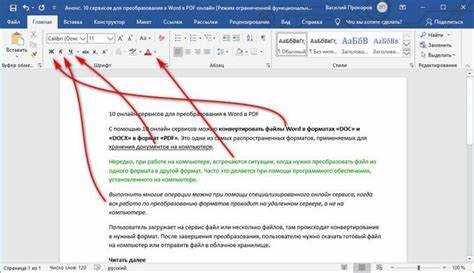
Правильное оформление прямой речи в Word помогает сделать текст понятным и удобным для чтения. В русском языке для этого используются кавычки, тире и специальные абзацные отступы. В документе Word эти элементы можно настроить вручную или с помощью встроенных функций, что значительно ускоряет работу с текстом.
Кавычки применяются для обозначения слов говорящего, а тире – для разделения реплик и введения прямой речи после слов автора. Настройка стилей абзацев позволяет сохранить единообразие и упростить редактирование, особенно в больших текстах. В Word доступны инструменты автоматической замены, которые помогут быстро оформить речь по правилам без лишних усилий.
Цветовое выделение и изменение шрифта дополняют оформление, делая цитаты заметнее. При длинных речах важно соблюдать правила переноса и отступов, чтобы сохранить удобочитаемость и структуру. Использование шаблонов и стилей – ключ к поддержанию порядка и экономии времени при работе с текстами, содержащими прямую речь.
Использование кавычек для оформления прямой речи
В русском языке прямая речь обычно заключается в кавычки «ёлочки». В Word для вставки таких кавычек удобно использовать комбинации клавиш: Alt + 0171 для открывающей («) и Alt + 0187 для закрывающей (») кавычки на цифровой клавиатуре. Это гарантирует правильное отображение символов.
Word автоматически заменяет прямые кавычки (» «) на типографские (« »), если включена функция автоматической замены. Для проверки или включения зайдите в раздел Файл > Параметры > Проверка > Параметры автозамены и убедитесь, что опция Заменять прямые кавычки на типографские активирована.
При оформлении вложенной прямой речи внутри основной используйте кавычки-лапки (» «), чтобы не путать уровни цитирования. Важно соблюдать правильную последовательность: сначала «ёлочки», затем «лапки» внутри них. Например: «Он сказал: «Я приду позже»».
Для удобства редактирования применяйте стили с заданными отступами и межстрочным интервалом, чтобы выделить цитаты. В крупных документах это помогает быстро находить и изменять оформление кавычек и связанной с ними прямой речи.
Настройка стиля шрифта для цитат в Word
Для выделения прямой речи рекомендуется создать отдельный стиль, который можно применять ко всем цитатам в документе. В разделе Главная > Стили нажмите кнопку создания нового стиля и задайте понятное имя, например, «Цитата».
В параметрах стиля выберите шрифт, который будет отличаться от основного текста, например, Times New Roman или Georgia размером 12–14 пунктов. Настройте наклон шрифта (курсив) для дополнительного акцента. Цвет текста лучше оставить стандартным, чтобы не снижать читаемость.
Важна настройка отступов: установите левый отступ в пределах 1,5–2 см, что визуально отделит речь от остального текста. Межстрочный интервал рекомендуется увеличить до 1,15–1,5 для улучшения восприятия.
Созданный стиль позволит быстро применять одинаковое оформление ко всем цитатам, а при необходимости – мгновенно менять параметры без ручного редактирования каждого фрагмента.
Применение тире для обозначения прямой речи
В русском языке тире используется для разделения слов автора и прямой речи, а также для обозначения начала каждой реплики при её многократном повторении. В Word вставить правильное тире можно с помощью комбинации клавиш Alt + 0150 (короткое тире) или Alt + 0151 (длинное тире). Чаще применяется длинное тире – оно соответствует правилам оформления диалогов.
Для структурирования диалогов важно использовать тире в начале каждого абзаца с репликой, без кавычек. Слова автора располагаются в отдельном предложении, после которого ставится двоеточие. Пример оформления:
| Слова автора | Оформление прямой речи |
|---|---|
| Он сказал: | – Я приду завтра. |
| Она ответила: | – Хорошо, буду ждать. |
При многострочной прямой речи каждую новую реплику оформляют с нового абзаца, начиная с тире. Для поддержания одинакового интервала и отступов используйте стили абзацев с заданными параметрами, что предотвращает смещение и нарушение структуры.
Создание и использование стилей абзацев для цитат

В Word для выделения прямой речи целесообразно создать отдельный стиль абзаца. В меню Главная > Стили выберите Создать стиль и задайте понятное название, например, «Цитата». Настройте параметры отступов: увеличьте левый отступ до 1,5–2 см, чтобы визуально отделить речь от основного текста.
Настройте межстрочный интервал в пределах 1,15–1,5 для удобства чтения. В разделе форматирования шрифта можно выбрать наклон (курсив) или другой цвет, если это допустимо для документа. Установите выравнивание текста по ширине или по левому краю, исходя из требований.
Использование стиля абзаца упрощает массовое редактирование: при необходимости достаточно изменить параметры в стиле, и все цитаты обновятся автоматически. Это особенно важно при работе с большими документами с большим количеством прямой речи.
Для применения стиля выделите текст прямой речи и выберите созданный стиль в панели. При добавлении новых цитат достаточно нажать на стиль, что ускорит форматирование и обеспечит единообразие оформления.
Автоматическое исправление кавычек и тире в Word
Word оснащён функцией автоматической замены прямых кавычек на типографские «ёлочки». Для её активации перейдите в Файл > Параметры > Проверка > Параметры автозамены и убедитесь, что включена опция Заменять прямые кавычки на типографские. Это позволяет избежать ошибок при оформлении прямой речи.
Аналогично работает автоматическая замена дефиса на длинное тире при вводе через пробелы или после двоеточия. Опция Автоматически заменять дефис на тире включается в том же разделе автозамены. Это упрощает правильное оформление диалогов и цитат.
Для корректной работы с тире и кавычками рекомендуется использовать пробелы и знаки препинания по правилам: тире ставится с пробелами или без в зависимости от контекста. При необходимости функции автозамены можно отключить для отдельных случаев, используя сочетание клавиш Ctrl + Z сразу после автоматической замены.
Проверяйте настройки автозамены при работе с разными версиями Word и в многоязычных документах, чтобы избежать некорректного оформления. При массовом редактировании текста используйте поиск и замену для исправления кавычек и тире по всему документу.
Выделение прямой речи с помощью цветового оформления текста

Цветовое выделение помогает быстро визуально отделить прямую речь от остального текста. В Word можно настроить цвет шрифта или фон абзаца для цитат, чтобы улучшить восприятие информации.
Рекомендации по использованию цветового оформления:
- Используйте тёмные цвета текста на светлом фоне для сохранения читаемости.
- Для фона применяйте пастельные оттенки, которые не отвлекают внимание.
- Выделяйте весь абзац, чтобы избежать разрывов в оформлении при переносах строк.
Для настройки цвета выполните следующие действия:
- Выделите текст прямой речи.
- На вкладке Главная выберите Цвет текста или Заливка для фона.
- Подберите цвет, подходящий к общему оформлению документа.
Создайте отдельный стиль с заданным цветом для упрощения применения к нескольким цитатам. Это позволит быстро менять оформление без ручной корректировки каждого фрагмента.
Избегайте слишком ярких или контрастных цветов, которые могут затруднить чтение и утомить глаза. Цветовое оформление должно помогать структурировать текст, а не создавать визуальный шум.
Использование встроенных шаблонов для цитат
Word содержит встроенные шаблоны для оформления цитат, которые можно использовать для выделения прямой речи. Эти шаблоны обеспечивают единообразное форматирование и позволяют быстро применять готовые стили.
Для использования шаблонов откройте вкладку Главная и в группе Стили найдите раздел Цитата или Цитаты. Выберите подходящий стиль из списка, например, Цитата или Выделенная цитата.
Шаблоны обычно включают настройки отступов, межстрочного интервала и оформления шрифта, что избавляет от необходимости настраивать их вручную. Если стандартный шаблон не подходит, его можно изменить или создать на основе существующего, сохранив настройки в качестве нового стиля.
Использование встроенных шаблонов ускоряет работу с документом, особенно при большом количестве прямой речи, и поддерживает единый визуальный стиль текста.
Правила переноса и форматирования длинной прямой речи
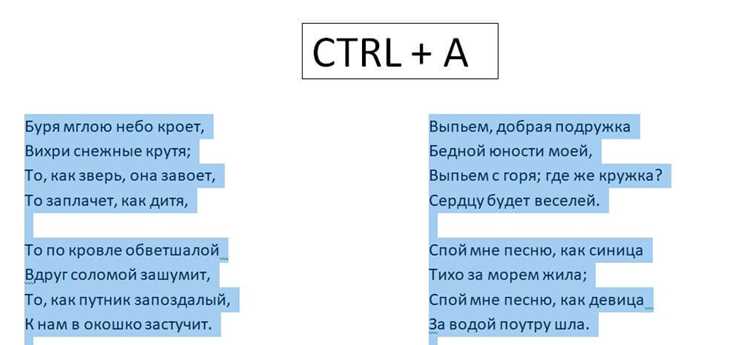
При оформлении длинной прямой речи важно соблюдать структуру и визуальное разделение, чтобы сохранить удобство восприятия текста.
Рекомендации по переносу и форматированию:
- Каждую реплику начинайте с нового абзаца с тире, даже если речь продолжается несколько строк.
- Используйте одинаковые отступы для всех абзацев прямой речи, чтобы сохранить единый вид.
- Не закрывайте каждую реплику кавычками; они ставятся только в начале и в конце всей прямой речи.
- При переносе речи на следующую страницу проверяйте, чтобы не оставлять одну строку реплики внизу страницы (висячая строка).
- Для предотвращения разрыва абзаца используйте функцию «Не разрывать абзац» в настройках абзаца.
Форматирование шрифта и межстрочного интервала должно быть одинаковым во всех частях речи. При необходимости выделяйте длинные цитаты с помощью отступов и дополнительного межабзацного интервала.
- Выделите текст прямой речи.
- Откройте меню Абзац и в разделе Разрывы и переносы активируйте Не разрывать абзац.
- Установите отступ слева не менее 1,5 см.
- Задайте межстрочный интервал 1,15 или 1,5 для лучшей читабельности.
Соблюдение этих правил помогает избежать хаотичного расположения текста и сохраняет профессиональный вид документа.
Вопрос-ответ:
Как в Word быстро вставить правильные кавычки для прямой речи?
Для оформления прямой речи в Word используйте типографские кавычки «ёлочки». Их можно ввести с помощью комбинаций клавиш Alt + 0171 для открывающей и Alt + 0187 для закрывающей кавычки на цифровой клавиатуре. При активированной функции автозамены Word самостоятельно заменит прямые кавычки на правильные, если включена соответствующая опция в настройках автозамены.
Можно ли автоматически заменить дефисы на тире в тексте с прямой речью?
Да, в Word предусмотрена функция автоматической замены дефиса на длинное тире. Чтобы её включить, перейдите в Параметры автозамены и активируйте опцию замены дефисов на тире. Это позволит при наборе текста получать правильное оформление диалогов без ручного исправления.
Как создать стиль для выделения прямой речи, чтобы потом быстро применять его ко всему документу?
В разделе Главная > Стили нажмите кнопку создания нового стиля. Дайте стилю название, например, «Прямая речь». Установите отступ слева, размер и наклон шрифта, а также межстрочный интервал. После сохранения стиля можно выделять текст и применять стиль одним кликом, что ускорит форматирование и сохранит единый вид документа.
Какие правила нужно соблюдать при переносе длинных реплик в Word?
Длинные реплики необходимо разбивать на отдельные абзацы, каждый с тире в начале. Не рекомендуется разрывать абзац между страницами — используйте функцию Не разрывать абзац в настройках, чтобы избежать висячих строк. Отступы и межстрочный интервал должны быть одинаковыми для всего текста прямой речи, чтобы сохранить визуальную структуру.
Можно ли выделять прямую речь цветом, и как это сделать правильно в Word?
Да, цветовое выделение помогает быстро отличить прямую речь. Рекомендуется использовать тёмный текст на светлом пастельном фоне, чтобы не снижать читаемость. Для настройки выделения выделите текст, затем выберите цвет шрифта или фон на вкладке Главная. Лучше создать стиль с заданным цветом для единообразия и удобства редактирования.

 Загрузка...