Содержание статьи
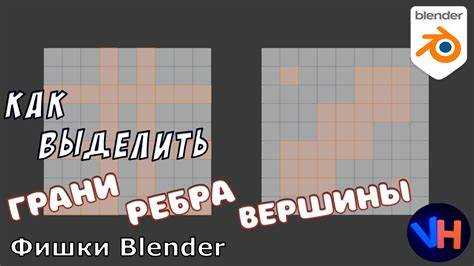
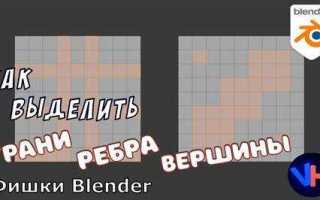
В Blender работа с гранями является ключевым этапом моделирования, который напрямую влияет на точность и качество финальной сцены. Грани формируют каркас объекта, поэтому умение быстро их выделять ускоряет процесс редактирования и позволяет точнее управлять геометрией.
Для выделения граней можно использовать несколько методов. В режиме редактирования (Edit Mode) доступна ручная выборка отдельных граней с помощью клика мышью или комбинаций клавиш. Также можно выделять связанные грани через инструмент Select Linked, что особенно полезно при работе с сложной топологией.
Горячие клавиши значительно сокращают время работы. Клавиши Alt и Shift в сочетании с кликами по ребрам или вершинам позволяют быстро выделять целые циклы или группы граней. Дополнительно использование фильтров по материалам и масок позволяет ограничивать выбор только необходимыми элементами.
Знание инструментов для сохранения и восстановления выделений помогает работать с крупными сценами без потери прогресса. Сочетание этих методов делает процесс выделения граней точным и управляемым, что снижает вероятность ошибок при дальнейшей доработке моделей.
Использование режима редактирования для выделения граней
Режим редактирования (Edit Mode) активируется клавишей Tab и позволяет работать напрямую с вершинами, ребрами и гранями объекта. Для выделения граней переключитесь на режим Face Select, нажав кнопку с иконкой квадрата в панели выбора типов элементов или используя клавишу 3 на цифровой клавиатуре.
В режиме редактирования можно выделять отдельные грани кликом мыши. Для множественного выбора удерживайте Shift при клике. Если требуется выделить непрерывную группу граней, используйте Ctrl + клик по ребру для выбора циклов или комбинацию Alt + клик по ребру для выделения петли ребер.
Дополнительно режим редактирования предоставляет инструменты для выбора по геометрии: Select Linked выделяет все смежные грани, а Checker Deselect позволяет выбрать каждую вторую грань в наборе, что удобно для создания паттернов. Для ускорения работы используйте фильтры и маски, чтобы исключать вершины и грани вне интересующей области.
Сочетание этих инструментов делает работу с гранями в режиме редактирования точной и позволяет экономить время при подготовке сложных моделей, обеспечивая контроль над выборкой на всех этапах редактирования.
Выделение отдельных граней с помощью мыши и клавиатуры
Для точного выбора отдельных граней в Blender используйте комбинацию мыши и клавиатуры. Один клик левой кнопкой мыши выделяет грань, а удержание Shift позволяет добавлять к выбору несколько элементов. Для снятия выделения с грани также используется Shift + клик по уже выбранной грани.
Для ускорения выбора применяются горячие клавиши. Ctrl + клик по ребру выделяет непрерывный цикл ребер, что автоматически включает все грани между ними. Комбинация Alt + клик по ребру выбирает петлю ребер, полезную при работе с цилиндрическими или симметричными объектами.
Использование рамочного выделения (B) позволяет охватывать сразу несколько граней в выделенной области. Клавиша C активирует круговое выделение, где грани выделяются по мере наведения курсора, что удобно для сложных и плотных моделей. Сочетание этих методов сокращает время работы и повышает точность редактирования геометрии.
Применение горячих клавиш для быстрого выбора
Горячие клавиши в Blender позволяют выделять грани значительно быстрее, чем с помощью мыши. Клавиша A выделяет все грани объекта, а повторное нажатие снимает выделение. Shift + A используется для добавления выбранных элементов к существующему выделению.
Для работы с циклами и петлями ребер применяются Alt + клик по ребру для выделения петли и Ctrl + Alt + Shift + клик для выбора связанных элементов вокруг точки соединения. Это позволяет обходить сложные структуры без необходимости клика по каждой грани отдельно.
Рамочное выделение активируется клавишей B, а круговое – C. В круговом режиме колесо мыши регулирует радиус выбора, что удобно при работе с крупными или плотными объектами. Использование этих комбинаций сокращает время выделения и повышает точность при редактировании сложной геометрии.
Выделение смежных граней через инструмент Select Linked
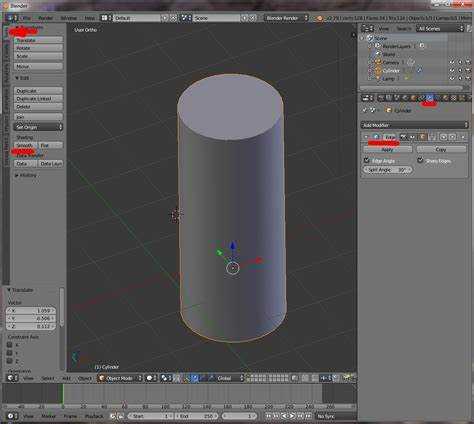
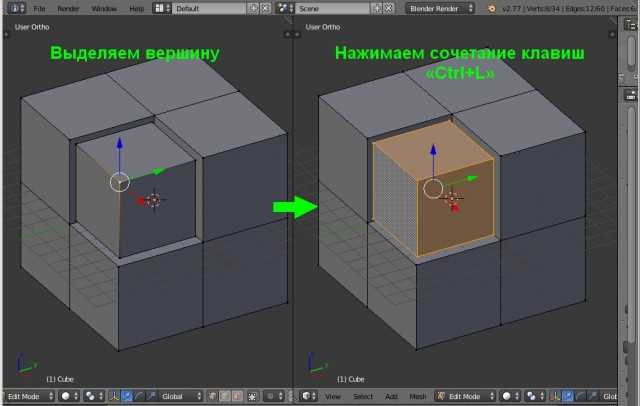
Инструмент Select Linked позволяет быстро выбрать все грани, которые связаны с текущей выбранной гранью. Это полезно для работы с отдельными фрагментами модели без необходимости выделять каждую грань вручную.
Использование инструмента осуществляется через меню или горячую клавишу Ctrl + L. После активации все смежные грани, имеющие общие вершины с выделенной гранью, автоматически попадают в выборку.
Дополнительные возможности:
- Выбор связанных граней ограничен настройками расстояния по вершинам (Linked Flat Faces) для выделения только плоских областей.
- Можно применять фильтры для выбора граней по материалам, что ускоряет работу с текстурированными объектами.
- Комбинируя Shift + Ctrl + L, можно добавлять к выборке несколько связанных областей.
Инструмент позволяет управлять сложной геометрией, ускоряет процесс моделирования и снижает вероятность ошибок при выделении отдельных фрагментов объекта.
Использование границ и циклов ребер для выбора
Выбор граней с помощью границ и циклов ребер позволяет быстро охватывать большие участки модели без необходимости клика по каждой грани. Основные инструменты:
- Alt + клик по ребру – выделяет петлю ребер, автоматически включая все грани, которые образуют этот цикл.
- Ctrl + Alt + клик – выделяет полный цикл границ вокруг выбранной области, удобный для выделения боковых или замкнутых структур.
- Shift + Alt + клик – добавляет или убирает из выделения петли и циклы, позволяя комбинировать выбор разных участков.
Дополнительно можно использовать Edge Rings для выделения параллельных циклов ребер, что ускоряет работу с сетками сложной топологии. Эти методы сокращают количество действий и обеспечивают точный контроль над выборкой при моделировании и редактировании объектов.
Выделение по материалам и группам вершин
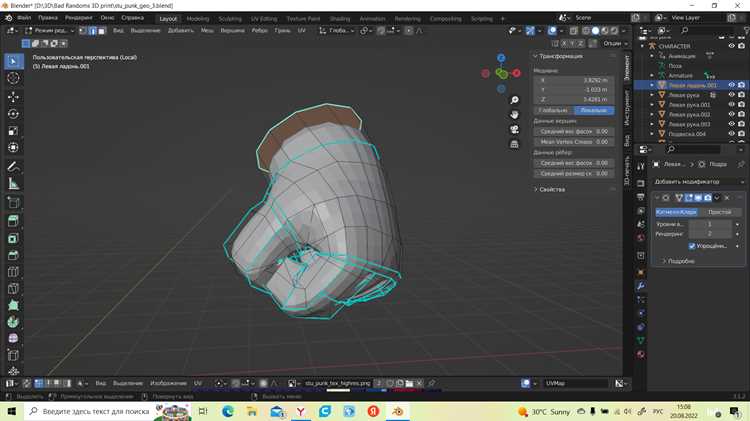
В Blender выделение граней по материалам и группам вершин позволяет быстро работать с объектами, имеющими сложное распределение текстур и геометрии. Этот метод сокращает ручной выбор и повышает точность редактирования.
Выделение по материалам выполняется через вкладку Material Properties. Выбор конкретного материала автоматически выделяет все грани, к нему принадлежащие.
Группы вершин (Vertex Groups) позволяют выделять грани, связанные с определенными вершинами. Это удобно для локальной коррекции формы или применения модификаторов.
| Метод | Команда / Действие | Результат |
|---|---|---|
| По материалу | Выбрать материал в Material Properties → Select | Выделяются все грани с этим материалом |
| По группе вершин | Вкладка Object Data Properties → Vertex Groups → Select | Выделяются грани, связанные с выбранной группой вершин |
| Комбинированный выбор | Shift + выбор нескольких материалов или групп | Выделяются грани, соответствующие всем выбранным критериям |
Использование этих методов упрощает работу с большими сценами и позволяет быстро изолировать нужные части модели для редактирования или текстурирования.
Применение масок и ограничений для локального выделения
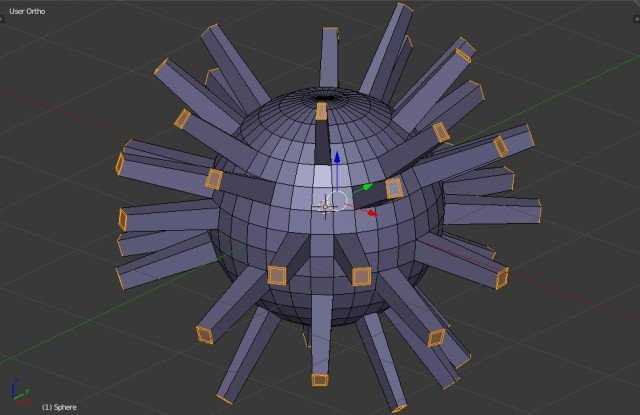
Маски и ограничения позволяют изолировать участки модели для точечного выделения граней, снижая риск случайного выбора соседних элементов. Для маскирования объектов используйте режим Vertex/Face Masking, активируемый кнопкой Limit Selection to Visible или клавишей Alt + B для выделения области рамкой.
Ограничения выделения применяются через фильтры в панели Options. Можно включить выбор только по типу элементов: вершины, ребра или грани, что предотвращает выделение ненужных компонентов.
Дополнительные рекомендации:
- Используйте Local View (/ на NumPad) для изоляции объекта или его части.
- Комбинируйте маски с инструментом Box Select (B) или Circle Select (C) для быстрого охвата области.
- Сохраняйте выделения через Vertex Groups для повторного использования при модификациях.
Применение масок и ограничений ускоряет локальное редактирование, делает выбор граней точным и облегчает работу с крупными или плотными объектами.
Сохранение и восстановление выделений граней
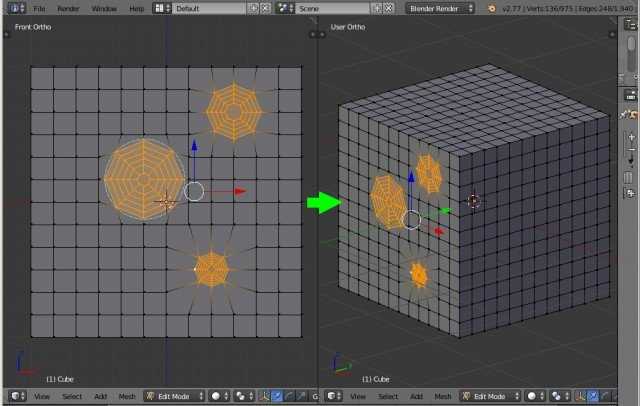
Сохранение выделений граней позволяет быстро возвращаться к нужным областям объекта без повторного выбора. В Blender это выполняется через Vertex Groups. Выделите грани, нажмите Assign в панели Object Data Properties, чтобы закрепить выбор за группой.
Для восстановления сохраненного выделения используйте кнопку SelectAdd и Remove.
Дополнительно можно применять несколько групп одновременно, удерживая Shift при выборе. Это удобно при работе с сложными объектами, где требуется многократное переключение между разными областями модели.
Использование сохраненных выделений снижает количество ошибок, ускоряет редактирование и упрощает применение модификаторов, текстур и других операций к конкретным граням.
Вопрос-ответ:
Каким образом в Blender можно выделить сразу несколько смежных граней?
Для выделения нескольких смежных граней используйте инструмент Select Linked. Выберите одну грань и нажмите Ctrl + L. Все грани, которые имеют общие вершины с выбранной, автоматически попадут в выделение. Можно удерживать Shift и повторять действие для добавления других связанных областей.
Как выделять грани с помощью горячих клавиш без использования мыши?
В режиме редактирования клавиша A выделяет все грани объекта, а повторное нажатие снимает выделение. Для работы с циклами ребер используйте Alt + клик по ребру для выделения петли. Комбинация Ctrl + Alt + Shift + клик позволяет выбрать связанные элементы вокруг точки соединения. Эти методы сокращают количество кликов и ускоряют редактирование.
Можно ли выделять грани в Blender по материалу или группе вершин?
Да. В панели Material Properties можно выбрать материал и нажать Select, чтобы выделить все грани с этим материалом. Для вершинных групп используйте вкладку Object Data Properties → Vertex Groups → Select. Сочетание нескольких выборок позволяет работать с разными областями модели одновременно.
Как выделить грани только в конкретной области объекта, не затрагивая остальные?
Для локального выделения используйте маски и ограничения. Инструмент Alt + B позволяет выделить область рамкой, ограничивая видимые элементы. Включение фильтров в панели Options ограничивает выбор по типу элементов, а Local View (/ на NumPad) изолирует выбранный объект или часть модели.
Существует ли способ сохранить выбранные грани для последующего использования?
Да. Выделение можно сохранить через Vertex Groups. После выбора граней нажмите Assign в панели Object Data Properties. Для восстановления выделения используйте Select. Группы можно редактировать, добавляя или удаляя грани, а также использовать несколько групп одновременно для управления сложными объектами.
Как быстро выделить грани, которые находятся в одном цикле ребер?
Чтобы выделить грани в цикле ребер, используйте Alt + клик по ребру. Это автоматически выделяет все грани, формирующие петлю вокруг выбранного ребра. Для добавления нескольких циклов к выборке удерживайте Shift при клике по другим петлям.
Можно ли изолировать выделение граней в определенной области модели?
Да. Для локального выделения используйте рамку маски Alt + B, чтобы ограничить видимую область объекта. Также можно включить фильтры в панели Options, чтобы выделять только грани, игнорируя вершины и ребра. Local View (/ на NumPad) позволяет изолировать часть объекта для более точного выбора.

 Загрузка...