Содержание статьи
Работа с таблицами в Word часто требует выделения целого столбца для изменения формата, копирования или удаления данных. Стандартные методы позволяют быстро выбрать столбец без необходимости выделять каждую ячейку вручную, что экономит время при работе с большими таблицами.
Мышь позволяет выделять столбец одним движением. Наведение курсора на верхнюю границу столбца до появления стрелки вниз и клик выбирает весь столбец одновременно. Этот способ удобен при редактировании небольших таблиц.
Клавиатура ускоряет процесс, особенно при работе с документами, где таблицы занимают несколько страниц. Использование сочетаний клавиш, таких как Shift + пробел, выделяет текущий столбец, позволяя применить форматирование или удалить содержимое без дополнительных шагов.
Выделение столбца через контекстное меню обеспечивает доступ к дополнительным функциям: вставке новых столбцов, изменению ширины и стилю границ. Это особенно важно при подготовке документов с требованием точного оформления таблиц.
Для таблиц с разной шириной ячеек Word корректно выбирает все ячейки столбца, независимо от их размеров. Это позволяет редактировать данные и форматировать столбец целиком без риска повредить соседние элементы.
Выбор столбца с помощью мыши
Для выделения столбца с помощью мыши наведите курсор на верхнюю границу столбца. Когда появится стрелка вниз, кликните левой кнопкой мыши. Все ячейки столбца автоматически выделятся, включая заголовки и пустые ячейки.
Если требуется выделить несколько соседних столбцов, удерживайте клавишу Shift и кликайте по верхним границам нужных столбцов. Такой метод позволяет быстро выбирать блоки данных для форматирования или копирования.
При работе с крупными таблицами рекомендуется использовать прокрутку с выделением. Наведите курсор на верхнюю границу первого столбца, нажмите и удерживайте левую кнопку мыши, затем протяните вниз до конца таблицы. Этот способ исключает необходимость многократных кликов по каждой ячейке.
Если столбцы имеют разную ширину, важно кликать точно по границе столбца, чтобы выделение не захватило соседние ячейки. После выделения можно применять форматирование, изменять ширину или копировать данные в другой документ без потери структуры таблицы.
Выделение столбца через контекстное меню
Кликните правой кнопкой мыши по любой ячейке столбца, который требуется выделить. В появившемся контекстном меню выберите пункт Выделить, затем Столбец. Все ячейки выбранного столбца сразу станут активными для дальнейших действий.
Этот метод удобен при необходимости быстрого доступа к функциям столбца, таким как вставка новых столбцов, удаление данных или изменение ширины. После выделения через меню можно сразу применить форматирование текста, изменить цвет заливки или стиль границ.
Для работы с несколькими столбцами через контекстное меню сначала выделите первый столбец, затем удерживайте Shift и кликайте правой кнопкой мыши по другим столбцам, повторяя выбор Выделить столбец. Это позволяет управлять группой столбцов без использования мыши для растягивания выделения.
При таблицах с разной шириной ячеек контекстное меню корректно выделяет все элементы выбранного столбца, включая объединённые ячейки, что обеспечивает точность операций и сохраняет структуру документа.
Использование клавиши Shift для выделения нескольких ячеек
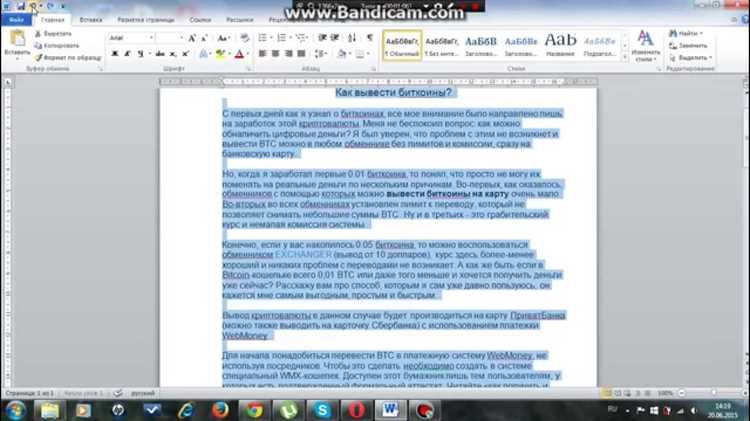
Клавиша Shift позволяет выбрать несколько ячеек внутри одного столбца без необходимости выделять весь столбец целиком. Кликните по первой ячейке, затем удерживайте Shift и кликните по последней ячейке диапазона. Все ячейки между ними будут выделены автоматически.
Этот способ полезен при работе с большими таблицами, когда требуется изменить формат или скопировать только часть данных столбца. Он работает как с непрерывными, так и с отдельными блоками ячеек в пределах одного столбца.
Для выделения несмежных ячеек используйте комбинацию Ctrl + клик совместно с Shift. Сначала выделите диапазон, затем удерживайте Ctrl и добавляйте отдельные ячейки, не снимая выделение с основного блока.
После выделения с помощью Shift можно сразу применять форматирование, изменять цвет заливки, копировать или удалять данные, что ускоряет редактирование без риска затронуть соседние столбцы.
Применение сочетаний клавиш для быстрого выделения столбца
В Word для выделения всего столбца используется сочетание Shift + пробел, если курсор находится в любой ячейке столбца. После нажатия клавиш весь столбец сразу активируется для редактирования.
Для расширения выделения на несколько столбцов удерживайте Shift и используйте стрелки влево или вправо. Это позволяет быстро выделять соседние столбцы без использования мыши и минимизирует риск случайного выделения соседних строк.
Если требуется снять выделение, нажмите Esc. Это возвращает курсор в обычный режим работы с документом без потери структуры таблицы.
Сочетания клавиш особенно полезны при работе с длинными таблицами или документами с большим количеством данных, позволяя сохранять точность выделения и ускорять выполнение повторяющихся операций, таких как копирование или форматирование.
Выделение столбца при работе с большими таблицами
Для работы с большими таблицами важно использовать методы, которые позволяют выделять столбцы без прокрутки каждой ячейки вручную.
- Использование мыши: наведите курсор на верхнюю границу столбца, нажмите и удерживайте левую кнопку, затем протяните вниз до конца таблицы.
- Сочетание клавиш: установите курсор в любой ячейке столбца и нажмите Shift + пробел, затем при необходимости удерживайте Shift и используйте стрелки для выбора соседних столбцов.
- Контекстное меню: кликните правой кнопкой по ячейке, выберите Выделить → Столбец. Этот способ сохраняет точность выделения при сложной структуре таблицы.
При больших таблицах рекомендуется комбинировать методы. Например, сначала выделить верхнюю часть столбца с помощью мыши, затем расширить выбор через Shift + пробел, чтобы охватить все ячейки на нескольких страницах.
При таблицах с объединёнными ячейками важно кликать точно по границе столбца, чтобы избежать случайного выделения соседних столбцов и сохранить структуру документа.
Снятие выделения с выбранного столбца
После выполнения операций с выделенным столбцом иногда необходимо снять выделение, чтобы продолжить работу с документом. Для этого в Word предусмотрены несколько способов:
- Нажатие клавиши Esc снимает выделение со всего столбца сразу.
- Клик по любой пустой области документа или за пределами таблицы отменяет выделение без изменения содержимого.
- Если столбец был выделен с помощью мыши, можно щёлкнуть в другой ячейке таблицы, чтобы изменить фокус и снять выделение.
- При выделении через контекстное меню достаточно кликнуть правой кнопкой по пустой ячейке и выбрать любой пункт, не связанный с выделением, например Формат ячеек.
Эти методы позволяют быстро возвращаться к обычному редактированию текста и предотвращают случайное форматирование соседних столбцов.
Выделение столбца в таблице с разной шириной ячеек

В таблицах, где ширина ячеек столбца отличается, важно выбирать столбец так, чтобы не захватить соседние ячейки. Word корректно выделяет весь столбец, включая ячейки разной ширины и объединённые ячейки.
Для точного выделения используйте следующие методы:
- Клик по верхней границе столбца до появления стрелки вниз.
- Сочетание клавиш Shift + пробел для выделения текущего столбца.
- Контекстное меню → Выделить → Столбец для автоматического выбора всех ячеек столбца.
После выделения можно применять изменения форматирования, вставку данных или копирование без риска повредить структуру таблицы.
| Метод | Описание |
|---|---|
| Мышь | Наведите курсор на верхнюю границу столбца и кликните стрелку вниз |
| Сочетание клавиш | Shift + пробел выделяет все ячейки столбца независимо от ширины |
| Контекстное меню | Правый клик → Выделить → Столбец |
Исправление ошибок при случайном выделении соседних столбцов

При работе с таблицами иногда выделяются соседние столбцы вместе с нужным. Для исправления ошибки используйте следующие методы:
- Нажмите Esc, чтобы снять текущее выделение и повторите выбор нужного столбца.
- Используйте мышь и кликните точно по верхней границе нужного столбца до появления стрелки вниз.
- Примените сочетание клавиш Shift + пробел, находясь в ячейке нужного столбца, чтобы выделить только его.
- Если соседние столбцы выделены через контекстное меню, кликните правой кнопкой по нужному столбцу и выберите Выделить → Столбец.
Для предотвращения повторного захвата соседних столбцов рекомендуется работать медленно при наведении мыши на границы и проверять, что курсор точно над нужной ячейкой. Это позволяет сохранить структуру таблицы и избежать ошибок при копировании или форматировании.
Вопрос-ответ:
Как выделить весь столбец в таблице Word с помощью мыши?
Для выделения столбца наведите курсор на верхнюю границу столбца до появления стрелки вниз и кликните левой кнопкой мыши. Все ячейки столбца, включая заголовки и пустые, будут выделены. Для выделения нескольких соседних столбцов удерживайте клавишу Shift и кликайте по верхним границам нужных столбцов.
Можно ли выделить столбец через клавиатуру без использования мыши?
Да, установите курсор в любую ячейку столбца и нажмите Shift + пробел. Это выделит весь столбец. Чтобы расширить выделение на соседние столбцы, удерживайте Shift и используйте стрелки влево или вправо. Снятие выделения выполняется клавишей Esc.
Как выделить столбец через контекстное меню?
Кликните правой кнопкой мыши по любой ячейке столбца. В появившемся меню выберите пункт «Выделить», затем «Столбец». Все ячейки выбранного столбца станут активными для редактирования, форматирования или копирования. Этот метод удобен при работе с таблицами с разной шириной ячеек.
Что делать, если при выделении столбца случайно выбраны соседние столбцы?
Чтобы исправить ошибку, нажмите Esc для снятия выделения и повторите выбор нужного столбца, кликнув по верхней границе или используя Shift + пробел. Также можно выделять через контекстное меню, выбирая «Выделить → Столбец» строго по нужной ячейке, чтобы исключить соседние столбцы.
Как выделить столбец в таблице с ячейками разной ширины или объединёнными ячейками?
В таких таблицах рекомендуется использовать мышь с точным наведением на верхнюю границу столбца или сочетание клавиш Shift + пробел. Контекстное меню также корректно выделяет все ячейки столбца, включая объединённые. Это позволяет редактировать данные и форматирование без изменения соседних столбцов.
Как быстро выделить весь столбец в таблице Word при работе с большим объёмом данных?
Для быстрого выделения столбца установите курсор в любую ячейку нужного столбца и нажмите Shift + пробел. Если необходимо выделить несколько соседних столбцов, удерживайте Shift и используйте стрелки влево или вправо. При использовании мыши наведите курсор на верхнюю границу столбца до появления стрелки вниз и кликните. Эти методы позволяют точно выбрать столбец без необходимости выделять каждую ячейку вручную.
Можно ли выделить столбец в таблице с ячейками разной ширины или объединёнными ячейками, чтобы не повредить соседние столбцы?
Да, Word корректно выделяет столбец с разной шириной ячеек и объединёнными ячейками. Для этого используйте клик по верхней границе столбца, сочетание клавиш Shift + пробел или контекстное меню: правый клик по ячейке → Выделить → Столбец. После выделения можно изменять форматирование, копировать данные или вставлять новые ячейки, не затрагивая соседние столбцы.

 Загрузка...